
 Forum
Forum


Autodesk có chương trình miễn phí 1 năm cho gói bản quyền Students để người dùng tải các phần mềm phục vụ cho chuyện nghiên cứu và học tập liên quan tới nhóm ngành thiết kế 2D, 3D hay nhóm ngành phát triển mặt hàng hoặc truyền thông. Nói tới Autodesk thì chắc chắn bạn chẳng thể bỏ lỡ cái tên rất nổi tiếng AutoCAD, hay một số ứng dụng khác như MAYA, 3DS Max, Revit, Inventor. Thường thì khi tải các phần mềm của Autodesk, chúng ta sẽ chỉ được sử dụng thử trong thời gian nhất định. Tuy nhiên người dùng cũng đều có thể đăng ký bản quyền dùng một năm ứng dụng Autodesk theo bài viết dưới đây.
Nhận 1 năm bản quyền phần mềm Autodesk
Bước 1:
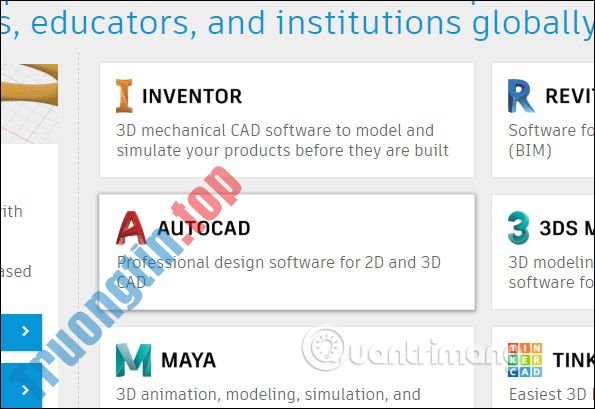
Trước hết bạn truy cập link dưới đây rồi chọn phần mềm mà bạn muốn tải, chẳng hạn ở đây tôi chọn AutoCAD.
https://www.autodesk.com/education/free-software/featured
Bước 2:
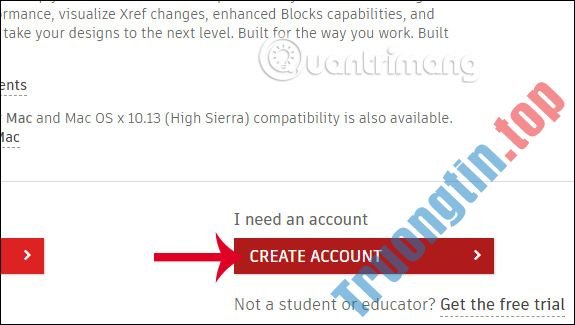
Sau đó bạn sẽ được đòi hỏi đăng nhập hay tạo tài khoản mới nếu chưa xuất hiện tài khoản.
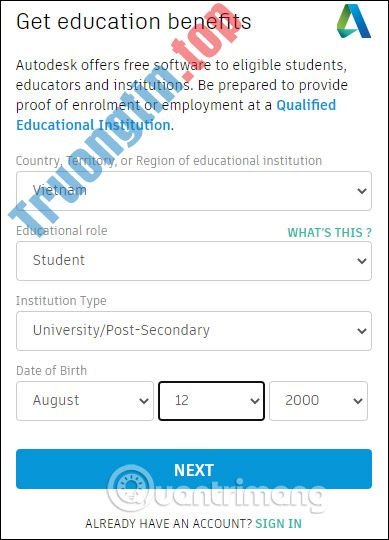
Tiếp đến chuyển sang giao diện mới bạn điền thông tin như hình dưới đây. Phần năm sinh bạn điền từ năm 2001 trở lên để tạo tài khoản sinh viên.
Bước 3:
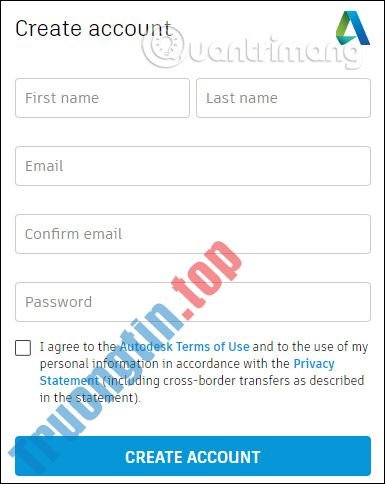
Tiếp đến nhập địa chỉ email đăng ký tài khoản , tên tài khoản rồi nhấn Create Account. Sau đó chúng ta truy cập vào email đăng ký và nhấn xác minh email.
Bước 4:
Khi đã được xác minh tài khoản, bạn được chuyển tới giao diện mới để nhập tên trường ngày nay , niên học và năm tốt nghiệp. Trong tình huống bạn không phải sinh viên thì chọn 1 trường bất kỳ là được.
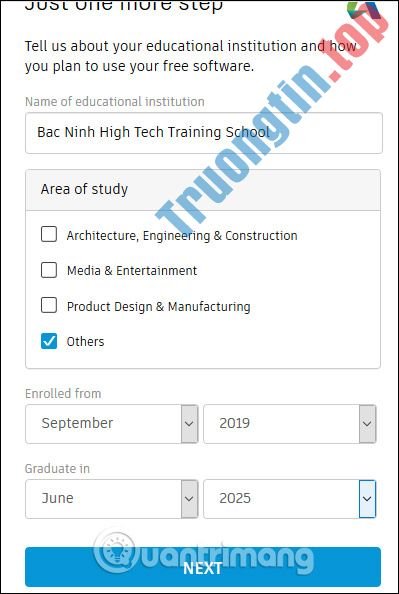
Bước 5:
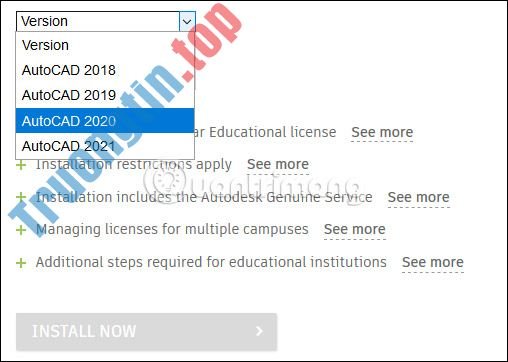
Như vậy bạn đã tạo xong tài khoản sinh viên. Quay trở lại link ở bước 1 rồi nhấn vào ứng dụng bạn mong muốn tải. Sau đó chúng ta chọn phiên bản và ngôn ngữ để tải .
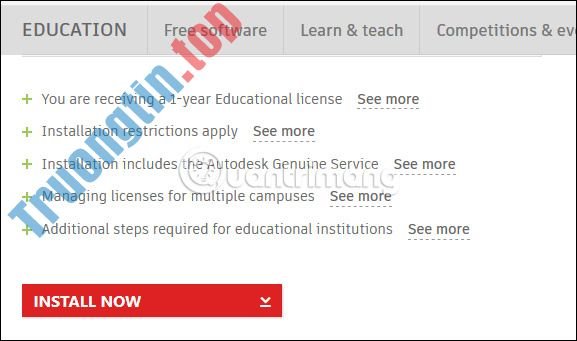
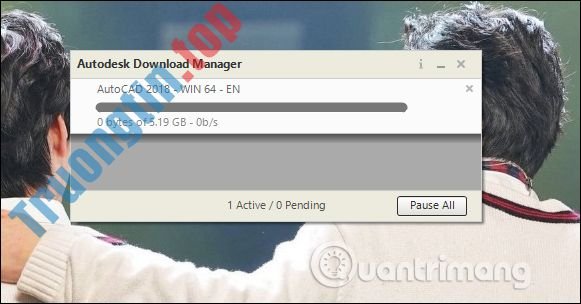
Cuối cùng nhấn Install Now để cài đặt AutodeskDownloadManager_webinstall xuống máy tính. Chúng ta sẽ click vào file này để cài đặt ứng dụng mình cần.
Thông tin bản quyền và code kích hoạt (Product Key) được gửi vào email của bạn. 1 key sử dụng cho 2 máy tính trong một năm.
Xem thêm:
- Tổng hợp tất cả những lệnh AutoCAD cơ bản nhất
- 5 lựa chọn thay thế AutoCAD tốt nhất
Chúc các bạn thực hành thành công!
- Mời tải Windows Product Key Finder 2020 free, ứng dụng lưu key bản quyền
- Mời tải game Injustice: Gods Among Us Ultimate Edition đang miễn phí
- Top phần mềm iOS đang miễn phí, khuyến mãi 24/06/2022
- Mời tải game nhập vai Eye of the Beholder Trilogy đang miễn phí
Autodesk,Autodesk miễn phí cho sinh viên,phần mềm Autodesk,tải atutocad miễn phí,tải phần mềm Autodesk free,Autodesk free 1 năm,bản Autodesk students,tạo tài khoản Autodesk free
Nội dung Cách nhận bản quyền 1 năm các phần mềm Autodesk được tổng hợp sưu tầm biên tập bởi: Tin Học Trường Tín. Mọi ý kiến vui lòng gửi Liên Hệ cho truongtin.top để điều chỉnh. truongtin.top tks.
Bài Viết Liên Quan



Bài Viết Khác
- Địa Chỉ Cài Win Quận 3 – Cài Đặt PC Laptop Tại Nhà Q3
- Sửa Wifi Tại Nhà Quận 4
- Sửa Laptop Quận 3
- Dịch Vụ Cài Lại Windows 7,8,10 Tận Nhà Quận 4
- Dịch Vụ Cài Lại Windows 7,8,10 Tận Nhà Quận 3
- Tuyển Thợ Sửa Máy Tính – Thợ Sửa Máy In Tại Quận 4 Lương Trên 10tr
- Tuyển Thợ Sửa Máy Tính – Thợ Sửa Máy In Tại Quận 3
- Địa Chỉ Vệ Sinh Máy Tính Quận 3 – Dịch Vụ Giá Rẻ
- Cách thiết lập các tính năng Microsoft Family Safety trong Windows 10
- Nhanh tay tải game thẻ bài Destiny or Fate miễn phí trên Steam
- 7 trang web chia sẻ file tự hủy
- Dịch Vụ Cài Win Đường Số 25 Quận Bình Tân
- 【Epson】 Trung tâm nạp mực máy in Epson PLQ-20M