
 Forum
Forum


Bạn có muốn nhập hình ảnh bên phía ngoài vào trong WordPress không? Nếu mới đây bạn đã chuyển trang web của mình từ nền tảng này sang nền tảng khác, thì rất có khả năng bạn có hình ảnh bên ngoài cần nhúng trên các trang của mình. Bài viết này sẽ giải thích cách nhập chính xác các hình ảnh bên phía ngoài đó vào trong WordPress.
Cách nhập hình ảnh từ nguồn bên phía ngoài vào trong WordPress
- Khi nào và tại sao bạn cần nhập hình ảnh từ nguồn bên ngoài?
- Video hướng dẫn
- Nhập hình ảnh bên ngoài vào trong WordPress
Khi nào và tại sao bạn phải nhập hình ảnh từ nguồn bên ngoài?
Hình ảnh bên phía ngoài là hình ảnh được nhúng trong nội dung trang web, được load từ trang web hoặc URL khác với trang web chính.
Thông thường, người dùng WordPress gặp vấn đề về hình ảnh bên phía ngoài sau khi di chuyển trang web của họ từ các nền tảng khác như Blogger, Weebly, Joomla hoặc WordPress.com.
Theo mặc định, nếu bạn sử dụng một trong những WordPress importer, thì nó sẽ phụ trách việc nhập hình ảnh. Bạn cũng đều có thể xem hình ảnh đã được nhập chưa, bằng phương pháp truy cập trang Media > Library trong trang quản trị WordPress.
Nếu bạn thấy rằng tất cả hình ảnh của bạn đã có ở đó, nhưng URL bài đăng liên kết với nguồn cũ, thì bạn không cần bài viết này. Thay vào đó, bạn phải phải cập nhật các URL bằng phương pháp dùng plugin Velvet Blues Update URL.
Tuy nhiên, nếu bạn không thấy hình ảnh được nhập vào thư viện media WordPress, thì hãy tiếp tục đọc để hiểu chỉ dẫn cách nhập các hình ảnh từ nguồn bên phía ngoài đó.
Video hướng dẫn
Nếu bạn không muốn xem video hướng dẫn, thì bạn cũng đều có thể tiếp tục đọc chỉ dẫn chi tiết bên dưới:
Nhập hình ảnh bên phía ngoài vào trong WordPress
Điều đầu tiên bạn phải làm là cài đặt và kích hoạt plugin Auto Upload Images.
Khi kích hoạt, bạn phải truy cập trang Settings > Auto Upload Images để xem lại cài đặt plugin.
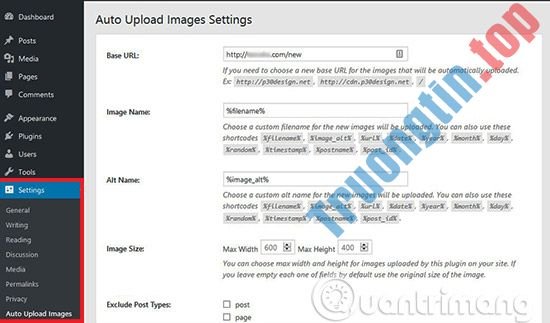
Cài đặt mặc định sẽ hoạt động với đa số người dùng, nhưng bạn cũng đều có thể thay đổi chúng khi cần.
Plugin sẽ nhập hình ảnh vào thư mục upload media WordPress mặc định. Bạn cũng đều có thể thay đổi điều đó bằng cách cung cấp một URL cơ sở khác. Ngoài ra, nó cũng cấp phép bạn đặt tên file, thẻ alt hình ảnh, kích thước hình ảnh và loại trừ các dòng bài đăng.
Khi bạn đã hoàn tất, đừng quên nhấp vào nút Save Changes để lưu cài đặt.
Tiếp theo, bạn sẽ càng phải cập nhật các bài viết hoặc các trang chứa các hình ảnh từ nguồn bên ngoài. Vì này là một quá trình thủ công, nó có thể hơi tẻ nhạt, nếu bạn có nhiều nội dung cần cập nhật.
May mắn thay, có một cách nhanh chóng để cập nhật tất cả những bài đăng có hình ảnh từ nguồn bên ngoài. Đơn giản chỉ cần vào trang Posts > All Posts và sau đó bấm vào nút Screen Options ở trên cùng.
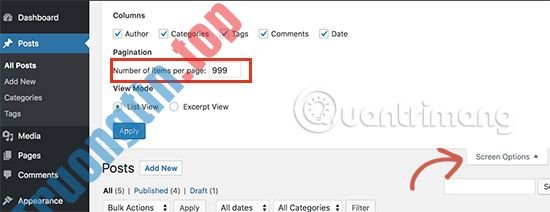
Bạn cần nhập 999 trong trường ‘ Number of items per page field ’ và nhấp vào nút Apply.
WordPress sẽ reload lại trang và lần này nó sẽ hiển thị 999 bài đăng và một lúc. Tiếp theo, bạn phải chọn mọi thứ các bài đăng của mình và sau đó chọn Edit trong menu Bulk actions .
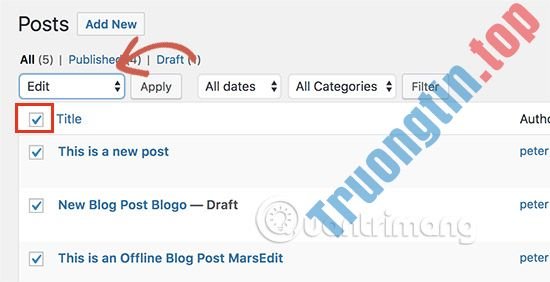
Sau đó bạn phải nhấp vào nút Apply. WordPress sẽ hiển thị cho bạn 1 hộp chỉnh sửa nhanh với tất cả các bài đăng đã chọn. Bạn chỉ cần nhấp vào nút Update và WordPress sẽ cập nhật mọi thứ các bài đăng.
Hãy nhớ rằng, giữ nguyên bất kỳ cài đặt nào trong cài đặt chỉnh sửa hàng loạt mà bạn thấy. Bạn chỉ cần nhấp vào Update.
Quá trình này sẽ kích hoạt plugin để kiểm tra mọi thứ các bài đăng đã chọn và nhập hình ảnh từ nguồn bên phía ngoài lúc tìm thấy chúng.
Nếu bạn có nhiều hơn 999 bài đăng, thì bạn sẽ cực kỳ luôn phải truy cập trang tiếp theo để chọn các bài đăng còn lại.
Hy vọng bài viết này đã giúp bạn hiểu rõ cách nhập hình ảnh từ nguồn bên ngoài vào trong WordPress. Chúc bạn thành công!
Xem thêm:
- Tại sao WordPress miễn phí?
- Mất bao nhiêu chi phí để thành lập một website WordPress?
- Cách di chuyển blog từ WordPress.com sang WordPress.org
- Cách cài đặt plugin WordPress
- Cách thiết lập môi trường staging để phát triển WordPress
WordPress,thủ thuật WordPress,nhập hình ảnh từ nguồn bên ngoài vào WordPress,hướng dẫn nhập hình ảnh từ nguồn bên ngoài vào WordPress,cập nhật URL,plugin WordPress
Nội dung Cách nhập hình ảnh từ nguồn bên ngoài vào trong WordPress được tổng hợp sưu tầm biên tập bởi: Tin Học Trường Tín. Mọi ý kiến vui lòng gửi Liên Hệ cho truongtin.top để điều chỉnh. truongtin.top tks.
Bài Viết Liên Quan



Bài Viết Khác
- Địa Chỉ Cài Win Quận 3 – Cài Đặt PC Laptop Tại Nhà Q3
- Sửa Wifi Tại Nhà Quận 4
- Sửa Laptop Quận 3
- Dịch Vụ Cài Lại Windows 7,8,10 Tận Nhà Quận 4
- Dịch Vụ Cài Lại Windows 7,8,10 Tận Nhà Quận 3
- Tuyển Thợ Sửa Máy Tính – Thợ Sửa Máy In Tại Quận 4 Lương Trên 10tr
- Tuyển Thợ Sửa Máy Tính – Thợ Sửa Máy In Tại Quận 3
- Địa Chỉ Vệ Sinh Máy Tính Quận 3 – Dịch Vụ Giá Rẻ
- Top 10 Chỗ Sửa Chữa Thay Mực Máy In Xerox 3105 Ở Tphcm
- Cách đánh số trang trong Word 2007
- Top 5 Địa Chỉ Sửa Máy Tính Uy Tín Huyện Diễn Châu
- Dịch Vụ Cài Win Đường Lương Định Của Quận 2
- WordPress.com và WordPress.org nền tảng nào tốt hơn?