
 Forum
Forum


Mặc dù để chia sẻ bảng tính Excel bạn cũng có thể dùng ngay tính năng có sẵn, hoặc qua Google Drive. Tuy nhiên, nếu bạn muốn nhúng bảng tính Excel vào website hoặc blog thì hãy lựa chọn nhúng bảng tính bằng phương pháp sử dụng mã nhúng. Có 2 phương pháp để chúng ta có thể lấy mã nhúng bảng tính đó là sử dụng OneDrive hoặc dùng Excel online. Bài viết dưới đây sẽ chỉ dẫn bạn nhúng bảng tính Excel vào website.
Cách nhúng bảng tính Excel vào website bằng OneDrive
Bước 1:
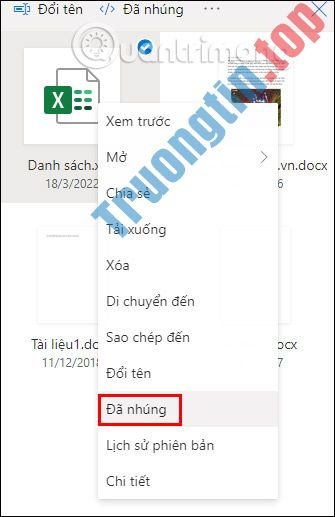
Chúng ta đăng nhập vào tài khoản OneDrive của mình rồi tìm đến file bảng tính Excel muốn nhúng. Nhấn chuột phải vào file rồi chọn Đã nhúng (Embed) trong danh sách hiển thị.
- Truy cập tài khoản OneDrive
Bước 2:
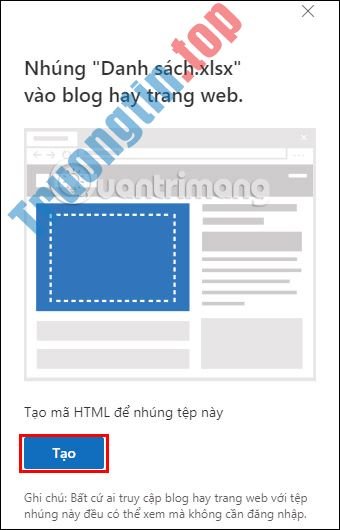
Lúc này hiển thị tùy chọn ở cạnh phải màn hình để tạo mã nhúng cho file Excel này, bạn bấm vào Tạo để tiến hành tạo mã HTML cho file Excel này.
Bước 3:
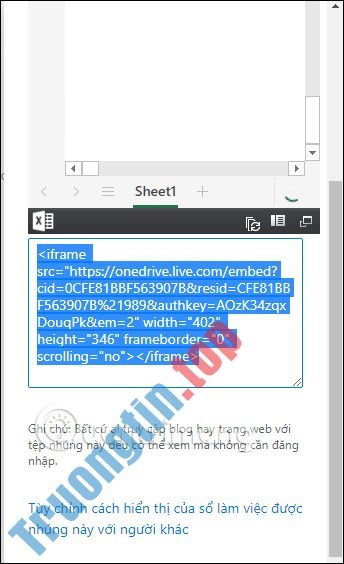
Chúng ta chờ trong giây lát để mã nhúng bảng tính được tạo. Bạn có thể sao chép toàn bộ mã của bảng tính hoặc thi hành các thay đổi để thích phù hợp với nhu cầu chèn bảng tính của chúng ta. Chọn liên kết ở cuối giao diện này nếu bạn muốn tùy chỉnh mã nhúng bảng tính Excel .
Bước 4:
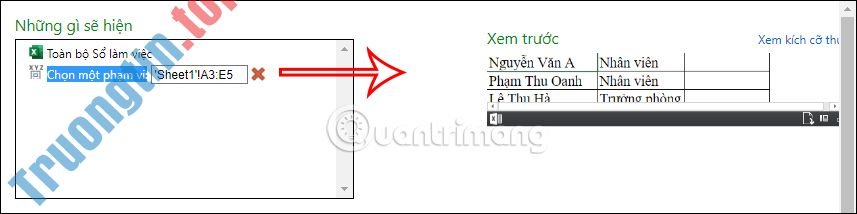
Lúc này người sử dụng sẽ được chuyển sang giao diện tận gốc mới. Tại đây giao diện tùy chỉnh bảng tính sẽ chia làm 2 giao diện, bên trái sẽ tùy chỉnh bảng tính và bên phải là bảng tính xem trước.

Tại phần Những gì sẽ hiện thì bạn cũng có thể chọn lựa độ rộng bảng tính , thay vì toàn bộ bảng tính nếu muốn. Để chỉ hiện một phạm vi tại dòng Chọn một phạm vi bạn điền phạm vi, sau đó click chuột. Kết quả bảng tính tự động thay đổi với phạm vi đã chọn.
Bước 5:
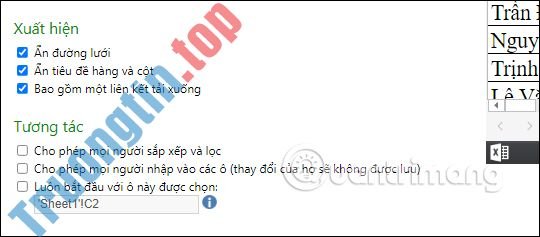
Phần Xuất hiện bạn lựa chọn ẩn hoặc hiển thị các đường lưới, liên kết tải xuống nếu cần. Phần Tương tác lựa chọn có muốn để mọi người chỉnh sửa với bảng tính này hay không.
Bước 6:
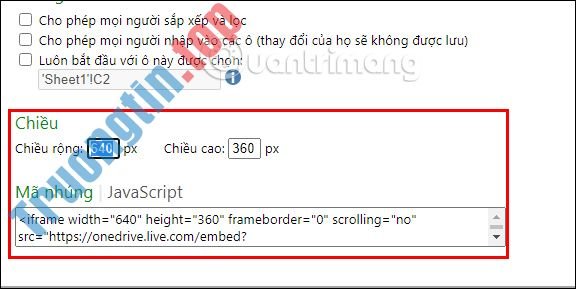
Tại Chiều thì có thể thay đổi lại kích thước cho bảng tính khi nhúng vào trang web. Cuối cùng là mã nhúng với tất cả nội dung đã thay đổi nếu có.
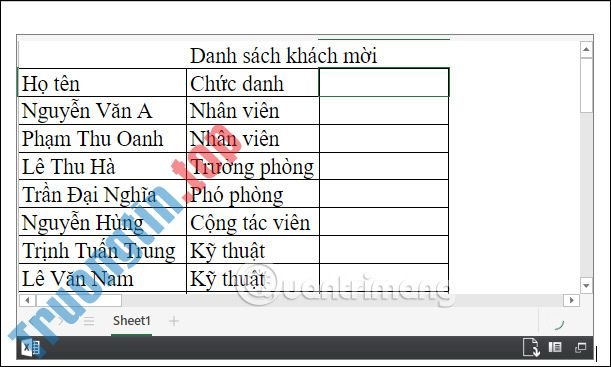
Bạn chỉ cần dùng mã này nhúng vào website là được và giao diện bảng tính hiện như dưới đây.
Cách nhúng bảng tính Excel online
Bước 1:
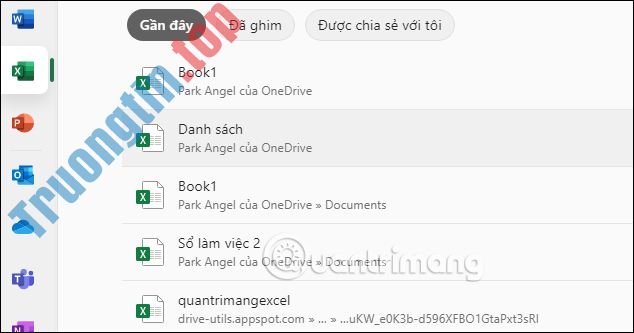
Bạn truy cập vào Excel online theo link dưới đây để vào danh sách lưu giữ các bảng tính.
- Truy cập Excel online
Bước 2:
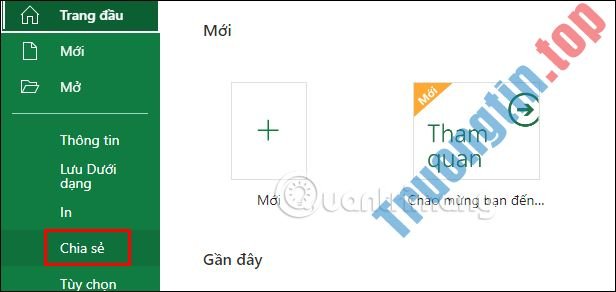
Nhấn vào bảng tính cần chia sẻ sau đó bấm vào mục Tệp ở trên, sau đó nhấn tiếp vào nút Chia sẻ để chia sẻ bảng tính Excel này.
Bước 3:
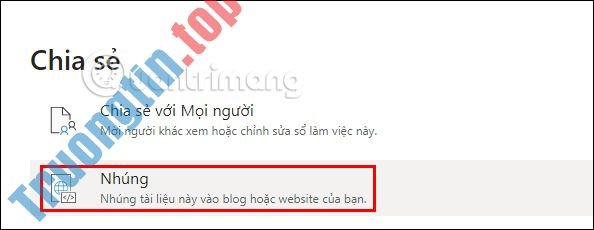
Khi đó bạn cũng bấm vào Nhúng và ngay lập tức chuyển sang giao diện tùy chỉnh mã nhúng bảng tính trên OneDrive như với cách làm bên trên.
Video chỉ dẫn nhúng bảng tính Excel vào website
nhúng bảng tính Excel,cách nhúng bảng tính Excel,hướng dẫn nhúng bảng tính Excel,cách nhúng bảng tính Excel vào website,hướng dẫn nhúng bảng tính Excel vào website,tạo mã nhúng excel
Nội dung Cách nhúng bảng tính Excel vào website được tổng hợp sưu tầm biên tập bởi: Tin Học Trường Tín. Mọi ý kiến vui lòng gửi Liên Hệ cho truongtin.top để điều chỉnh. truongtin.top tks.
Bài Viết Liên Quan






Bài Viết Khác
- Địa Chỉ Sửa Laptop Quận 3 – Sửa Nhanh Giá Rẻ
- Địa Chỉ Vệ Sinh Máy Tính Quận 3 – Dịch Vụ Giá Rẻ
- Địa Chỉ Cài Win Quận 3 – Cài Đặt PC Laptop Tại Nhà Q3
- Sửa Wifi Tại Nhà Quận 4
- Dịch Vụ Cài Lại Windows 7,8,10 Tận Nhà Quận 4
- Dịch Vụ Cài Lại Windows 7,8,10 Tận Nhà Quận 3
- Tuyển Thợ Sửa Máy Tính – Thợ Sửa Máy In Tại Quận 4 Lương Trên 10tr
- Tuyển Thợ Sửa Máy Tính – Thợ Sửa Máy In Tại Quận 3
- 10 phím tắt mà người dùng hay vô tình nhấn phải
- Cách tạo thông báo nhắc sự kiện trên Messenger
- Cách đổi đuôi doc, docx sang PDF bằng Cloudconvert
- Nạp Mực Máy In Đường Giải Phóng Quận Tân Bình
- Cách sử dụng Convertio toàn tập
