
 Forum
Forum


Trong Excel khi nhập dịch vụ số thì mặc định đã có phân cách hàng ngàn bằng dấu phẩy trong Excel hoặc dấu chấm tùy vào thiết lập của bạn. Tuy nhiên trong Word thì bạn không có thiết lập sẵn như vậy, nhưng vẫn không phải không có cách thực hiện để tạo dấu phẩy phân tách các hàng và các lớp trong mọi dãy số. Chúng ta sẽ sử dụng ngay công cụ có sẵn trong Word để tạo dấu phân cách, với cách thi hành rất đơn giản. Bài viết dưới đây sẽ hướng dẫn bạn đọc cách phân tách số hàng nghìn trong Word.
- Cách viết phân số trong Word dễ dàng nhất
Hướng dẫn phân cách hàng ngàn bằng dấu phẩy trong Word
Bước 1:
Trước hết chúng ta nhập nội dung tư liệu như bình thường. Sau đó với bản Word 2013 trở lên bạn bấm vào mục Insert rồi nhìn sang mục Text , chọn biểu trưng Quick Parts như hình dưới đây.

Với Word 2007 trở xuống thì bạn bấm vào Insert và sẽ thấy ngay mục Quick Parts trong group Text.

Bước 2:
Sau đó bạn bấm vào mục Field trong bản kê xổ xuống của Quick Parts.

Lúc này hiển thị giao diện để bạn nhập các trường, bấm vào nút Formula để nhập nội dung.
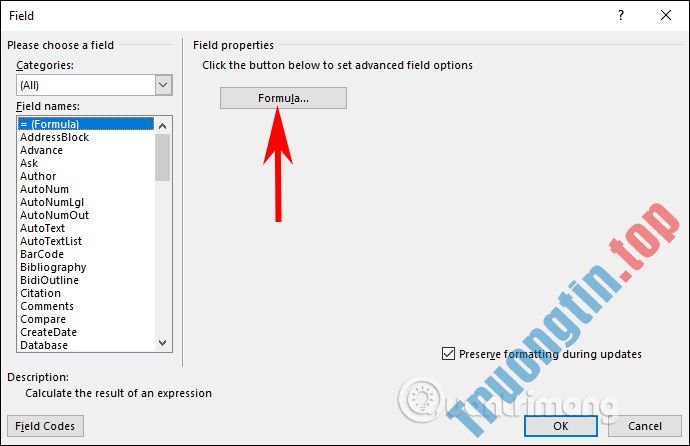
Bước 3:
Hiển thị hộp thoại nhỏ để bạn nhập nội dung. Chúng ta sẽ nhập dãy số vào thanh Formula . Nhập dãy #,##,0 vào phần Number Format để tạo định dạng cho dãy số rồi nhấn OK.

Kết quả bạn sẽ nhìn thấy dãy số đã được thêm dấu cách phân tách hàng và lớp.

Bước 4:
Trong trường hợp bạn muốn sửa lại số thì chỉ cần bôi đen dãy số lúc trước , nhấn tổ hợp phím Shift + F9 . Lúc này dãy số sẽ hiển thị dưới dạng trường giá trị như hình dưới đây. Bạn chỉ cần thay số khác vào dãy trường giá trị này, rồi nhấn chuột phải chọn Update Field là được.

Video chỉ dẫn tạo dấu phân cách hàng ngàn trong Word
- Cách lấy lại mật khẩu Office 365
- Cách bật và sử dụng tính năng dự đoán văn bản Text Predictions trong Microsoft Word
- Cách căn lề trong Word cực chuẩn chỉ
- Cách chuyển bảng biểu từ Word sang PowerPoint
cách phân tách số hàng nghìn trong word,cách phân tách số trong word,tạo phân tách số trong word,tạo dấu phẩy phân tách số trong Word,tạo dấu phẩy phân tách số word
Nội dung Cách phân tách số hàng nghìn trong Word được tổng hợp sưu tầm biên tập bởi: Tin Học Trường Tín. Mọi ý kiến vui lòng gửi Liên Hệ cho truongtin.top để điều chỉnh. truongtin.top tks.
Bài Viết Liên Quan





Bài Viết Khác
- Địa Chỉ Cài Win Quận 3 – Cài Đặt PC Laptop Tại Nhà Q3
- Sửa Wifi Tại Nhà Quận 4
- Sửa Laptop Quận 3
- Dịch Vụ Cài Lại Windows 7,8,10 Tận Nhà Quận 4
- Dịch Vụ Cài Lại Windows 7,8,10 Tận Nhà Quận 3
- Tuyển Thợ Sửa Máy Tính – Thợ Sửa Máy In Tại Quận 4 Lương Trên 10tr
- Tuyển Thợ Sửa Máy Tính – Thợ Sửa Máy In Tại Quận 3
- Địa Chỉ Vệ Sinh Máy Tính Quận 3 – Dịch Vụ Giá Rẻ
- Dịch Vụ Sửa Bồn Nước Quận Thủ Đức
- Pin Laptop Dell Studio XPS 1558 Giá Rẻ Nhất
- Cách đổi tên Zalo của bạn bè
- Những hình nền Giáng sinh 2022 đẹp long lanh cho máy tính
- Cách kiểm tra chính tả trên Google Docs