
 Forum
Forum


Trình duyệt Microsoft Edge chưa hiện hữu tính năng quản lý các tiện ích đã cài đặt trên một giao diện như trên trình duyệt Chrome khi chúng ta bấm vào trình quản lý tiện ích. Với trình duyệt Microsoft Edge, người dùng cũng có thể cài đặt thêm tiện ích One Click Extensions Manager để quản lý tất cả các tiện ích đã cài đặt trên trình duyệt để dễ quản lý. Khi đó các tiện ích sẽ được bố trí theo thứ tự, từ đó chúng ta đơn giản quản lý hơn. Bài viết dưới đây sẽ hướng dẫn bạn đọc cách quản lý các tiện ích trên một giao diện Microsoft Edge.
Hướng dẫn quản lý tiện ích trên Microsoft Edge
Bước 1:
Người dùng cài tiện ích One Click Extensions Manager trên trình duyệt Microsoft Edge theo link dưới đây.
- Tải tiện ích One Click Extensions Manager
Bước 2:
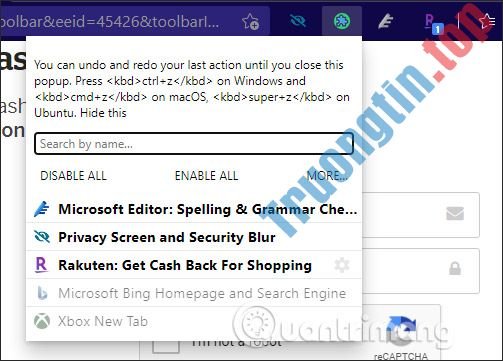
Sau khi bạn cài đặt tiện ích thành công thì bạn nhấn vào tượng trưng tiện ích. Ngay tức thì chúng ta sẽ nhìn thấy bản kê các tiện ích mà bạn đã cài đặt trên trình duyệt.
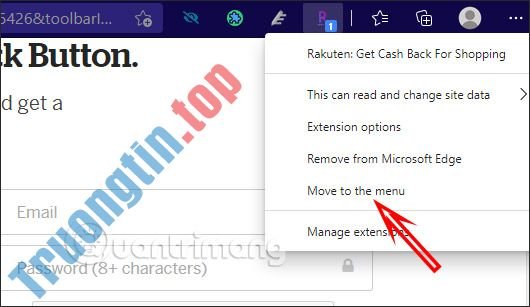
Ngoài ra bạn cũng nên ẩn các extension khác vào trong menu bằng cách nhấp chuột phải lên tiện ích rồi chọn Move to menu . Điều này sẽ giúp thanh địa điểm trên trình duyệt gọn hơn.
Bước 3:
Trong danh sách tiện ích quản lý trên One Click Extensions Manager, những tiện ích nào được tô sáng nghĩa là đang hoạt động, nếu bị làm mờ đi thì tiện ích đang bị vô hiệu hóa.
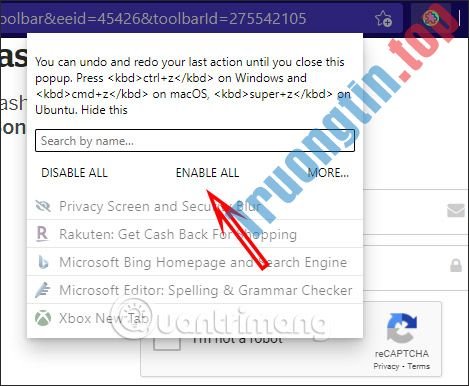
Chúng ta nhấn vào tiện ích để bật hoặc tắt sử dụng, hoặc bạn có thể sử dụng các lệnh hiện trong giao diện để:
- Disable all: Để tắt mọi thứ extension.
- Enable all: Để bật tất cả extension.
- More: Mở giao diện quản lý extension trên Microsoft Edge.
Bước 4:
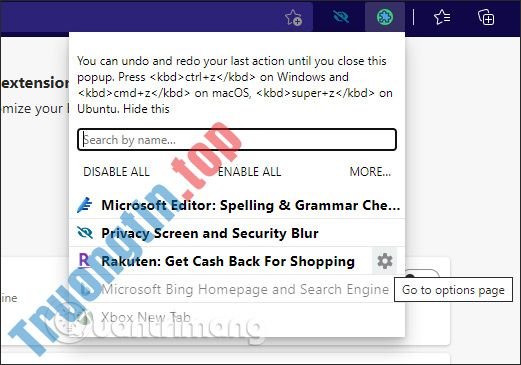
Ngoài ra khi di chuột vào tiện ích sẽ hiển thị một số tùy chọn như mở cài đặt tiện ích, mở giao diện tiện ích trên Edge hoặc gỡ tiện ích trên trình duyệt.
- Microsoft Edge 92: Những tính năng mới trên Microsoft Edge 92 vừa ra mắt
- Cách dùng tính năng tạo mật khẩu và theo dõi mật khẩu của Microsoft Edge
- Cách khắc phục lỗi trình duyệt Microsoft Edge bị treo hoặc không hoạt động
- Cách tạo shortcut truy cập nhanh chế độ ẩn danh trên Chrome, Firefox và Edge
One Click Extensions Manager,quản lý tiện ích trên Edge,cách quản lý tiện ích trên Edge,cài đặt tiện ích trên Edge,quản lý textension trên Edge
Nội dung Cách quản lý tất cả tiện ích Edge trên 1 giao diện được tổng hợp sưu tầm biên tập bởi: Tin Học Trường Tín. Mọi ý kiến vui lòng gửi Liên Hệ cho truongtin.top để điều chỉnh. truongtin.top tks.
Bài Viết Liên Quan






Bài Viết Khác
- Địa Chỉ Cài Win Quận 3 – Cài Đặt PC Laptop Tại Nhà Q3
- Sửa Wifi Tại Nhà Quận 4
- Sửa Laptop Quận 3
- Dịch Vụ Cài Lại Windows 7,8,10 Tận Nhà Quận 4
- Dịch Vụ Cài Lại Windows 7,8,10 Tận Nhà Quận 3
- Tuyển Thợ Sửa Máy Tính – Thợ Sửa Máy In Tại Quận 4 Lương Trên 10tr
- Tuyển Thợ Sửa Máy Tính – Thợ Sửa Máy In Tại Quận 3
- Địa Chỉ Vệ Sinh Máy Tính Quận 3 – Dịch Vụ Giá Rẻ
- Dịch Vụ Cài Win Đường Bình Thới Quận 11
- Dịch Vụ Sửa Máy Tính Đường Ngô Quyền Quận 9
- Nạp Mực Máy In Đường Tân Mỹ Quận 7
- Cách khắc phục mã lỗi 0x80004005
- Dịch Vụ Sửa Máy Tính Đường Nguyễn Thị Sưa Huyện Bình Chánh