
 Forum
Forum


Nếu bạn thường xuyên trò chuyện qua webcam thì chắc chắn không nên bỏ qua phần mềm CyberLink Youcam. CyberLink Youcam giống như 1 thiết bị webcam giúp người sử dụng lưu lại mọi khoảnh khắc thú vị khi trò chuyện với những người khác. Với phần mềm, chúng ta hoàn toàn có thể quay video hay chụp hình trực diện trên màn hình với biết bao khung hình độc đáo, tăng thêm cuốn hút khi bạn quay video webcam trên phần mềm.
Bên cạnh đó CyberLink Youcam còn có thêm tính năng quay video màn hình máy tính, phục vụ cho những mục đích quay video học tập, hướng dẫn, video thuyết trình. Tính năng này của CyberLink Youcam giống với rất nhiều phần mềm quay video màn hình khác như quay video desktop trên Camtasia Studio, quay phim màn hình trên Bandicam,… Tính năng này giúp bạn ghi lại mọi thao tác thực hiển thị trên máy tính mau chóng và rất dễ dàng. Bài viết dưới đây sẽ chỉ dẫn bạn đọc cách quay video màn hình trên CyberLink Youcam.
- Cách dùng Screen Recorder Plus ghi âm, quay video trên Windows 10
- Top 6 ứng dụng quay video màn hình điện thoại Android chuyên sâu
- Những công cụ quay video màn hình dạng GIF cho Windows 10
- Hướng dẫn quay phim, chụp hình màn hình game trong Windows 10
Hướng dẫn quay video desktop CyberLink Youcam
Bước 1:
Chúng ta cài đặt phần mềm CyberLink Youcam trên máy tính theo link dưới đây.
- Tải phần mềm CyberLink Youcam

Bước 2:
Trong giao diện ứng dụng bạn nhấn vào biểu trưng tam giác ở bên trên rồi chọn Presentations rồi nhấn Desktop Capture để tiến hành quay video màn hình máy tính.

Bước 3:
Hiển thị màn hình để người sử dụng lựa chọn nội dung cần quay. Tại Capture Region chúng ta sẽ thấy có 3 tùy chọn vùng quay video màn hình. Full screen dùng làm quay toàn bộ màn hình máy tính.

Mouse Movement để quay lại vị trí của con trỏ chuột trên màn hình máy tính. Tại chế độ này, bạn cũng có thể có thể lựa chọn kích cỡ vùng bao quanh con trỏ chuột, có 3 kích cỡ có sẵn gồm 160×120, 320×240, 640×480. Với kích cỡ 320 x 240 dùng để hiển thị video trên điện thoại.

Fixed area sẽ khoanh vùng nội dung trên màn hình muốn quay lại thao tác.

Khi đó trên màn hình hiển thị vùng khung màu xanh như hình để chúng ta chọn lựa vùng muốn quay video.

Ngoài ra để thuận lợi cho chuyện quay video màn hình, chúng ta nên lựa chọn phím tắt thực hành . Mặc định là phím F9, có thể đổi sang F11, F12 tùy vào người dùng.

Bước 4:
Sau khi đã chọn xong địa thế muốn quay, người sử dụng nhấn chọn Capture để bắt đầu quay video màn hình hoặc click Restore để quay lại màn hình chính phần mềm.

Bước 5:
Để dừng quay bạn nhấn phím tắt hoặc nhấn nút Stop để dừng ghi hình máy tính. Quay lại giao diện quay video màn hình của phần mềm.

Bước 6:
Khi đã ở giao diện quay webcam trên phần mềm, nhấn vào Camera rồi chọn Library để mở thư viện video, hình ảnh đã lưu trên phần mềm.

Tại đây người sử dụng sẽ thấy toàn bộ các nội dung mà bạn đã thực hiện trên phần mềm được lưu theo từng ngày.

Bước 7:
Chúng ta có thể nhấn vào bất kỳ video nào trong bản kê rồi nhấn biểu trưng Edit bên dưới màn hình để chỉnh sửa video.

Khi đó có 2 công cụ chỉnh sửa video. Để cắt video người sử dụng nhấn chọn biểu trưng Trim video, hình tròn thứ 2 ngoài cùng.

Bước 8:
Hiển thị giao diện để chúng ta cắt video. Bạn cho phát video rồi chọn điểm đầu và cuối để cắt video, rồi nhấn tượng trưng đĩa mềm bên dưới để lưu lại video mới.

Khi kia sẽ hiển thị thư mục Documents lưu video, ảnh chụp màn hình trên CyberLink Youcam. Chúng ta đặt tên mới cho video vừa cắt ở định dạng MP4 và nhấn nút Save để lưu lại. Phần mềm sẽ tạo 1 video mới hoàn toàn từ video quay màn hình.

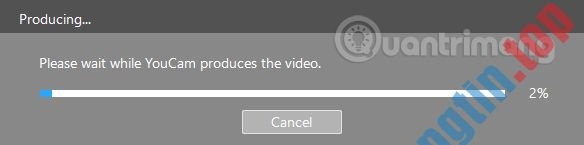
Cuối cùng bạn chờ qui trình xuất video hoàn chỉnh trên phần mềm là xong.
Như vậy bạn đã biết phương pháp quay video màn hình bằng ứng dụng CyberLink Youcam với rất nhiều tùy chọn vùng quay màn hình khác nhau. Mọi video bạn quay đều được lưu vào thư viện của phần mềm, lẫn thư mục trên máy tính.
Chúc các bạn thực hiện thành công!
- Cách chia sẻ video quay màn hình trực diện trên CtrlV.tv
- Cách quay video lấp lánh bằng ứng dụng Kirakira+ iPhone
- Cách quay màn hình điện thoại Android bằng DU Recorder
- Cách quay video màn hình trên Open Broadcaster Software
quay video màn hình,phần mềm quay video màn hình,quay video màn hình trên CyberLink Youcam,cách dùng CyberLink Youcam,CyberLink Youcam quay phim desktop,quay phim desktop
Nội dung Cách quay video màn hình bằng CyberLink Youcam được tổng hợp sưu tầm biên tập bởi: Tin Học Trường Tín. Mọi ý kiến vui lòng gửi Liên Hệ cho truongtin.top để điều chỉnh. truongtin.top tks.
Bài Viết Liên Quan


Bài Viết Khác
- Địa Chỉ Sửa Laptop Quận 3 – Sửa Nhanh Giá Rẻ
- Địa Chỉ Vệ Sinh Máy Tính Quận 3 – Dịch Vụ Giá Rẻ
- Địa Chỉ Cài Win Quận 3 – Cài Đặt PC Laptop Tại Nhà Q3
- Sửa Wifi Tại Nhà Quận 4
- Dịch Vụ Cài Lại Windows 7,8,10 Tận Nhà Quận 4
- Dịch Vụ Cài Lại Windows 7,8,10 Tận Nhà Quận 3
- Tuyển Thợ Sửa Máy Tính – Thợ Sửa Máy In Tại Quận 4 Lương Trên 10tr
- Tuyển Thợ Sửa Máy Tính – Thợ Sửa Máy In Tại Quận 3
- Top 10 Địa Chỉ Sửa laptop bị đứng Ở Tại Quận 10 Tphcm
- Địa chỉ Thay Bàn Phím Laptop Acer Aspire AO725
- Khôi Phục Dữ Liệu File hình ảnh bị xóa trên PC – Trung tâm hỗ trợ gần đây
- Cách chuyển vị trí thanh Taskbar trên Windows 10
- Cách mở 2 file Excel cùng lúc trên màn hình
