
 Forum
Forum


Quét ổ cứng bằng công cụ Error Checking cũng có thể giúp xác định và cho dù sửa 1 loạt lỗi ổ cứng, từ những sự cố hệ thống file đến các sự cố vật lý như bad sector.
Công cụ Error Checking của Windows là phiên bản GUI (đồ họa) của công cụ dòng lệnh chkdsk. Lệnh chkdsk vẫn khả dụng và cung cấp các tùy chọn nâng cao hơn Error Checking.
Error Checking có sẵn trong Windows 10, Windows 8, Windows 7, Windows Vista và Windows XP, nhưng có các điểm khác biệt, tất cả sẽ được nêu chi tiết trong phần sau.
Thời gian cần có : Kiểm tra ổ cứng bằng Error Checking rất dễ dàng, nhưng có thể mất từ 5 phút đến 2 giờ trở lên, tùy thuộc vào dung lượng và vận tốc của ổ cứng, cũng như những vấn đề được tìm ra.
Cách quét ổ cứng bằng công cụ Error Checking
Lưu ý : Windows 10 và Windows 8 tự động kiểm tra lỗi và sẽ thông báo cho bạn nếu cần hành động, nhưng bạn có thể chạy kiểm tra thủ công bất cứ khi nào mình muốn, như sau:
1. Nhấp chuột phải vào nút Start và chọn File Explorer (Windows 10/8), Open Windows Explorer (Windows 7) hoặc Explore (Vista/XP).
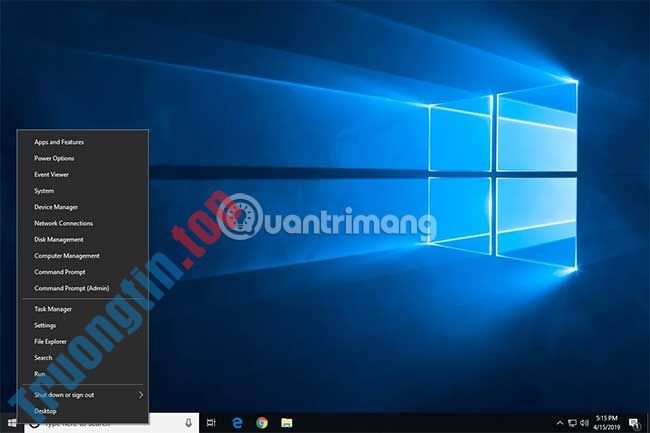
File Explorer cũng có thể có sẵn thông qua kiếm tìm nhanh. Windows Explorer, trong số phiên bản trước của Windows, cũng có sẵn thông qua Computer hoặc My Computer trong menu Start.
2. Chọn This PC (Windows 10/8), Computer (Windows 7/Vista) hoặc My Computer (XP) ở lề trái.
Mẹo : Bạn có thể phải kích hoạt bảng điều khiển Navigation từ menu View, nếu bạn không thấy tùy chọn này. Trong XP, nó nằm ở trong View > Explorer Bar > Folders .
3. Nhấp chuột phải hoặc chạm và giữ ổ mà bạn muốn kiểm tra lỗi (thường là C ) và chọn Properties.
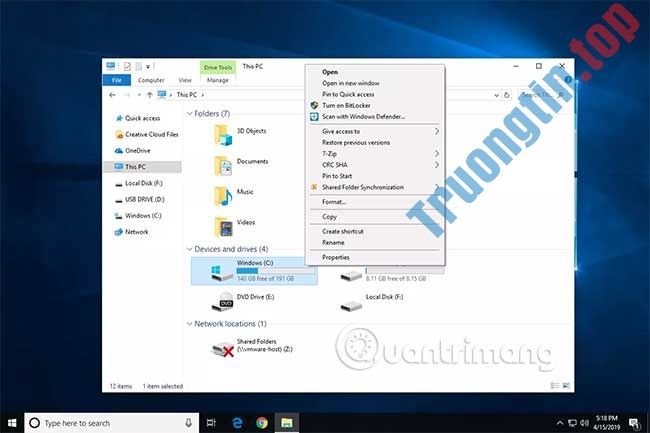
Mẹo : Nếu không thấy bất kỳ ổ nào dưới tiêu đề bạn định vị ở bước 2, hãy chọn mũi tên nhỏ ở bên trái để hiển thị bản kê các ổ.
4. Chọn tab Tools ở đầu cửa sổ.
5. Những gì bạn phải làm bây giờ lệ thuộc vào phiên bản Windows đang sử dụng:
- Windows 10 & 8: Chọn Check > Scan drive , rồi chuyển xuống bước 8.
- Windows 7, Vista & XP: Chọn Check now và sau đó tiếp tục với bước 6.

Mẹo : Đây là cách xem phiên bản Windows đang dùng, nếu bạn không chắc chắn về vấn đề này.
6. Hai tùy chọn khả dụng trước khi bắt đầu quét Error Checking trong Windows 7, Vista và XP:
- Automatically fix file system errors sẽ tự động sửa các lỗi liên quan đến hệ thống file mà qui trình quét phát hiện. Bài viết khuyến nghị bạn nên kiểm tra tùy chọn này mỗi lần.
- Scan for and attempt recovery of bad sectors sẽ thi hành tìm kiếm nhiều khu vực của ổ hdd cũng có thể bị hỏng hoặc không sử dụng được. Nếu được tìm thấy, công cụ này sẽ đánh dấu nhiều khu vực đó là “bad” và ngăn máy tính sử dụng chúng trong tương lai. Đây là một tính năng rất có ích nhưng cũng có thể có thể nối dài thời gian quét nhiều hơn vài giờ.
Mẹo : Tùy chọn trước mắt tương đương với thực thi lệnh chkdsk /f và tùy chọn thứ hai tương tự với lệnh chkdsk /scan /r . Kiểm tra cả 2 tùy chọn trên giống như thực thi lệnh chkdsk /r .
7. Nhấn Start.
8. Đợi Error Checking quét ổ cứng đã chọn để tìm lỗi. Thời gian quét tùy thuộc vào các tùy chọn bạn sử dụng và/hoặc lỗi nào được tìm thấy. Error Checking sẽ sửa mọi lỗi mà quá trình quét tìm ra.
Lưu ý : Nếu bạn nhận được thông báo “Windows can't check the disk while it's in use” , hãy chọn Schedule disk check , đóng bất kỳ cửa sổ đang mở nào khác, sau đó khởi động lại máy tính. Bạn sẽ nhận ra rằng Windows mất nhiều thời gian hơn để khởi động và thông báo bằng văn bản xuất hiện trên màn hình khi tiến trình Error Checking (chkdsk) hoàn tất.
9. Thực hiện theo bất kể lời chỉ bảo nào được mang ra sau khi quét. Nếu lỗi được tìm thấy, bạn cũng có thể có thể được yêu cầu khởi động lại máy tính. Nếu không tìm thấy lỗi, bạn có thể đóng mọi cửa sổ đang mở và tiếp tục sử dụng máy tính một cách bình thường.
Mẹo : Nếu quan tâm, bạn cũng đều có thể tìm thấy nhật ký chi tiết về tiến độ quét Error Checking và những gì đã được sửa, nếu có. Thông tin chi tiết này cũng có thể có thể được tìm thấy trong danh sách Application thuộc Event Viewer. Nếu bạn gặp khó khăn trong việc định vị, hãy tập trung sự chú trọng vào Event ID 26226 .
Chúc bạn thi hành thành công!
- Cách sử dụng ổ cứng ngoài với iPad Pro chạy iOS 13
- Cách sửa và khôi phục dữ liệu đĩa CD, DVD bị hỏng
- Mua ổ hdd di động, ổ cứng SSD ở đâu chính hãng, giá rẻ?
- Cách dùng Disk Utility để sửa chữa ổ hdd và phân quyền ổ đĩa
Error Checking,ổ cứng,quét ổ cứng,quét ổ cứng bằng Error Checking,cách quét ổ cứng bằng Error Checking
Nội dung Cách quét ổ cứng bằng Error Checking được tổng hợp sưu tầm biên tập bởi: Tin Học Trường Tín. Mọi ý kiến vui lòng gửi Liên Hệ cho truongtin.top để điều chỉnh. truongtin.top tks.
Bài Viết Liên Quan






Bài Viết Khác
- Địa Chỉ Sửa Laptop Quận 3 – Sửa Nhanh Giá Rẻ
- Địa Chỉ Vệ Sinh Máy Tính Quận 3 – Dịch Vụ Giá Rẻ
- Địa Chỉ Cài Win Quận 3 – Cài Đặt PC Laptop Tại Nhà Q3
- Sửa Wifi Tại Nhà Quận 4
- Dịch Vụ Cài Lại Windows 7,8,10 Tận Nhà Quận 4
- Dịch Vụ Cài Lại Windows 7,8,10 Tận Nhà Quận 3
- Tuyển Thợ Sửa Máy Tính – Thợ Sửa Máy In Tại Quận 4 Lương Trên 10tr
- Tuyển Thợ Sửa Máy Tính – Thợ Sửa Máy In Tại Quận 3
- Nạp Mực Máy In Đường Nguyễn Thị Tràng Quận 12
- Dịch Vụ Sửa Tủ Lạnh Kém Lạnh – Không Lạnh Quận Tân Bình
- Cách biến trang trình chiếu PowerPoint thành video và thêm bản lồng tiếng
- Địa chỉ thay màn hình laptop Dell uy tín, lấy ngay tại TPHCM
- Pin Laptop Dell Latitude 5290 Giá Rẻ Nhất
