
 Forum
Forum


Biểu đồ Pareto trong Excel cũng thường được dùng trong Excel với các kiểu biểu đồ trong Excel khác. Kiểu biểu đồ này được tạo từ nguyên tắc Pareto, gồm thanh dọc và đường ngang để biểu thị số liệu trong bảng dữ liệu Excel. Biểu đồ Pareto trong Excel sẽ biểu lộ theo dạng giảm dần ở từng cột số liệu và tự động sắp xếp dữ liệu hiển thị trong bảng. Bài viết dưới đây sẽ chỉ dẫn bạn đọc cách sử dụng biểu đồ Pareto trong Excel.
Hướng dẫn sử dụng biểu đồ Pareto trong Excel
Bước 1:
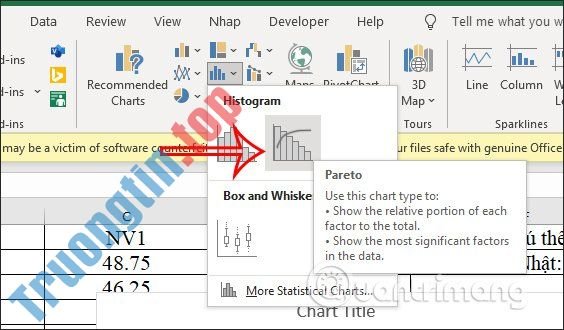
Trước hết bạn nhập số liệu vào bảng Excel, sau đó bôi đen toàn bộ bảng dữ liệu . Tiếp tục bấm vào mục Insert rồi nhìn xuống mục Chart , bấm vào biểu tượng biểu đồ rồi chọn biểu đồ Pareto trong Excel .
Bước 2:
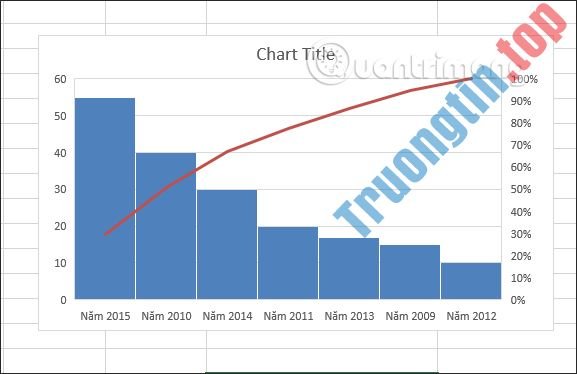
Ngay sau đó bạn sẽ nhìn thấy biểu đồ Pareto đã được tạo như hình dưới đây.
Bước 3:
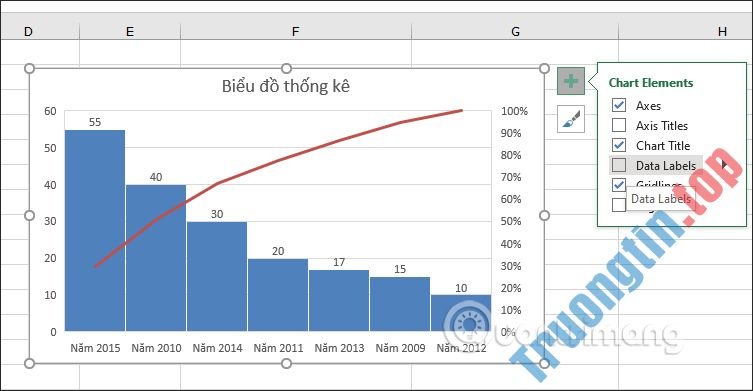
Tiếp đến chúng ta nhập tên cho biểu đồ tại khung Chart Title . Sau đó bấm vào biểu trưng dấu cộng tại biểu đồ để hiển thị giao diện chọn lựa các thành phần xuất hiện trong biểu đồ.
Bước 4:
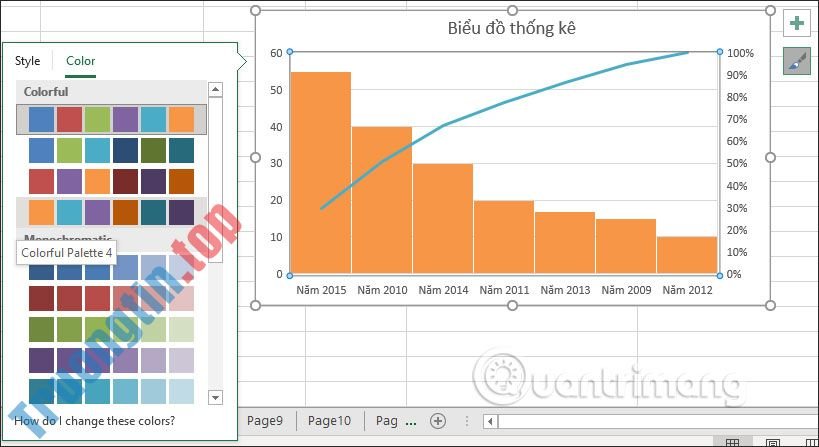
Để chỉnh giao diện hiển thị cho biểu đồ Pareto trong Excel, bạn bấm vào tượng trưng bút lông . Lúc này sẽ hiện giao diện với 2 mục là Style và Color.
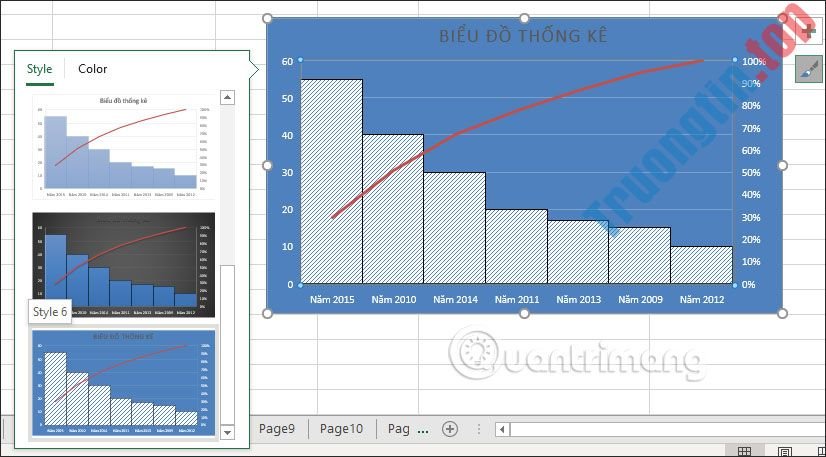
Bạn cũng đều có thể dựa vào bảng này để điều tiết nhanh giao diện hiển thị của biểu đồ.
Bước 5:
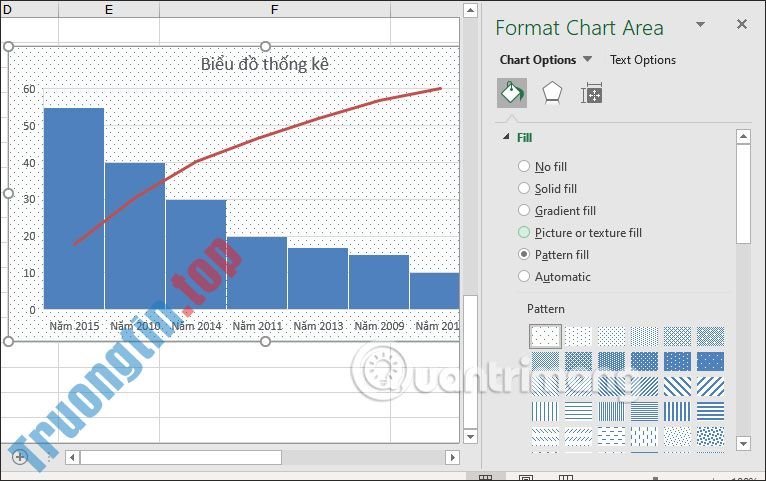
Nếu muốn mở rộng tùy chỉnh hơn cho biểu đồ thì bạn click đúp chuột vào vùng trắng trong khung biểu đồ. Khi đó ở cạnh phải màn hình sẽ hiển thị giao diện như hình dưới đây.
Khi đó chúng ta sẽ có nhiều lựa chọn thay đổi biểu đồ như chọn hình nền cho biểu đồ chẳng hạn.
- Cách mở Microsoft Excel từ Command Prompt
- Cách sử dụng hàm WORKDAY trong Microsoft Excel
- Cách xuất dữ liệu từ ảnh vào trang tính MS Excel trên Android
- Hướng dẫn xóa dòng trống trong Excel
- Cách tạo biểu đồ người trong Excel
- Cách xem lịch sử chỉnh sửa file trong Microsoft Excel Online
biểu đồ Pareto trong Excel,cách tạo biểu đồ Pareto trong Excel,vẽ biểu đồ Pareto trong Excel,cách vẽ biểu đồ Pareto trong Excel,cách dùng biểu đồ Pareto trong Excel
Nội dung Cách sử dụng biểu đồ Pareto trong Excel được tổng hợp sưu tầm biên tập bởi: Tin Học Trường Tín. Mọi ý kiến vui lòng gửi Liên Hệ cho truongtin.top để điều chỉnh. truongtin.top tks.
Bài Viết Liên Quan






Bài Viết Khác
- Địa Chỉ Cài Win Quận 3 – Cài Đặt PC Laptop Tại Nhà Q3
- Sửa Wifi Tại Nhà Quận 4
- Sửa Laptop Quận 3
- Dịch Vụ Cài Lại Windows 7,8,10 Tận Nhà Quận 4
- Dịch Vụ Cài Lại Windows 7,8,10 Tận Nhà Quận 3
- Tuyển Thợ Sửa Máy Tính – Thợ Sửa Máy In Tại Quận 4 Lương Trên 10tr
- Tuyển Thợ Sửa Máy Tính – Thợ Sửa Máy In Tại Quận 3
- Địa Chỉ Vệ Sinh Máy Tính Quận 3 – Dịch Vụ Giá Rẻ
- Địa chỉ Thay Bàn Phím Laptop Acer Aspire 5741
- Nạp mực máy in Ricoh quận 7
- Dịch Vụ Sửa Máy Tính Đường Số 4 Quận Bình Tân
- Dịch Vụ Vệ Sinh Máy Lạnh Quận 12
- Cách khắc phục lỗi biểu tượng file và thư mục Windows 10 biến thành màu đen