
 Forum
Forum


Công cụ Fading Tool trong Adobe Photoshop cho phép bạn thực hiện các thay đổi màu sắc tinh tế để cải thiện hình ảnh. Hướng dẫn này sẽ giải thích cách tận dụng Fading Tool cho bức ảnh của bạn.
Phần 1: Làm mờ dần một hình ảnh với gradient
Phần này giả định rằng bạn mong muốn chuyển dần dần hình ảnh này sang hình ảnh khác với hiệu ứng chuyển màu.
1. Chọn “Open” từ menu File. Duyệt tìm hình ảnh đầu tiên trên ổ cứng. Mở nó để load vào Photoshop.
2. Load hình ảnh thứ 2 vào layer riêng của nó cách ly với layer đầu tiên. Nhấp vào nút “New Layer” trong tab “Layers” ở bên phải để tạo layer mới.
3. Chọn hình ảnh thứ 2 bạn mong muốn sử dụng. Sử dụng Ctrl + A để chọn toàn bộ ảnh ảnh. Đối với máy Mac, sử dụng ⌘ + A . Sao chép nó vào clipboard và dán vào layer mới.
Để thêm layer mask, nhấp vào nút Add Layer Mask trong tab “Layers”. Nút này trông giống như một hình vuông nhỏ với một vòng tròn ở giữa.
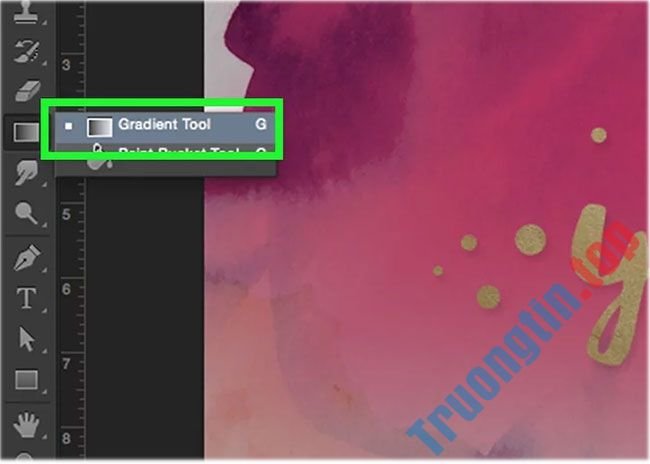
4. Tìm kiếm biểu trưng trong bảng Tool. Nó ở bên trái theo mặc định, và giống như 1 hình vuông có màu chuyển từ sáng màu sang màu tối hơn. Nếu bạn chẳng thể tìm thấy nó, hãy nhấp và giữ công cụ Paint Bucket , rồi dùng Gradient Tool khi nó xuất hiện.

5. Giữ phím Shift và nhấp vào 1 điểm trên hình ảnh thứ hai, nơi bạn muốn bắt đầu chuyển tiếp. Kéo theo hướng bạn mong muốn tạo hiệu ứng. Nhả nút chuột. Bạn sẽ thấy hai hình ảnh của mình “hòa quyện” với nhau một cách trơn tru.
Phần 2: Làm hình ảnh trong suốt trên một hình ảnh khác
Nếu bạn muốn làm cho một hình ảnh trở nên trong suốt dần trên hình ảnh thứ hai, hãy sử dụng cách trong phần này.
1. Chọn layer bạn muốn làm mờ dần.
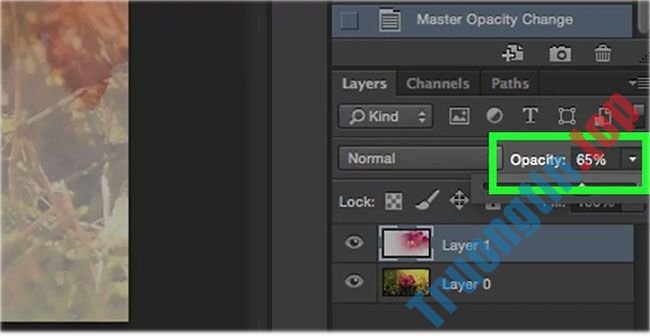
2. Thay đổi giá trị trong hộp “Opacity” thuộc tab “Layer” để làm mờ dần nó.
3. Khi bạn đã hiểu rõ về việc làm cho một hình ảnh chuyển dần sang hình ảnh khác, hãy thử di chuyển cả hai hình ảnh trong số layer của chúng cho tới khi chúng được xác định để đạt hữu hiệu tối đa. Lặp lại các bước từ phần 1 để áp dụng lại gradient khi cần.

- Cách xóa một người khỏi ảnh bằng Photoshop
- Cách đổi màu áo trên Photoshop
- 4 cách sử dụng công cụ Clone Stamp trong Photoshop
- Cách tạo viền chữ trong Photoshop
Adobe Photoshop,dùng Adobe Photoshop,Fading Tool,Fading Tool trong Adobe Photoshop,dùng Fading Tool trong Adobe Photoshop
Nội dung Cách sử dụng Fading Tool trong Photoshop được tổng hợp sưu tầm biên tập bởi: Tin Học Trường Tín. Mọi ý kiến vui lòng gửi Liên Hệ cho truongtin.top để điều chỉnh. truongtin.top tks.
Bài Viết Liên Quan






Bài Viết Khác
- Địa Chỉ Cài Win Quận 3 – Cài Đặt PC Laptop Tại Nhà Q3
- Sửa Wifi Tại Nhà Quận 4
- Sửa Laptop Quận 3
- Dịch Vụ Cài Lại Windows 7,8,10 Tận Nhà Quận 4
- Dịch Vụ Cài Lại Windows 7,8,10 Tận Nhà Quận 3
- Tuyển Thợ Sửa Máy Tính – Thợ Sửa Máy In Tại Quận 4 Lương Trên 10tr
- Tuyển Thợ Sửa Máy Tính – Thợ Sửa Máy In Tại Quận 3
- Địa Chỉ Vệ Sinh Máy Tính Quận 3 – Dịch Vụ Giá Rẻ
- Top 10 Chỗ Sửa Chữa Thay Mực Máy In HP Color LaserJet Pro MFP M479dw Ở Tphcm
- Sửa Máy Tính Không Lên Quận 7 – Giá Rẻ Uy Tín
- Top 10 Địa Chỉ Sửa laptop bị bể rơi vỡ Ở Tại Quận 6 Tphcm
- Bàn Phím Laptop Samsung NPQ470 Giá Rẻ Nhất
- Địa Chỉ Sửa Máy In Quận 8 – Hỗ Trợ Tận Nhà Ở Tại Q8