
 Forum
Forum


NextDNS là dịch vụ bạn nên coi xét sử dụng. Nó chặn các trang web, quảng cáo và trình theo dõi độc hại, cho phép bạn kiểm soát tận gốc quyền riêng tư của mình, bỏ lỡ các cơ chế kiểm duyệt, giúp yêu cầu của bạn an toàn hơn, cho phép bạn kích hoạt tính năng khống chế của phụ huynh, cung cấp phân tích theo thời gian thực, và hơn thế nữa. Thêm vào đó, NextDNS có mã nguồn mở, đây luôn là điểm cộng lớn cho phần mềm mà bạn tín nhiệm phó thác dữ liệu của mình.
NextDNS là gì?
NextDNS là một cửa hàng DNS tập trung vào việc cung cấp dùng thử duyệt web an toàn cùng lúc nâng lên quyền riêng tư của bạn trong qui trình này.
Đúng, bạn có các tùy chọn như Cloudflare – nhưng tất cả chúng đều là các tùy chọn được quản lý không cung cấp cho bạn quyền khống chế tùy chỉnh về những gì bạn muốn chặn và cách bạn mong muốn bảo mật hoạt động Internet của mình.
NextDNS giống như một bờ tường lửa mạng hơn là một dịch vụ DNS thông thường.
Bạn có thể bắt đầu miễn phí và thiết lập trên con số thiết bị không giới hạn, nhưng có giới hạn hạn ngạch hàng tháng. Tùy chọn miễn phí đủ cho một vài thiết bị nhưng nếu bạn có nhiều điện thoại thông minh, máy tính bảng và máy tính cần duy trì kết nối, bạn cũng đều có thể muốn chọn gói trả phí, bắt đầu từ $2 mỗi tháng.
Bắt đầu với NextDNS
NextDNS có 1 chỉ dẫn thiết lập cho đa số các hệ thống phổ biến, kể cả Windows, macOS, Android, iOS, Linux và Chrome OS, cùng với nhiều trình duyệt và router. Để có DNS được mã hóa và quyền riêng tư được tăng cường, bạn sẽ rất cần cài đặt một chương trình rất nhẹ chạy trong nền và gửi các đòi hỏi DNS.

Khi đã cài đặt chương trình hoặc ứng dụng, bạn sẽ cần cấu hình nó thông qua giao diện web. Bạn có thể làm điều đó tại my.nextdns.io. Việc tạo một tài khoản là tùy chọn, nhưng được khuyến nghị, vì nó sẽ giúp lưu các cài đặt và quản lý chúng trong tương lai, cũng như có được các phân tích nếu bạn muốn.
Trong phần Setup Guide , bạn sẽ thấy Configuration ID. Bạn cũng có thể có thể muốn nhập nó vào các ứng dụng mà bạn đã cài đặt, vì đó là phương pháp để biết những cài đặt nào sẽ áp dụng, cũng giống cách giải quyết nhật ký và phân tích. Sau khi thiết lập ID trong phần mềm của mình, bạn sẽ thấy một xác nhận ở trang đầu Setup cho biết thiết bị đang sử dụng NextDNS.
Những tính năng của NextDNS
Bảo mật

Tại đây, NextDNS cho phép bạn chọn danh sách các trang web mà bạn muốn chặn, từ nguồn cấp dữ liệu về mối dọa dẫm được cập nhật liên tục, đến các trang web có lỗi chính tả hoặc sử dụng những ký tự quốc tế để mạo xưng thành các trang web khác.
Sử dụng các thiết lập mặc định đây là chọn lựa an toàn, nhưng chúng cũng đều có thể vô tình chặn một trang web hợp pháp mà bạn mong muốn truy cập. Trong tình huống đó, bạn không càng phải vô hiệu hóa các giải pháp bảo vệ, mà chỉ cần thêm trang web đó vào whitelist (danh sách trắng) là được.
Quyền riêng tư
Tùy chọn hàng đầu ở đây là bản kê chặn quảng cáo và trình theo dõi, về cơ bản ngăn quảng cáo xuất hiện trên các trang web và ngăn trình theo dấu bên thứ ba liên lạc với máy server của nó. Danh sách chặn mặc định khá toàn diện, nhưng nếu thấy chưa ổn, bạn cũng có thể thêm danh sách chặn chặt chẽ hơn từ chọn lựa tích hợp.
NextDNS cung cấp cho bạn khả năng thú vị (ở phiên bản beta) để chặn trình theo dấu cấp thiết bị trên thiết bị Samsung, Xiaomi cùng một số thiết bị được hỗ trợ khác. Điều này đặc biệt hữu ích nếu bạn không thích hãng sản xuất thiết bị theo dõi bạn.
Kiểm soát của phụ huynh
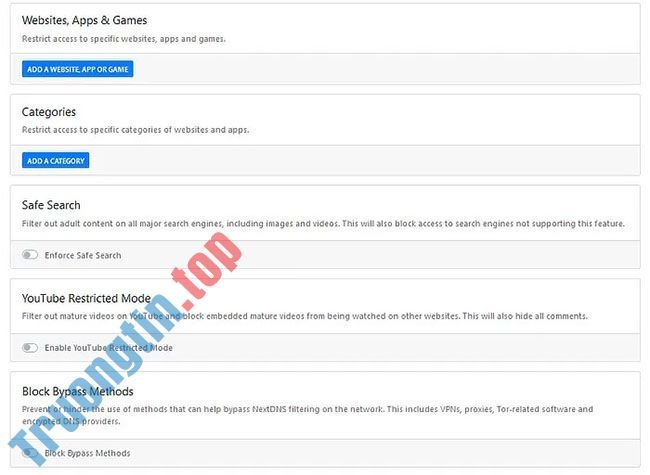
Nếu không thích ai đó trên mạng của bạn truy cập vào một trang web, phần mềm hoặc game nào đó hoặc cho dù mọi thứ những thứ này, bạn cũng có thể chọn từ danh sách được biên soạn sẵn tại đây, để chặn các ứng dụng như Tik Tok, Fortnite, Steam, Netflix và Amazon, cũng giống toàn bộ danh mục trang web, cho dù là trang khiêu dâm, phạm luật bản quyền và mạng xã hội.
Bạn cho dù cũng có thể có thể buộc các công cụ tìm kiếm vào chế độ kiếm tìm an toàn, chặn nội dung YouTube cho người trưởng thành và ngăn mọi người trên mạng sử dụng các phương thức “lách luật” như VPN hoặc Tor.
Blacklist/Whitelist
Nếu bạn muốn truy cập một domain nhưng vẫn không thể, hãy đặt nó vào Whitelist. Nếu bạn không thích truy cập một domain nhưng lại cũng có thể làm điều đó, hãy đặt chúng vào Blacklist.
Phân tích/ Ghi nhật ký
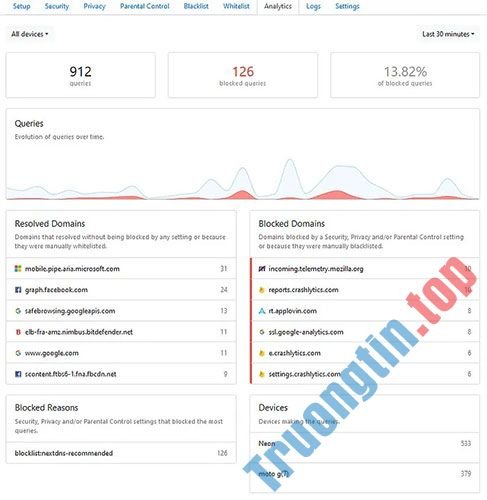
Tùy thuộc vào cài đặt nhật ký, bạn có thể có 1 bản ghi của mọi trang web bạn truy cập hoặc một bảng hoàn toàn trống. Tuy nhiên, nếu bạn đã bật tính năng ghi nhật ký, phần phân tích sẽ hiển thị cho bạn trang nào máy của bạn đang gửi nhiều đòi hỏi nhất, có bao nhiêu yêu cầu đang bị chặn (và nơi đòi hỏi bị chặn đang hướng đến), thiết bị nào đang thực hiện truy vấn, nơi lưu lượng truy cập đến và có bao nhiêu truy vấn được bảo mật.
Có cả một công cụ đo GAFAM cho bạn rất nhiều nhiêu lưu lượng truy cập sẽ tới các tài sản thuộc nắm giữ của Google, Microsoft, Facebook, Amazon và Apple. Ngay cả khi bạn mong muốn duy trì quyền riêng tư của mình, việc để tính năng ghi nhật ký được bật trong 1 tháng hoặc lâu dài hơn có thể đem lại một số điều thú vị về trình duyệt.
Đây có thể là một khả năng vượt trội giúp bạn rõ rệt hơn về các thứ đang bị chặn hoặc được phép. Bạn cũng đều có thể dễ dàng kiểm tra tỷ lệ phần trăm các truy vấn bị chặn trong tổng cộng các truy vấn được thực hành và nhật ký chi tiết cho mọi thứ các thiết bị của bạn. Nếu bạn thiết lập nhiều thiết bị, qui trình phân tích cũng có thể được lọc cho phù hợp.
Ngoài dữ liệu được hiển thị để phân tích, bạn cũng cũng có thể chọn địa thế lưu giữ cho các nhật ký của mình và liệu bạn có muốn cấp phép lưu nhật ký ngay từ đầu hay không.
Cấu hình không giới hạn & thiết bị không giới hạn
Bất kể bạn là người đăng ký trả phí hay người sử dụng miễn phí, bạn cũng có thể có thể tạo nhiều cấu hình (nghĩa là các quy tắc và tùy chọn không giống nhau cho 1 nhóm thiết bị) và cũng cũng có thể kết nối với số thiết bị không giới hạn.
Điều này đem lại cho bạn tiềm năng bảo mật nhiều thiết bị ở tại nhà và nơi làm việc. Điều này sẽ thật hữu ích nếu bạn có 1 số thiết bị theo ý mình.
Tăng tốc độ duyệt web
Với NextDNS, bạn cũng cũng đều có thể thử cải thiện trải nghiệm duyệt web của mình. Bạn nhận được 1 số tùy chọn để tinh chỉnh.
Ví dụ, bạn có thể lưu vào bộ nhớ cache các truy vấn DNS để cải thiện thời gian load.
Cài đặt
Đừng bỏ qua phần này! Một trong số cài đặt riêng tư quan trọng nhất nằm ngay đây: Nhật ký. Bạn cũng có thể vô hiệu hóa chúng hoàn toàn, tức là NextDNS sẽ không lưu giữ bất kỳ tin tức nào về hoạt động của bạn hoặc bạn có thể bật chúng và điều tiết các cài đặt theo ý thích.
Bạn cũng có thể có thể giữ nhật ký trong ít nhất 1 giờ hoặc 2 năm và thậm chí cũng đều có thể chọn lưu giữ chúng ở Hoa Kỳ, EU hoặc Thụy Sĩ (đây là một chọn lựa khá tốt cho quyền riêng tư).
Kích hoạt Subnet EDNS Client cũng là một ý tưởng hay, vì điều đó giúp bạn cải tiến vận tốc mà không đích thực mất quyền riêng tư. Block Page cũng có thể làm bạn chậm lại một chút, nhưng sẽ cho bạn biết lý do tại sao trang web bị chặn.
Kiểm tra thiết lập NextDNS

Khi cài đặt đã được cấu hình theo cách bạn muốn, đã đến lúc kiểm tra rò rỉ DNS và đảm bảo các đòi hỏi DNS sẽ tới đúng nơi. Bạn có thể làm điều đó bằng phương pháp truy cập DNSLeakTest.com và nhấn vào Extended Test .
Lý tưởng nhất là bạn không nên thấy bất kỳ máy chủ nào từ ISP xuất hiện. Nếu đúng như vậy, bạn cũng đều có thể muốn thay đổi cài đặt DNS của trình duyệt và thậm chí cả DNS của router. Firefox thực thụ hỗ trợ NextDNS trong số tùy chọn, vì thế bạn có thể kích hoạt ở đó khá dễ dàng.
- Cách thiết lập DNS 1.1.1.1 Cloudflare trên máy tính để bảo mật và lướt web mau hơn
- Cách kích hoạt DNS over HTTPS trong Chrome, Edge và Firefox
- Tìm hiểu về DNS Over HTTPS
- Cách tìm DNS nhanh nhất để tối ưu hóa tốc độ Internet
NextDNS,sử dụng NextDNS,cách sử dụng NextDNS,duyệt web an toàn,duyệt web riêng tư
Nội dung Cách sử dụng NextDNS để duyệt web an toàn và riêng tư hơn được tổng hợp sưu tầm biên tập bởi: Tin Học Trường Tín. Mọi ý kiến vui lòng gửi Liên Hệ cho truongtin.top để điều chỉnh. truongtin.top tks.
Bài Viết Liên Quan




Bài Viết Khác
- Địa Chỉ Cài Win Quận 3 – Cài Đặt PC Laptop Tại Nhà Q3
- Sửa Wifi Tại Nhà Quận 4
- Sửa Laptop Quận 3
- Dịch Vụ Cài Lại Windows 7,8,10 Tận Nhà Quận 4
- Dịch Vụ Cài Lại Windows 7,8,10 Tận Nhà Quận 3
- Tuyển Thợ Sửa Máy Tính – Thợ Sửa Máy In Tại Quận 4 Lương Trên 10tr
- Tuyển Thợ Sửa Máy Tính – Thợ Sửa Máy In Tại Quận 3
- Địa Chỉ Vệ Sinh Máy Tính Quận 3 – Dịch Vụ Giá Rẻ
- Địa Chỉ Sửa Máy Tính Không Lên Nguồn – Dịch Vụ Tại Nhà
- Cách cố định dòng trong Excel, cố định cột, ô Excel
- Những phần mềm thay thế Photoshop xuất sắc nhất
- Địa chỉ Thay Bàn Phím Laptop Acer Aspire 6530
- Nạp Mực Máy In Đường Lê Hồng Phong Quận 1