
 Forum
Forum


Canva là một công cụ thiết kế đồ họa đầy đặn chức năng, cho phép bạn tạo thư mời, tờ rơi, đồ họa social media, v.v…, mọi thứ trong một nền tảng duy nhất. Để giúp việc thiết kế đơn giản hơn, bất kể trình độ chuyên môn của bạn tới đâu, Canva cung cấp cho bạn quyền truy cập vào một loạt các template, cũng giống tùy chọn để tạo và tùy chỉnh thiết kế của riêng bạn.
Một số tùy chọn template mà Canva cung cấp cho những cá nhân và freelancer bao gồm:
- Logo
- Áp phích
- Tờ rơi
- Bài đăng trên Instagram, Twitter và Facebook
- Bài thuyết trình
- Card và thư mời
- Tài liệu A4 và letterhead (tiêu đề thư)
- Thực đơn
- Tài liệu quảng cáo
Để bắt đầu với Canva, trước tiên bạn phải đăng ký tài khoản miễn phí. Sau khi đăng nhập, bạn sẽ thấy màn hình Home, chứa rất nhiều template thú vị và hữu ích để lựa chọn.
Cách sử dụng và tùy chỉnh template trong Canva
Màn hình Home trong Canva hiển thị cho bạn mọi thứ các thiết kế của bạn từ xưa đến nay, các thiết kế được chia sẻ với bạn và quyền truy cập vào Trash để xóa các thiết kế cũ mà bạn không còn cần nữa. Cũng trên trang Home, bạn sẽ tìm thấy tất cả những template Canva có sẵn để tạo những thiết kế mới.
1. Để bắt đầu, hãy sử dụng thanh trượt template để cuộn qua các template có sẵn cho tới khi bạn tìm thấy lựa chọn phù hợp với nhu cầu thiết kế của mình. Hoặc, để tìm kiếm một template, hãy sử dụng thanh tìm kiếm nằm ngay trang đầu Home.
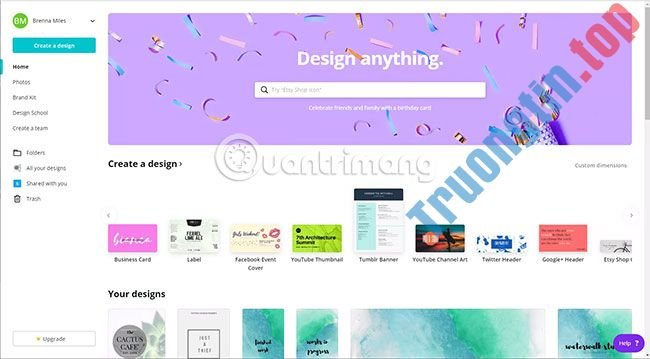
2. Khi định vị được một template muốn sử dụng, hãy chọn nó để mở đầu hình thiết kế.

Mẹo: Để thực thụ cá nhân hóa thiết kế của mình, hãy chọn Custom Dimensions, nằm ở bên trái màn hình Home, để chọn chiều rộng và độ cao của riêng bạn cho thiết kế.
3. Từ đây, bạn có thể bắt đầu tùy chỉnh và tạo thiết kế của mình. Ở phía bên trái màn hình, chọn Templates. Bạn sẽ thấy một menu các template khác mà bạn có thể chọn để bắt đầu thiết kế của mình. Để sử dụng một trong số tùy chọn này, hãy kéo và thả nó vào template trống.

4. Để thay đổi bất kỳ nhân tố nào trong thiết kế, chỉ cần chọn chúng để mở thanh công cụ ở đầu màn hình thiết kế. Bạn có thể xóa các yếu tố, thay đổi màu sắc, phông chữ, v.v…

5. Khi bạn hài lòng với thiết kế của mình, hãy tải xuống hoặc chọn Home ở góc trên bên trái màn hình để điều phối trở lại trang Home.
Cách tạo template thiết kế của riêng bạn trong Canva
Có nhiều lý do tại sao bạn có thể muốn xem xét việc tạo các template thiết kế Canva của riêng bạn. Ví dụ, thật có ích nếu có 1 template khi bạn muốn tạo một bài đăng trên mạng xã hội mỗi tuần, thay vì tạo lại thiết kế mỗi lần. Hoặc, bạn cũng có thể có thể muốn tạo các phiên bản khác nhau của logo để sử dụng về sau.
Dù là tình huống nào đi nữa, trước lúc bạn tạo các template của riêng mình từ một thiết kế hiện có, bạn sẽ cần tạo một thư mục Canva để lưu trữ chúng.
1. Để tạo thư mục Canva, hãy điều phối đến màn hình Home và chọn Folders từ menu bên trái.
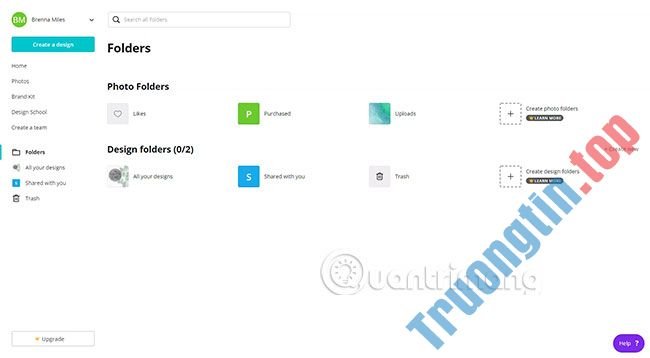
2. Tiếp theo, chọn Create New ở phía bên phải màn hình. Nhập tên thư mục và chọn xem bạn có muốn chia sẻ thư mục của mình với bất kỳ ai khác không.
Mẹo : Đặt cho thư mục một tên cụ thể, dễ hiểu để giữ cho những thiết kế được bố trí gọn gàng. Bạn cho dù có thể tạo nhiều thư mục cho các template khác nhau, chẳng hạn như “Social Media Templates” hoặc “Blog Templates” .
3. Chọn Create Folder. Thao tác này sẽ mở thư mục mới bạn vừa tạo và hiển thị cho bạn một bản kê tất cả các thư mục ở phía bên trái màn hình.
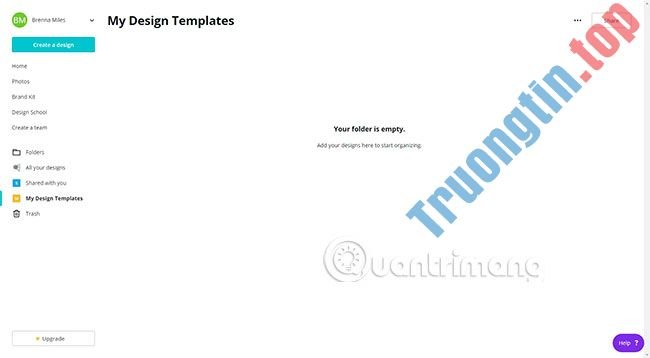
Mẹo : Rốt cuộc bạn có quyết định muốn chia sẻ thư mục mẫu của bạn với những người khác không? Nếu có, hãy chọn Share, nằm ngay ở trên bên phải màn hình chính của thư mục.
4. Định vị thiết kế bạn mong muốn sử dụng làm template trong sau này từ bản kê trên trang Home, sau đó kéo và thả nó vào thư mục ở phía bên trái màn hình. Mở thư mục mới và thiết kế của bạn sẽ nằm ngay đó, sẵn sàng để sử dụng.
Mẹo: Bạn cũng đều có thể chọn các hình elip trên thiết kế của mình, sau đó nhấp vào Move to Folder.
5. Khi bạn đã sẵn sàng tạo template từ thiết kế, hãy chọn nó để mở cửa sổ thông tin của thiết kế. Ở bên phải, chọn Use As Template và Canva sẽ mở thiết kế dưới dạng bản sao. Bây giờ bạn có thể thực hành bất kỳ thay đổi càng phải có nào.

Mẹo : Hãy chắc chắn đổi tên cho thiết kế mới của bạn. Chọn trường ở bên phải Upgrade trên thanh công cụ ở đầu màn hình thiết kế.
Cách tạo một bản sao đơn giản của thiết kế trong Canva
Nếu bạn chỉ muốn sao chép một thiết kế hiện có mà chẳng cần tạo template, thì có thể đơn giản thực hành vấn đề này từ màn hình Home.
Xác định vị trí thiết kế bạn muốn sao chép, chọn các hình elip ở góc của hình ảnh, sau đó chọn Make a Copy . Canva sẽ sao chép thiết kế mà không cần mở đầu hình thiết kế mới.

Chúc bạn thực hiện thành công!
- Tổng hợp thủ thuật thiết kế bằng Canva
- Cách tạo bài thuyết trình chuyên nghiệp trong Canva
- Những công cụ tạo icon miễn phí tốt nhất
- Cách thiết kế quảng cáo trực tuyến bằng Canva
Canva,phần mềm thiết kế,cách sử dụng template trong Canva
Nội dung Cách sử dụng template trong Canva được tổng hợp sưu tầm biên tập bởi: Tin Học Trường Tín. Mọi ý kiến vui lòng gửi Liên Hệ cho truongtin.top để điều chỉnh. truongtin.top tks.
Bài Viết Liên Quan


Bài Viết Khác
- Địa Chỉ Cài Win Quận 3 – Cài Đặt PC Laptop Tại Nhà Q3
- Sửa Wifi Tại Nhà Quận 4
- Sửa Laptop Quận 3
- Dịch Vụ Cài Lại Windows 7,8,10 Tận Nhà Quận 4
- Dịch Vụ Cài Lại Windows 7,8,10 Tận Nhà Quận 3
- Tuyển Thợ Sửa Máy Tính – Thợ Sửa Máy In Tại Quận 4 Lương Trên 10tr
- Tuyển Thợ Sửa Máy Tính – Thợ Sửa Máy In Tại Quận 3
- Địa Chỉ Vệ Sinh Máy Tính Quận 3 – Dịch Vụ Giá Rẻ
- 5 lý do tại sao bạn nên sử dụng tường lửa
- Mời chơi Monopoly Plus, ‘cờ tỷ phú chính chủ’ của Ubisoft đang miễn phí
- Cách tránh Hotmail đánh dấu thư quan trọng là spam
- PowerPoint 2019 (Phần 21): Bảng
- Dịch Vụ Cài Win Đường Trần Tấn Quận Tân Phú