
 Forum
Forum


Đôi khi trong 1 số trường hợp lúc mở cửa sổ cài đặt Settings và bạn phát giác ra rằng Bluetooth đã bị mất.
Có biết bao nguyên do gây nên lỗi mất Bluetooth trên cài đặt Settings Windows 10, nhưng tin vui là bạn có thể dễ dàng tự mình sửa lại lỗi này. Vậy cách làm làm sao? Cùng Chúng tôitheo dõi bài viết dưới đây để tìm hiểu nhé!
Hướng dẫn sửa lỗi Bluetooth bị mất trên cài đặt Settings
- Bluetooth và thiết lập Bluetooth bị mất trên cài đặt Settings
- Giải pháp 1: Kiểm tra hoạt động của Bluetooth trên Windows 10 Device Manager
- Giải pháp 2: Kiểm tra tình trạng của Bluetooth service
- Giải pháp 3: Tắt đi, kích hoạt lại Bluetooth trong Device Manager
- Giải pháp 4: Cài đặt lại driver Bluetooth
Bluetooth và thiết lập Bluetooth bị mất trên cài đặt Settings
Đôi khi trong một số tình huống lúc mở cửa sổ cài đặt Settings và bạn phát hiện ra rằng Bluetooth bị mất.
Nếu máy tính Windows 10 của bạn không có Bluetooth thì tất nhiên trên cửa sổ Settings sẽ không hiển thị Bluetooth và dù có thực hiện cách phía sau, bạn cũng không tìm thấy Bluetooth trong Device Manager. Vậy nên trước tiên, hãy xác định xem dòng máy tính của bạn có bổ trợ chức năng Bluetooth không nhé.
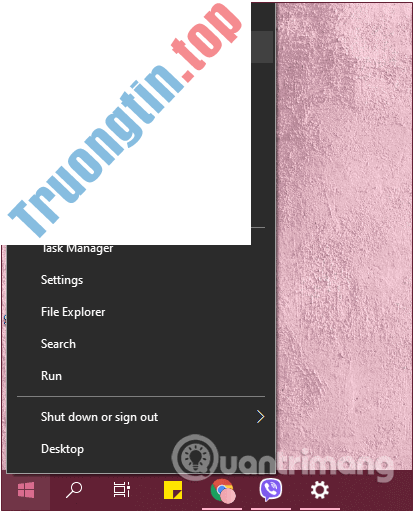
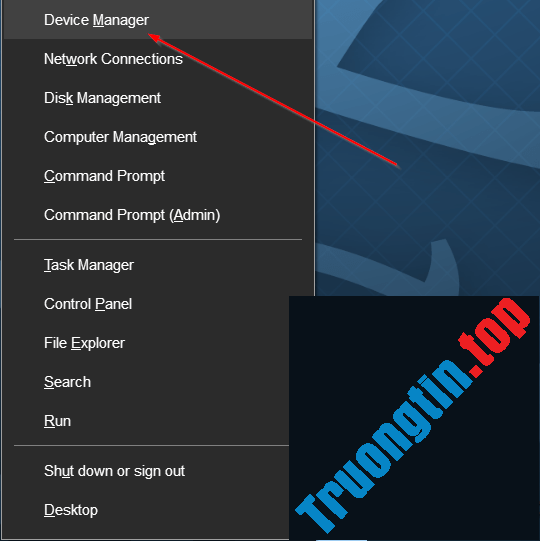
Bước 1: Click chuột phải vào biểu trưng Start và chọn Device Manager.
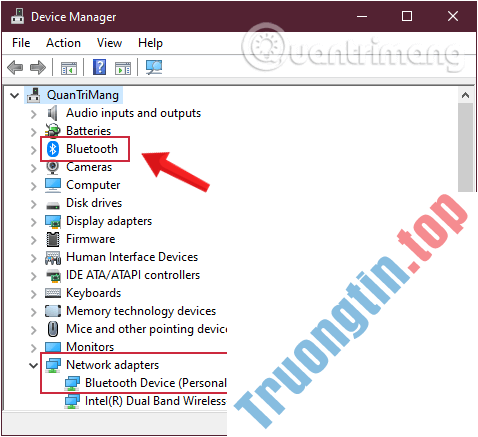
Bước 2: Kiểm tra xem có mục Bluetooth không, có Bluetooth Device trong Network adapter không. Nếu có thì thiết bị của bạn có hỗ trợ chức năng Bluetooth.
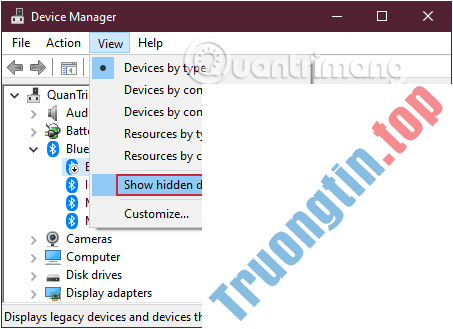
Có một số trường hợp bạn không tìm thấy Bluetooth trong Device Manager, hãy click vào tab View ở trên cùng, chọn Show hidden devices để xem những thiết bị đã trở nên ẩn đi. Thao tác này sẽ hiển thị toàn bộ các thiết bị phần cứng bổ trợ trên thiết bị của bạn. Nhớ đừng bỏ sót thao tác này nếu muốn tìm một chức năng nào đó nhé.
Nếu bạn chắc chắn máy tính có Bluetooth nhưng vẫn không tìm thấy Bluetooth trong Device Manager thì hãy làm theo cách sau: 6 cách sửa lỗi Bluetooth không có trong Device Manager trên Windows 10, 8.1, 8, 7, XP, Vista
Tuy nhiên, cũng có thể có tình huống máy tính của bạn có cài đặt Bluetooth mà trên cửa sổ Settings lại không hiển thị Bluetooth, rất cũng có thể trường hợp này Bluetooth đã biết thành vô hiệu hóa trên Device Manager.
Giải pháp 1: Kiểm tra hoạt động của Bluetooth trên Windows 10 Device Manager
Phần cứng và driver Bluetooth được cài đặt cùng nhau, nhưng điều này không có tức là Bluetooth được kích hoạt mặc định. Để kích hoạt Bluetooth trên Windows 10, bạn thực hiện theo những bước dưới đây:
Bước 1: Mở Device Manager. Có rất nhiều cách để mở Device Manager trên Windows 10, tuy nhiên cách dễ dàng đặc biệt là kích chuột phải vào nút Start rồi click chọn Device Manager.
Bước 2: Trên cửa sổ Device Manager , bạn kích đúp chuột vào tượng trưng Bluetooth để xem tên phần cứng Bluetooth là gì.
Trong ví dụ dưới đây bạn có thể nhìn thấy tên Bluetooth là Intel Wireless Bluetooth.
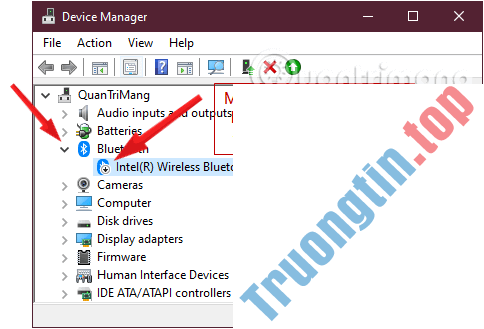
Bước 3: Nếu biểu tượng mũi tên trên biểu tượng Bluetooth quay xuống dưới có tức là Bluetooth đã biết thành vô hiệu hóa.
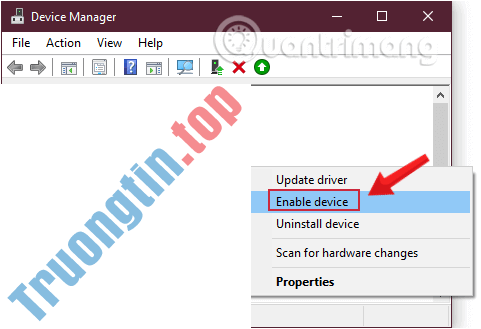
Để kích hoạt Bluetooth, bạn kích chuột phải vào tên Bluetooth rồi click chọn Enable device . Lúc này Bluetooth sẽ có kích hoạt ngay lập tức.
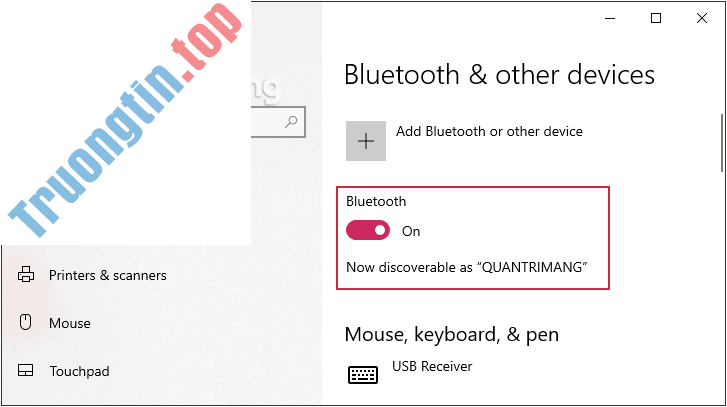
Bước 4: Mở cài đặt Settings. Nếu cài đặt Settings đã mở sẵn, tiến hành đóng lại và mở lại cài đặt Settings một lần nữa để kiểm tra xem Bluetooth đã hiển thị dưới mục Devices (Settings > Devices) hay chưa.
Giải pháp 2: Kiểm tra tình trạng của Bluetooth service
Bước 1: Nhấn tổ hợp phím Windows + R để mở cửa sổ lệnh Run.
Bước 2: Nhập lệnh sau vào hộp thoại Run và nhấn Enter:
services.msc

Bước 3: Ở cửa sổ Service hiện ra, bạn kéo xuống tìm những mục bắt đầu bằng Bluetooth. Các mục trong Service hiển thị theo thứ tự chữ cái thứ tự alphabet nên bạn sẽ rất dễ dàng tìm được.
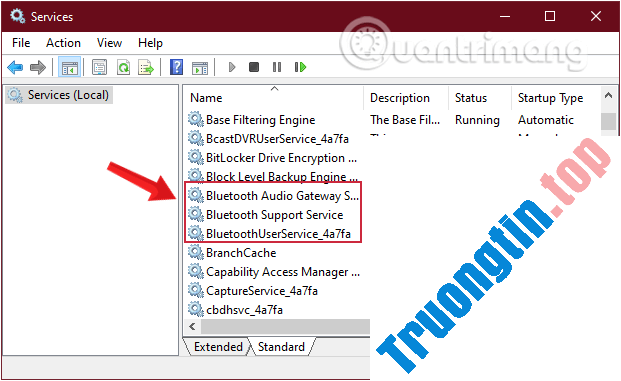
Bước 4: Kích đúp vào từng mục, kiểm tra Service status.
Nếu nó ở tình trạng Running là được, còn nếu là Stopped thì bạn click vào Start để chạy tính năng.
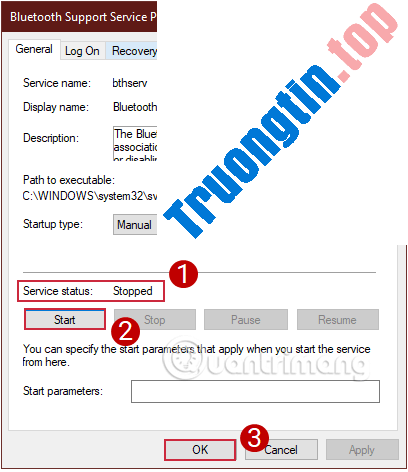
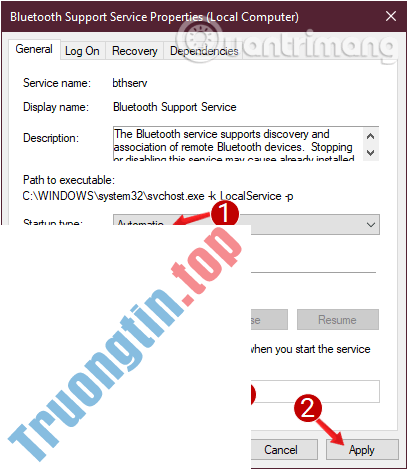
Bước 5 : Kích đúp vào từng mục một lần nữa. Lần này bạn kiểm tra Startup type , chuyển hết các mục về Automatic, nhấp vào Apply sau đó OK là được.
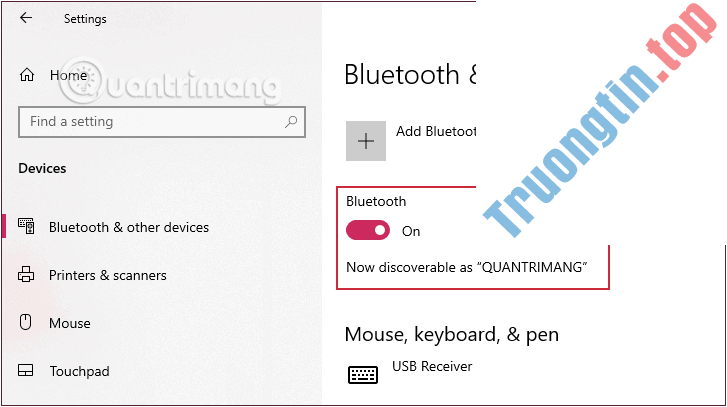
Bước 6: Sau khi hoàn thành, bạn khởi động lại thiết bị của mình và xem Bluetooth đã xuất hiện lại trong Settings chưa bằng cách nhấn tổ hợp phím Windows + I và chọn Device > Bluetooth and others devices.
Giải pháp 3: Tắt đi, kích hoạt lại Bluetooth trong Device Manager
Ở phần bên trên thì Chúng tôiđã chỉ dẫn bạn cách kiểm tra hoạt động của Bluetooth trên Windows 10 Device Manager trong trường hợp chưa kích hoạt Bluetooth. Tuy nhiên cũng có thể có các trường hợp kích hoạt rồi mà vẫn có lỗi mất Bluetooth trên cài đặt Settings. Trong tình huống này thì bạn cũng có thể vô hiệu hóa, tắt nó đi và kích hoạt lại Bluetooth trong Device Manager.
Cách làm tựa như như giải pháp 1 thôi. Bạn thi hành như sau:
Bước 1: Click chuột phải vào tượng trưng Start hoặc nhấn tổ hợp phím Windows + X và chọn Device Manager .
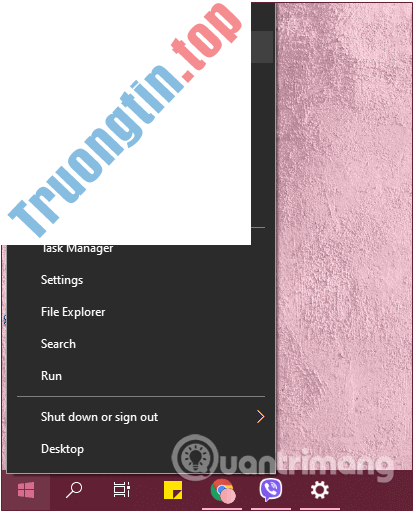
Bước 2: Click chuột phải vào phần mềm Bluetooth driver trong mục Bluetooth và chọn Disable device . Nhấp chọn Yes nếu có lời nhắc hiện ra.
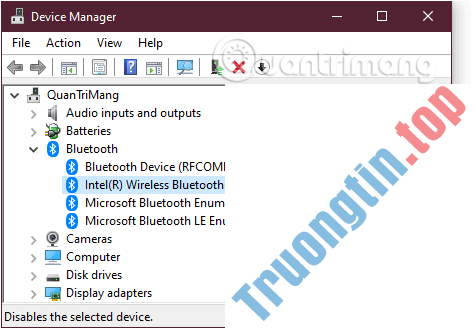
Bước 3: Sau khi hoàn tất, bấm chuột phải vào nó một lần nữa và lần này chọn Enable device.
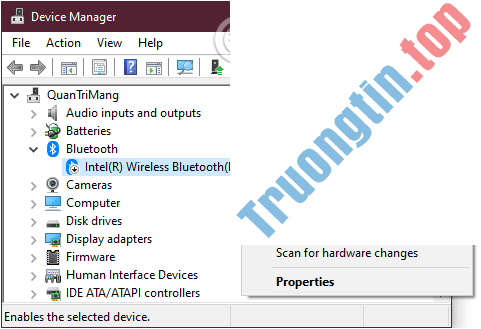
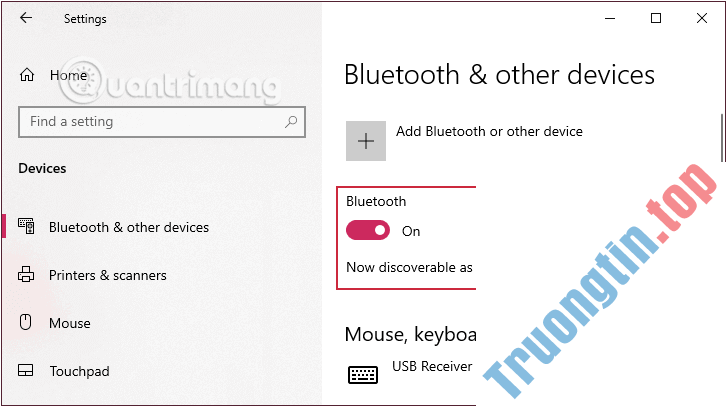
Bước 4: Sau khi hoàn thành, kiểm tra xem Bluetooth đã xuất hiện lại trong Settings chưa bằng phương pháp nhấn tổ hợp phím Windows + I và chọn Device > Bluetooth and others devices.
Giải pháp 4: Cài đặt lại driver Bluetooth
Trong một số trường hợp, driver Bluetooth của bạn cũng đều có thể đã lạc hậu hoặc bị hỏng do 1 số lý do nào đó cũng cũng có thể là nguyên nhân gây ra lỗi mất Bluetooth trên cài đặt Settings. Với những trường hợp này, nhanh đặc biệt là bạn gỡ nó ra và cài đặt lại driver Bluetooth.
Bước 1: Click chuột phải vào biểu tượng Start và chọn Device Manager.
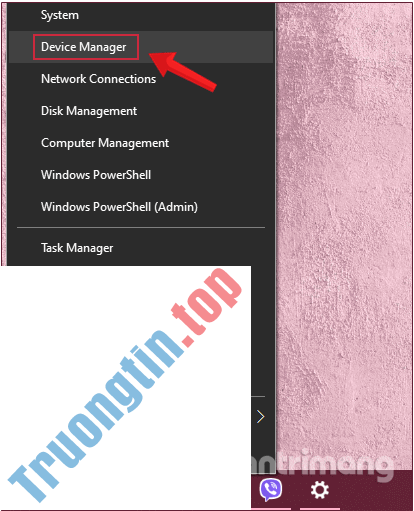
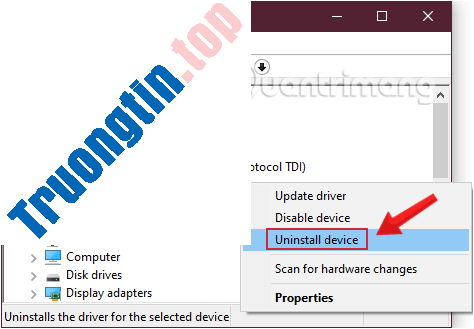
Bước 2: Click chuột phải vào Bluetooth driver trong mục Bluetooth và chọn Uninstall device . Nhấp chọn Yes nếu có lời nhắc hiện ra.
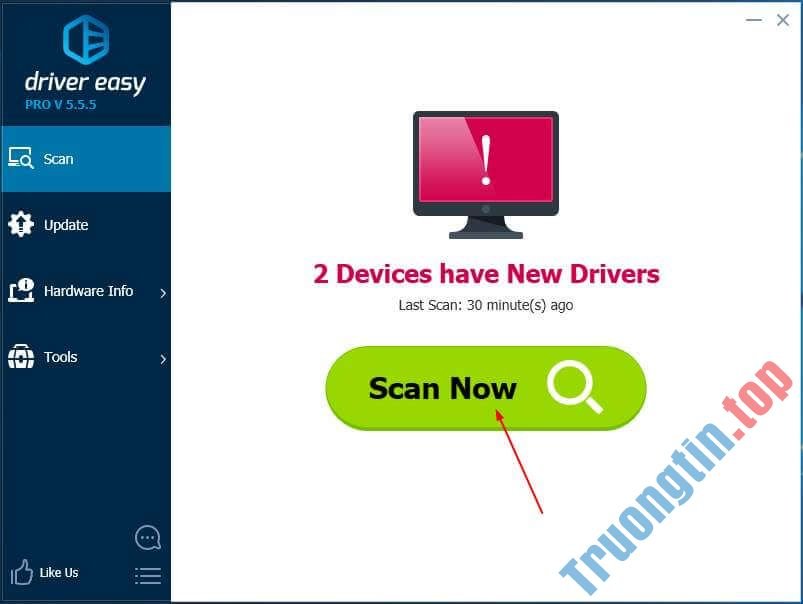
Bước 3: Tải xuống và cài đặt ứng dụng Driver Easy rồi chạy nó trên Windows của bạn.
Bước 4: Nhấp vào Scan Now . Tất cả các sự cố driver máy tính của bạn sẽ được phát giác trong khoảng chưa đầy 1 phút, kể cả cả driver Bluetooth.
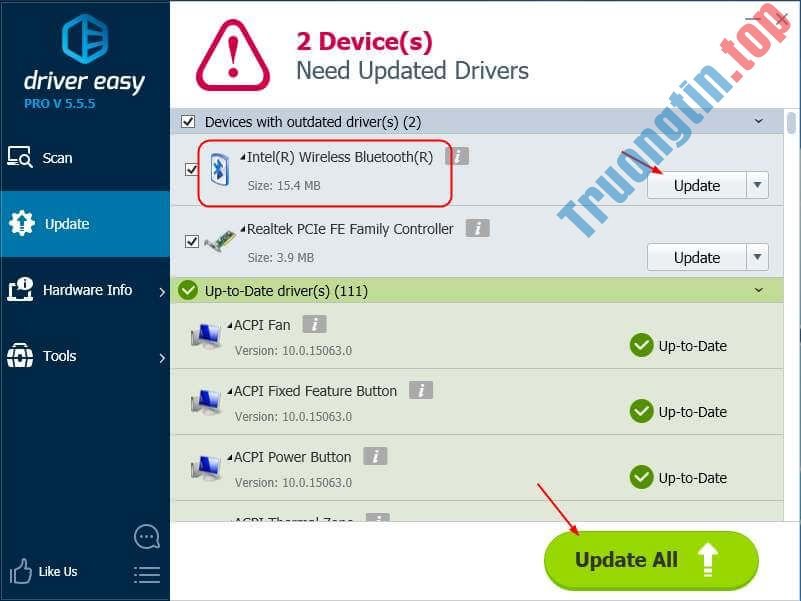
Bước 5: Ở giao diện tiếp theo, bạn nhấp vào Update cạnh bên driver Bluetooth, phần mềm sẽ tự động tải xuống và cài đặt phiên bản chuẩn xác của driver.
Bước 6: Sau khi hoàn thành, kiểm tra xem Bluetooth đã xuất hiện lại trong Settings chưa.
Tham khảo thêm một số bài viết dưới đây:
- Máy tính Windows 10 của bạn kết nối Internet chậm, này là cách khắc phục
- Nếu muốn làm chủ Windows, hãy thông thạo các phím tắt này
- Xóa Cache Windows 10 update để giải phóng không gian bộ nhớ
Chúc các bạn thành công!
- Cách tăng VRAM trong Windows 10
- Tắt tính năng tự điều chỉnh độ sáng màn hình Windows 10
- Kích hoạt Credential Guard để tăng cường bảo mật Windows 10
- Sửa lỗi từ chối truy cập ổ C (Access is denied) trong Windows 10
lỗi bluetooth bị mất,sửa lỗi mất bluetooth,mất bluetooth trên windows 10,sửa lỗi windows 10,thủ thuật bluetooth,thủ thuật windows 10,sửa lỗi mất bluetooth trên settings
Nội dung Cách sửa lỗi Bluetooth bị mất trên cài đặt Settings Windows 10 được tổng hợp sưu tầm biên tập bởi: Tin Học Trường Tín. Mọi ý kiến vui lòng gửi Liên Hệ cho truongtin.top để điều chỉnh. truongtin.top tks.
Bài Viết Liên Quan






Bài Viết Khác
- Địa Chỉ Cài Win Quận 3 – Cài Đặt PC Laptop Tại Nhà Q3
- Sửa Wifi Tại Nhà Quận 4
- Sửa Laptop Quận 3
- Dịch Vụ Cài Lại Windows 7,8,10 Tận Nhà Quận 4
- Dịch Vụ Cài Lại Windows 7,8,10 Tận Nhà Quận 3
- Tuyển Thợ Sửa Máy Tính – Thợ Sửa Máy In Tại Quận 4 Lương Trên 10tr
- Tuyển Thợ Sửa Máy Tính – Thợ Sửa Máy In Tại Quận 3
- Địa Chỉ Vệ Sinh Máy Tính Quận 3 – Dịch Vụ Giá Rẻ
- Cách sửa lỗi gõ tiếng Việt trên thanh địa chỉ Chrome
- Dịch Vụ Cài Win Đường Hoa Trà Quận Bình Thạnh
- Mời tải game Aven Colony xây dựng thành phố đang miễn phí
- Card đồ họa không hoạt động: Nguyên nhân và cách khắc phục
- Cách tạo avatar Facebook nền màu chữ trắng trend mới