
 Forum
Forum


Tính năng GPS hay Location Service trên Windows 10 là cửa hàng định vị vị trí tựa như như trên Android hay iPhone. Tính năng này sẽ phục vụ cho các phần mềm bản đồ như Windows Maps, hay các ứng dụng cần định vị vị trí khác.
Để bật tính năng Location Service trên Windows 10 rất đơn giản, chỉ cần truy cập vào Settings, phần quản lý Privacy rồi chọn Location và bật mục Location Service lên là được. Tuy nhiên nhiều người lại gặp lỗi chẳng thể bật được tính năng GPS trên máy tính. Vậy thế nào để sửa lỗi bật Location Service trên Windows 10?
- Tắt tính năng theo dõi vị trí trên Windows 10
- Hướng dẫn bật xác định trên iPhone
- Cách xem trước hình ảnh nơi cần đến trên Google Maps
Cách fix lỗi bật tính năng Location Service Windows 10
Bước 1:
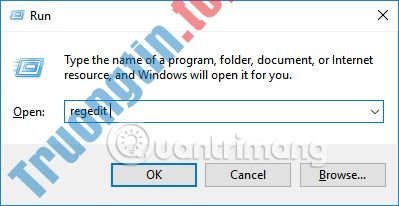
Nhấn tổ hợp phím Windows + R để mở cửa sổ Run rồi nhập từ khóa regedit và nhấn OK để truy cập.
Bước 2:
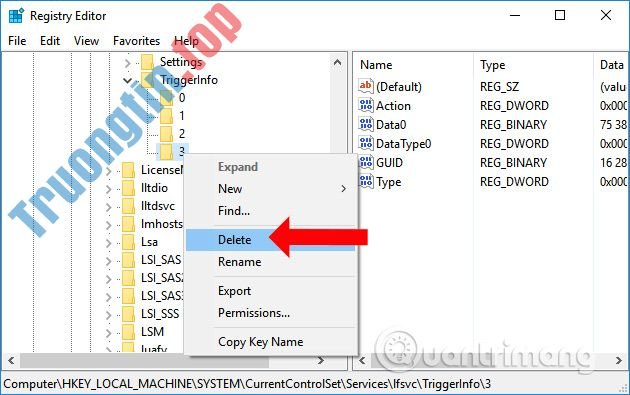
Trong giao diện Register Editor người sử dụng truy cập các thư mục theo đường dẫn dưới đây.
HKEY_LOCAL_MACHINESYSTEMCurrentControlSetServiceslfsvcTriggerInfo3

Nhấn chuột phải vào thư mục tên là 3 rồi chọn Delete để xóa thư mục này đi. Sau đó bạn khởi động lại máy tính.
Bước 3:
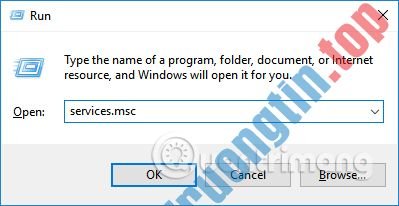
Tiếp tục nhấn Windows + R để mở hộp thoại Run rồi nhập từ khóa services.msc và nhấn Enter.
Bước 4:
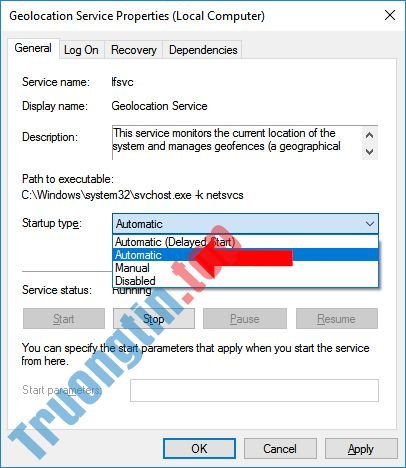
Trong giao diện Services tìm đến đơn vị Geolocation Service và click đúp chuột vào công ty đó.
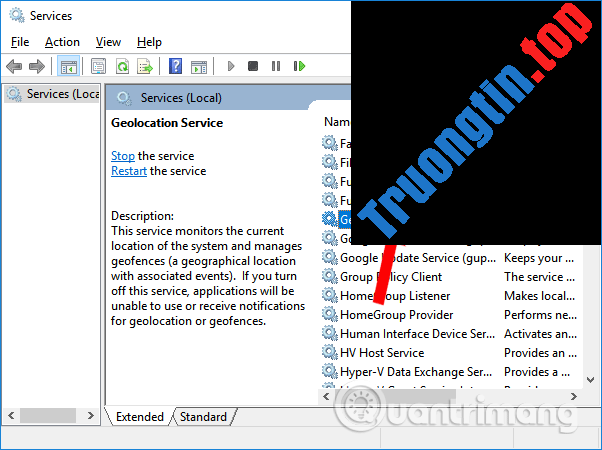
Xuất hiện giao diện hộp thoại mới. Tại phần Startup type người sử dụng chọn Automatic trong bản kê xổ xuống. Cuối cùng nhấn nút Start rồi nhấn Apply để kích hoạt trung tâm này trên máy tính.
Bây giờ bạn quay trở lại tính năng Location Service trong giao diện Windows Settings để bật trở lại là được.
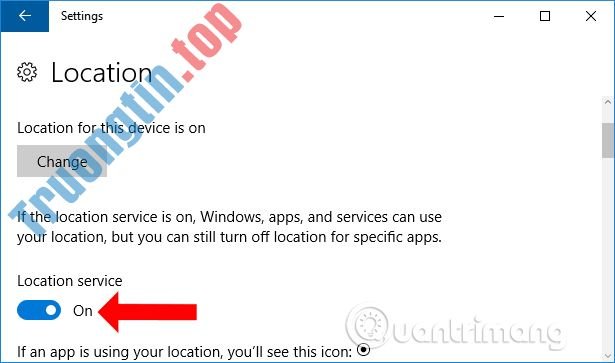
Như vậy chúng ta đã sửa lỗi không bật được GPS định vị vị trí, tính năng Location Service trên máy tính Windows 10. Có thể do thay đổi thiết lập mà bạn vô tình tắt cửa hàng Geolocation Service, dẫn tới việc không bật được GPS trên máy tính.
Xem thêm:
- Hướng dẫn chia sẻ địa thế trong iMessage qua Apple Maps
- Cách du lịch thế giới ngay trên Windows 10
- Hướng dẫn gửi địa thế Google Maps trên PC vào smartphone
Chúc các bạn thực hiện thành công!
- Cách sử dụng điện thoại Android làm thiết bị theo dấu GPS
- Hướng dẫn sửa lỗi màn hình cảm ứng trên Windows 10
bật gps windows 10,bật Location Service,tính năng Location Service win 10,cách bật Location Service win 10,lỗi bật gps windows 10,sửa lỗi Location Service win 10,tính năng định vị vị trí windows
Nội dung Cách sửa lỗi không bật được GPS trên Windows 10 được tổng hợp sưu tầm biên tập bởi: Tin Học Trường Tín. Mọi ý kiến vui lòng gửi Liên Hệ cho truongtin.top để điều chỉnh. truongtin.top tks.
Bài Viết Liên Quan

Bài Viết Khác
- Địa Chỉ Sửa Laptop Quận 3 – Sửa Nhanh Giá Rẻ
- Địa Chỉ Vệ Sinh Máy Tính Quận 3 – Dịch Vụ Giá Rẻ
- Địa Chỉ Cài Win Quận 3 – Cài Đặt PC Laptop Tại Nhà Q3
- Sửa Wifi Tại Nhà Quận 4
- Dịch Vụ Cài Lại Windows 7,8,10 Tận Nhà Quận 4
- Dịch Vụ Cài Lại Windows 7,8,10 Tận Nhà Quận 3
- Tuyển Thợ Sửa Máy Tính – Thợ Sửa Máy In Tại Quận 4 Lương Trên 10tr
- Tuyển Thợ Sửa Máy Tính – Thợ Sửa Máy In Tại Quận 3
- Đánh giá Linksys Velop: Hệ thống WiFi mesh linh hoạt, đầy đủ tính năng
- VPN là gì? Ưu nhược điểm của mạng riêng ảo VPN
- Địa Chỉ Thay Bản Lề Laptop Uy Tín Lấy Ngay Ở Quận 7
- Hướng dẫn cài đặt Windows 11 preview
- Top 10 Địa Chỉ Bán Main dòng Z Giá Rẻ Nhất Ở Tphcm
