
 Forum



Khởi động máy tính chậm, hoặc gặp các vấn đề về tắt/mở máy sau khi cập nhật Windows? Đây là lúc bạn cần tìm hiểu Làm sao để tắt Fast Startup trên đúng cách?. Fast Startup là một tính năng được Microsoft giới thiệu từ Windows 8, nhằm tăng tốc độ khởi động hệ thống bằng cách lưu trạng thái kernel vào một file ngủ đông (hibernation file) khi bạn tắt máy.
Fast Startup Là Gì Và Tại Sao Cần Tắt?
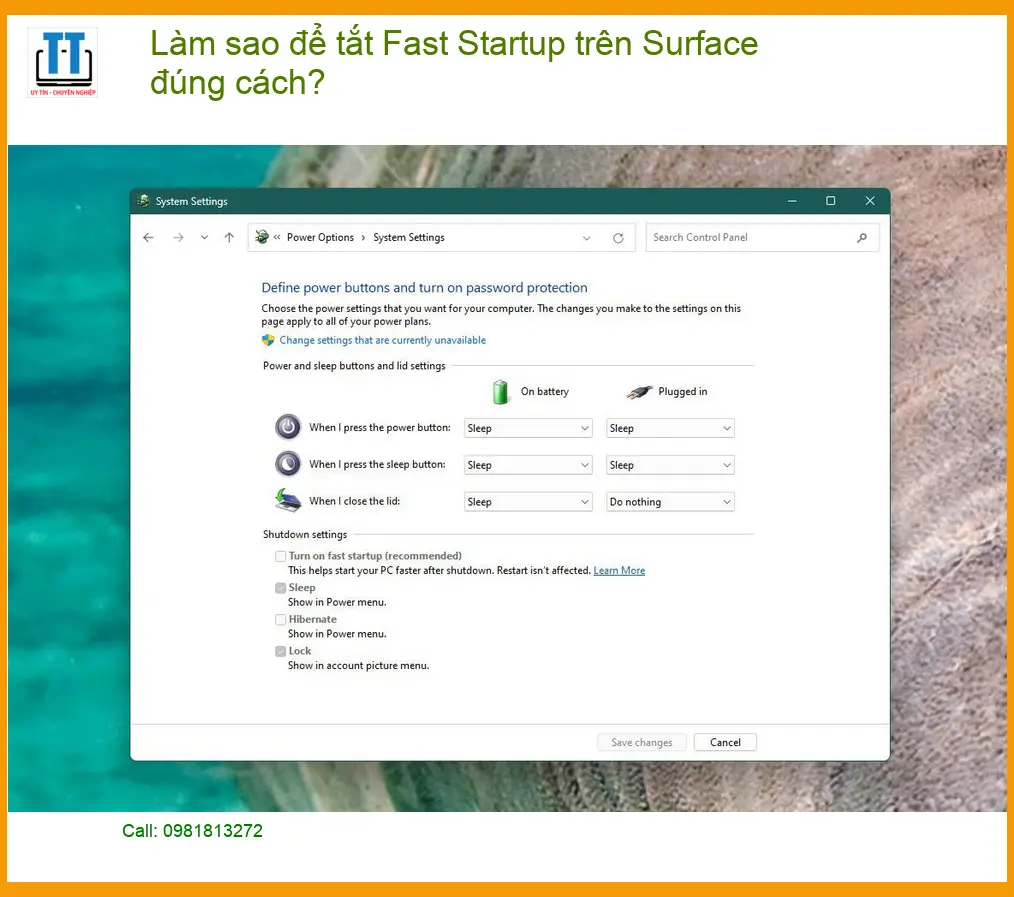
Fast Startup, hay còn gọi là khởi động nhanh, là một chế độ lai giữa tắt máy hoàn toàn (full shutdown) và ngủ đông (hibernate). Khi bạn tắt máy với Fast Startup được bật, Windows sẽ không đóng hoàn toàn tất cả các phiên làm việc mà thay vào đó, nó sẽ lưu một phần trạng thái hệ thống vào ổ đĩa. Điều này giúp máy tính khởi động lại nhanh hơn đáng kể trong lần tiếp theo.
Cơ Chế Hoạt Động Của Fast Startup
Về cơ bản, Fast Startup hoạt động bằng cách đưa kernel Windows vào chế độ ngủ đông thay vì tắt hoàn toàn. Khi bạn nhấn nút nguồn để khởi động lại, hệ thống sẽ tải kernel đã lưu này, bỏ qua quá trình khởi tạo driver và dịch vụ từ đầu. Quá trình này giúp tiết kiệm thời gian chờ đợi, đặc biệt trên các máy tính có ổ cứng HDD truyền thống.
Ưu Điểm Và Nhược Điểm
Ưu điểm rõ ràng nhất của Fast Startup là tốc độ. Máy tính của bạn sẽ khởi động nhanh hơn, mang lại trải nghiệm người dùng mượt mà hơn. Tuy nhiên, nó cũng đi kèm với nhiều nhược điểm tiềm ẩn. Một số người dùng báo cáo rằng tính năng này gây ra lỗi khi cập nhật driver, không cho phép truy cập BIOS/UEFI dễ dàng, hoặc thậm chí gây ra tình trạng treo máy khi tắt nguồn. Đặc biệt, với các hệ thống chạy song song nhiều hệ điều hành (dual boot), Fast Startup có thể gây xung đột dữ liệu nghiêm trọng.
Hướng Dẫn Tắt Fast Startup Trên Windows
Việc tắt Fast Startup thường được khuyến nghị nếu bạn gặp phải các vấn đề đã nêu trên. Dưới đây là các phương pháp chi tiết, từ cơ bản đến nâng cao, để vô hiệu hóa tính năng này trên hệ điều hành Windows của bạn.
Phương Pháp 1: Sử Dụng Control Panel
Đây là cách đơn giản và phổ biến nhất để tắt Fast Startup, phù hợp với hầu hết người dùng Windows.
Các Bước Thực Hiện Chi Tiết
- Mở Control Panel: Bạn có thể tìm kiếm “Control Panel” trong thanh tìm kiếm Windows.
- Chọn Hardware and Sound, sau đó click vào Power Options.
- Trong cửa sổ Power Options, ở thanh bên trái, chọn Choose what the power buttons do.
- Click vào Change settings that are currently unavailable. Bạn sẽ cần quyền quản trị viên để thực hiện bước này.
- Cuộn xuống phần Shutdown settings. Bỏ chọn ô Turn on fast startup (recommended).
- Click Save changes để áp dụng cài đặt.
Kiểm Tra Trạng Thái Sau Khi Tắt
Sau khi hoàn tất các bước trên, hãy khởi động lại máy tính của bạn. Bạn có thể nhận thấy thời gian khởi động có thể lâu hơn một chút, nhưng các vấn đề liên quan đến Fast Startup sẽ được khắc phục. Để đảm bảo hệ thống hoạt động ổn định, việc kiểm tra và cập nhật driver thường xuyên là rất quan trọng. Bạn có thể tham khảo bài viết pc làm sao để biết driver nào đang bị lỗi để biết cách tự xử lý tại nhà.
Nếu bạn vẫn gặp khó khăn trong việc xác định nguyên nhân hoặc cần hỗ trợ kỹ thuật chuyên sâu, đừng ngần ngại liên hệ với Tin Học Trường Tín. Đội ngũ kỹ sư của chúng tôi luôn sẵn sàng hỗ trợ bạn từ xa hoặc trực tiếp tại trung tâm.
📞 Gọi ngay Kỹ sư Trường Tín: 0932 015 486
Phương Pháp 2: Chỉnh Sửa Registry (Nâng Cao)
Phương pháp này dành cho người dùng có kinh nghiệm hơn, vì việc chỉnh sửa Registry không đúng cách có thể gây ra lỗi hệ thống nghiêm trọng. Luôn sao lưu Registry trước khi thực hiện.
Cảnh báo: Chỉnh sửa Registry không đúng cách có thể làm hỏng hệ điều hành của bạn. Hãy cẩn thận và chỉ thực hiện nếu bạn tự tin vào khả năng của mình.
- Mở Registry Editor: Nhấn
Win + R, gõregeditvà nhấn Enter. - Điều hướng đến khóa sau:
HKEY_LOCAL_MACHINE\SYSTEM\CurrentControlSet\Control\Session Manager\Power - Tìm giá trị HiberbootEnabled.
- Nhấp đúp vào HiberbootEnabled và thay đổi giá trị từ
1(bật) thành0(tắt). - Nhấn OK và đóng Registry Editor. Khởi động lại máy tính.
Trong quá trình sử dụng máy tính, đôi khi bạn cần thực hiện các thao tác quản lý dữ liệu hoặc truy cập thông tin một cách hiệu quả. Ví dụ, việc làm sao để tải ảnh không cho copy trên web có thể cần đến các công cụ hoặc kỹ thuật đặc biệt, tương tự như việc quản lý các cài đặt hệ thống phức tạp.
Phương Pháp 3: Sử Dụng Group Policy Editor (Chỉ Windows Pro/Enterprise)
Nếu bạn đang sử dụng phiên bản Windows Pro hoặc Enterprise, bạn có thể tắt Fast Startup thông qua Group Policy Editor.
- Mở Group Policy Editor: Nhấn
Win + R, gõgpedit.mscvà nhấn Enter. - Điều hướng đến:
Computer Configuration > Administrative Templates > System > Shutdown. - Ở khung bên phải, tìm và nhấp đúp vào Require use of fast startup.
- Chọn Disabled, sau đó nhấn Apply và OK.
- Đóng Group Policy Editor và khởi động lại máy tính.
Việc quản lý các cài đặt hệ thống nâng cao như Fast Startup đòi hỏi sự hiểu biết nhất định về cách Windows hoạt động. Tương tự, việc quản lý các tài khoản trực tuyến như Gmail cũng cần sự cẩn trọng. Bạn có thể tìm hiểu thêm về làm sao để người khác truy cập gmail của bạn một cách an toàn và có kiểm soát.
Khi Nào Nên Tắt Fast Startup?
Quyết định tắt Fast Startup phụ thuộc vào tình hình sử dụng máy tính và các vấn đề bạn đang gặp phải. Mặc dù nó giúp khởi động nhanh hơn, nhưng không phải lúc nào cũng là lựa chọn tốt nhất.
Các Trường Hợp Cụ Thể
- Sử dụng Dual Boot: Nếu bạn cài đặt nhiều hệ điều hành (ví dụ: Windows và Linux) trên cùng một máy tính, Fast Startup có thể gây ra lỗi truy cập ổ đĩa giữa các hệ điều hành, dẫn đến mất dữ liệu.
- Lỗi tắt máy hoặc khởi động lại: Máy tính của bạn thường xuyên bị treo khi tắt nguồn hoặc khởi động lại không thành công.
- Vấn đề với Driver: Một số driver cũ hoặc không tương thích có thể gặp sự cố khi Fast Startup được bật, dẫn đến các lỗi phần cứng hoặc phần mềm.
- Không thể truy cập BIOS/UEFI: Fast Startup có thể làm cho việc truy cập vào cài đặt BIOS/UEFI trở nên khó khăn hơn do máy tính khởi động quá nhanh.
- Cập nhật Windows không thành công: Đôi khi, Fast Startup có thể cản trở quá trình cài đặt các bản cập nhật quan trọng của Windows.
Tin Học Trường Tín luôn khuyến nghị người dùng nên hiểu rõ về các tính năng hệ thống để tối ưu hóa hiệu suất và tránh các sự cố không mong muốn. Với đội ngũ kỹ sư được đào tạo chuyên sâu, chúng tôi không chỉ sửa chữa mà còn tư vấn giải pháp toàn diện, giúp máy tính của bạn hoạt động ổn định nhất. Đặc biệt, nếu quý khách là học sinh, sinh viên hoặc người lao động có hoàn cảnh khó khăn, hãy chủ động thông báo để Tin Học Trường Tín kích hoạt chính sách trợ giá giảm ngay 10% – 15% chi phí linh kiện.
Ngoài ra, việc tìm kiếm và quản lý thông tin trên internet cũng là một kỹ năng quan trọng. Bạn có thể quan tâm đến các chủ đề như top trending youtube là gì hoặc làm sao để tải phụ đề video trên youtube để nâng cao trải nghiệm sử dụng công nghệ của mình.
Câu Hỏi Thường Gặp Về Fast Startup
Fast Startup có làm hao mòn ổ cứng không?
Về lý thuyết, Fast Startup ghi một lượng dữ liệu nhất định vào ổ cứng (file ngủ đông) mỗi khi tắt máy. Điều này có thể làm tăng số chu kỳ ghi/đọc trên ổ cứng, đặc biệt là SSD. Tuy nhiên, mức độ hao mòn này thường rất nhỏ và không đáng kể trong điều kiện sử dụng thông thường, không ảnh hưởng đáng kể đến tuổi thọ của ổ đĩa.
Tắt Fast Startup có ảnh hưởng đến hiệu suất máy tính không?
Tắt Fast Startup chỉ ảnh hưởng đến thời gian khởi động máy tính, làm cho quá trình này lâu hơn một chút so với khi bật. Nó không ảnh hưởng đến hiệu suất hoạt động của máy tính sau khi đã khởi động xong. Trên thực tế, việc tắt nó có thể giải quyết các vấn đề về driver hoặc xung đột hệ thống, từ đó gián tiếp cải thiện sự ổn định tổng thể.
Có cần tắt Fast Startup nếu tôi chỉ sử dụng chế độ Sleep?
Không. Fast Startup chỉ hoạt động khi bạn chọn “Shutdown” (Tắt máy). Khi bạn đưa máy tính vào chế độ “Sleep” (Ngủ), Fast Startup không được kích hoạt. Do đó, nếu bạn thường xuyên sử dụng chế độ Sleep và ít khi tắt máy hoàn toàn, việc tắt Fast Startup sẽ không mang lại nhiều khác biệt về trải nghiệm khởi động.
Làm thế nào để biết Fast Startup đang bật hay tắt?
Bạn có thể kiểm tra trạng thái của Fast Startup bằng cách truy cập vào Control Panel > Power Options > Choose what the power buttons do và xem mục “Turn on fast startup (recommended)”. Nếu ô này được chọn, Fast Startup đang bật; nếu không, nó đã bị tắt. Nếu tùy chọn này bị mờ, bạn cần nhấp vào “Change settings that are currently unavailable” để có thể thay đổi.
Giải pháp công nghệ tối ưu từ Tin Học Trường Tín
Bài Viết Liên Quan

Bài Viết Khác
- Địa Chỉ Sửa Laptop Quận 3 – Sửa Nhanh Giá Rẻ
- Địa Chỉ Vệ Sinh Máy Tính Quận 3 – Dịch Vụ Giá Rẻ
- Địa Chỉ Cài Win Quận 3 – Cài Đặt PC Laptop Tại Nhà Q3
- Sửa Wifi Tại Nhà Quận 4
- Dịch Vụ Cài Lại Windows 7,8,10 Tận Nhà Quận 4
- Dịch Vụ Cài Lại Windows 7,8,10 Tận Nhà Quận 3
- Tuyển Thợ Sửa Máy Tính – Thợ Sửa Máy In Tại Quận 4 Lương Trên 10tr
- Tuyển Thợ Sửa Máy Tính – Thợ Sửa Máy In Tại Quận 3
- Cách giới hạn đối tượng xem bài viết Fanpage
- Vệ Sinh Máy Tính GPU Nhanh Nóng Khi Chạy Đồ Họa Phú Nhuận – Địa chỉ uy tín
- Nạp Mực Máy In Đường Mai Xuân Thưởng Quận Bình Thạnh
- Nạp Mực Máy In Đường Cao Văn Lầu Quận 6
- Laptop ASUS không lên nguồn: Nguyên nhân và Cách khắc phục từ chuyên gia 2026
