
 Forum
Forum


Lỗi ổ cứng SSD không nhận diện trên laptop là một trong những sự cố kỹ thuật gây gián đoạn nghiêm trọng, đặc biệt khi bạn cần máy gấp để làm việc hoặc giảng dạy online. Trường hợp của Anh Sơn thầy giáo cần máy gấp để dạy online và gặp phải tình trạng Windows Trung tâm cài Quận 12 laptop lỗi không nhận ổ cứng SSD đòi hỏi một giải pháp nhanh chóng và chính xác. Việc chẩn đoán đúng nguyên nhân là bước đầu tiên để khôi phục hệ thống.
Chẩn đoán ban đầu: Vì sao laptop không nhận ổ cứng SSD?
Các dấu hiệu nhận biết lỗi ổ cứng SSD
Laptop khởi động chậm hoặc không vào được Windows
Khi laptop của bạn đột nhiên khởi động rất chậm, hiển thị màn hình đen hoặc thông báo lỗi “No Boot Device Found”, “Operating System not found”, đó là những dấu hiệu rõ ràng cho thấy hệ thống không thể nhận diện được ổ cứng SSD. Đôi khi, bạn có thể thấy biểu tượng Windows xoay tròn vô tận mà không thể truy cập vào màn hình đăng nhập. Đây là tình trạng phổ biến khi ổ cứng gặp vấn đề về kết nối hoặc dữ liệu. Việc kiểm tra các kết nối vật lý bên trong máy là cần thiết trước khi nghĩ đến các lỗi phức tạp hơn.
Một nguyên nhân khác có thể là do cáp kết nối SATA bị lỏng hoặc hỏng, hoặc cổng SATA trên mainboard gặp trục trặc. Trong một số trường hợp, lỗi firmware của ổ SSD cũng có thể khiến hệ thống không nhận diện được. Để khắc phục tình trạng cài windows laptop treo logo quận 12, bạn cần kiểm tra kỹ lưỡng từng thành phần.
Nguyên nhân sâu xa gây lỗi không nhận diện SSD
Lỗi phần cứng: Cáp, cổng SATA, hoặc chính SSD
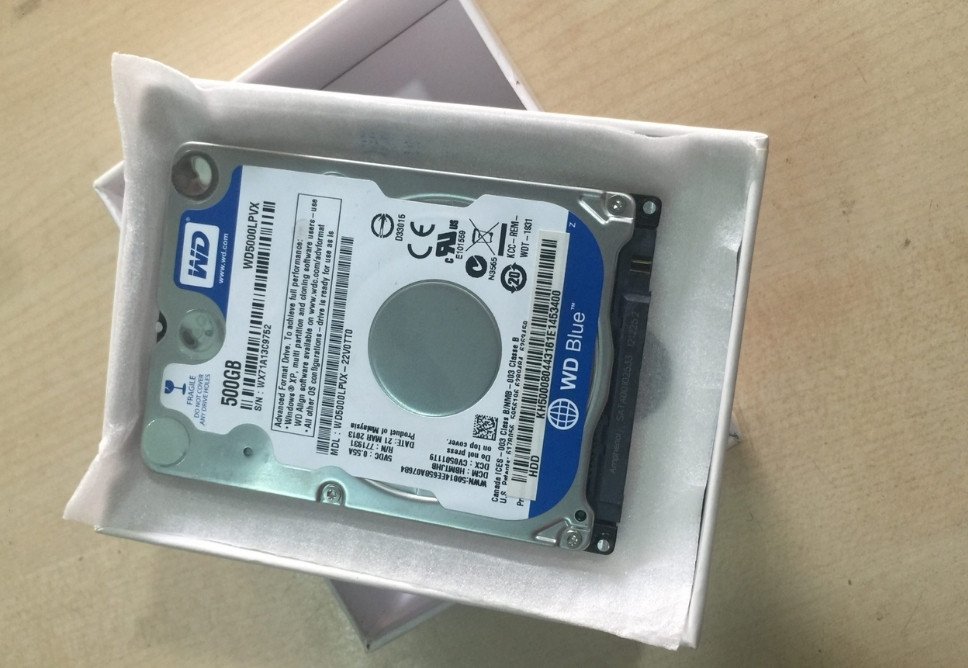
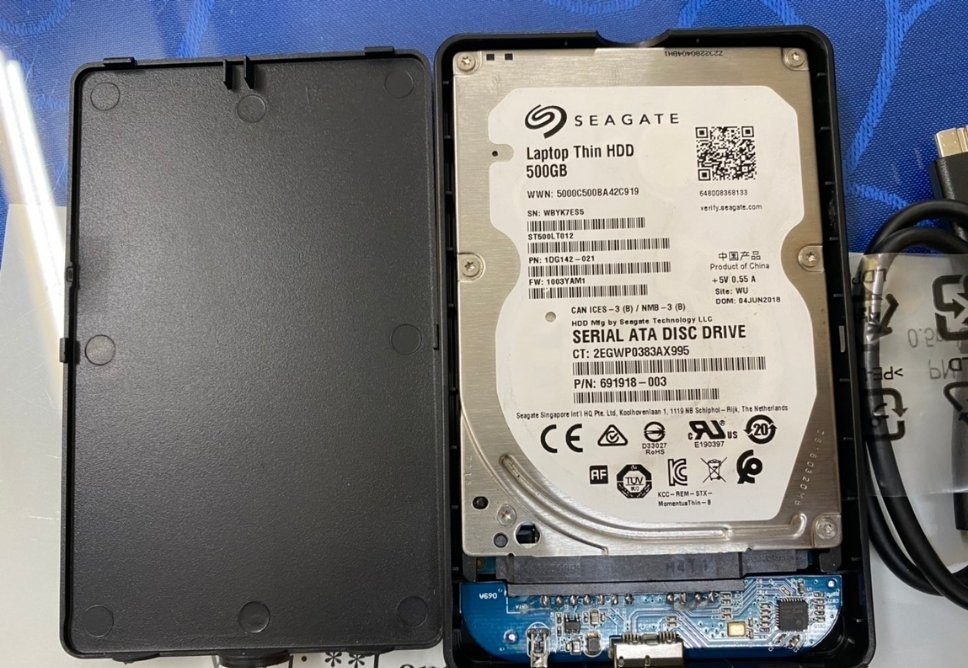
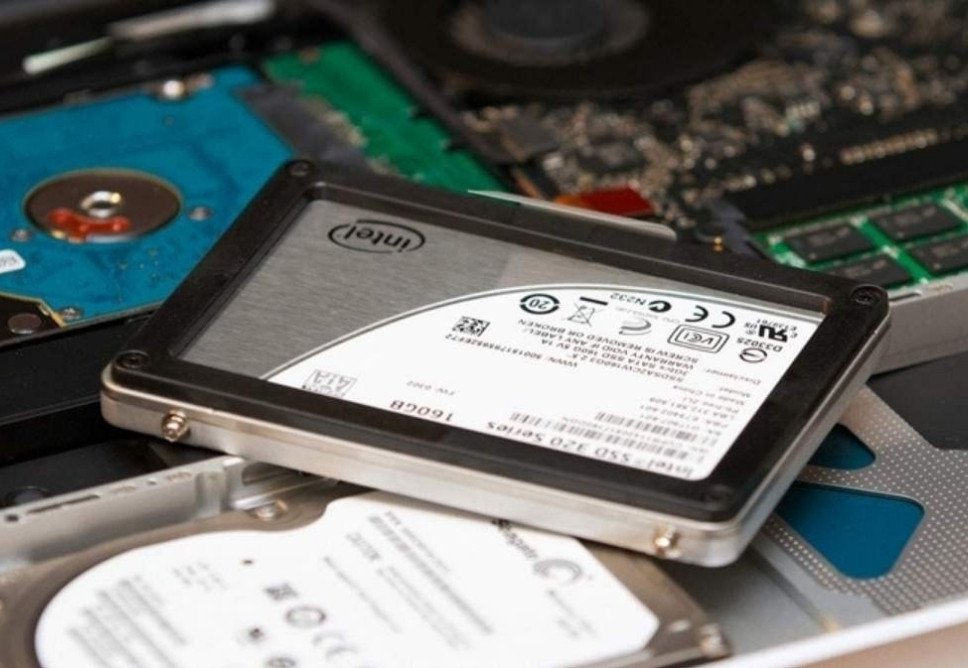
Nguyên nhân phổ biến nhất là do lỗi phần cứng. Cáp SATA (đối với SSD 2.5 inch) có thể bị lỏng, đứt gãy hoặc bị oxy hóa. Cổng SATA trên mainboard cũng có thể bị hỏng do va đập hoặc sử dụng lâu ngày. Quan trọng hơn, bản thân ổ SSD có thể đã bị hỏng vật lý hoặc gặp lỗi controller, khiến nó không thể giao tiếp với hệ thống. Việc xác định chính xác bộ phận nào bị lỗi đòi hỏi kiến thức chuyên môn và công cụ chẩn đoán phù hợp. Trung tâm hỗ trợ nhanh cài windows laptop treo logo quận 12 có thể giúp bạn kiểm tra chi tiết.

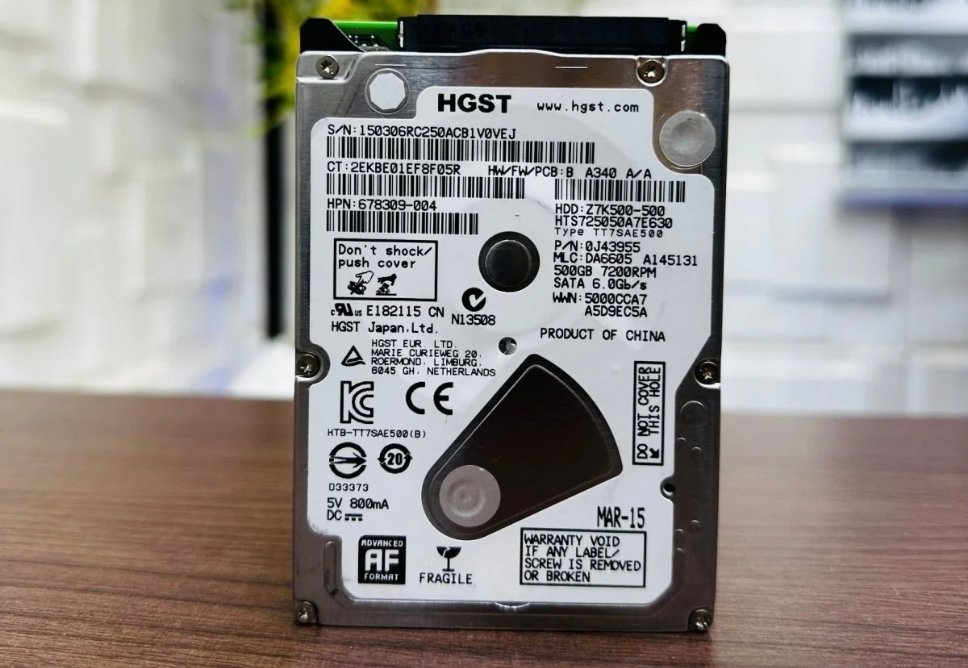


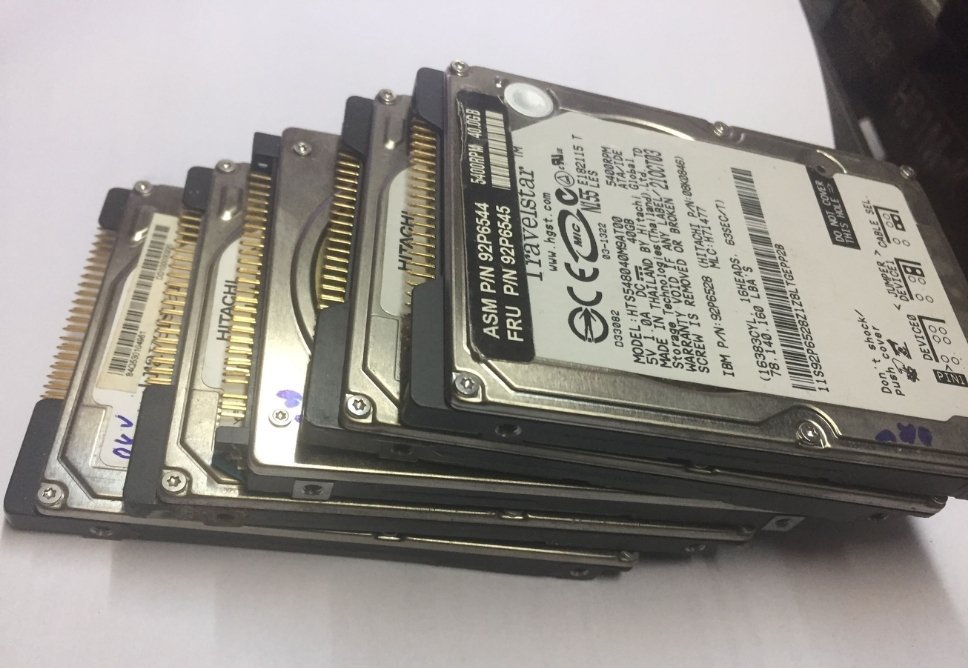

Lỗi phần mềm: Driver, BIOS/UEFI, hoặc phân vùng
Ngoài phần cứng, các vấn đề về phần mềm cũng có thể khiến laptop không nhận SSD. Driver điều khiển ổ cứng bị lỗi thời hoặc không tương thích có thể gây ra sự cố. Cài đặt BIOS/UEFI không chính xác, chẳng hạn như chế độ SATA (AHCI/IDE) không phù hợp, cũng là một nguyên nhân. Đôi khi, phân vùng ổ đĩa bị hỏng hoặc bảng phân vùng (MBR/GPT) bị lỗi cũng khiến hệ điều hành không thể truy cập được dữ liệu trên SSD. Việc cập nhật BIOS hoặc kiểm tra lại các thiết lập là bước quan trọng.
Giải pháp khắc phục lỗi SSD không nhận diện hiệu quả
Các bước tự kiểm tra và xử lý tại nhà
Kiểm tra kết nối vật lý và cấp nguồn
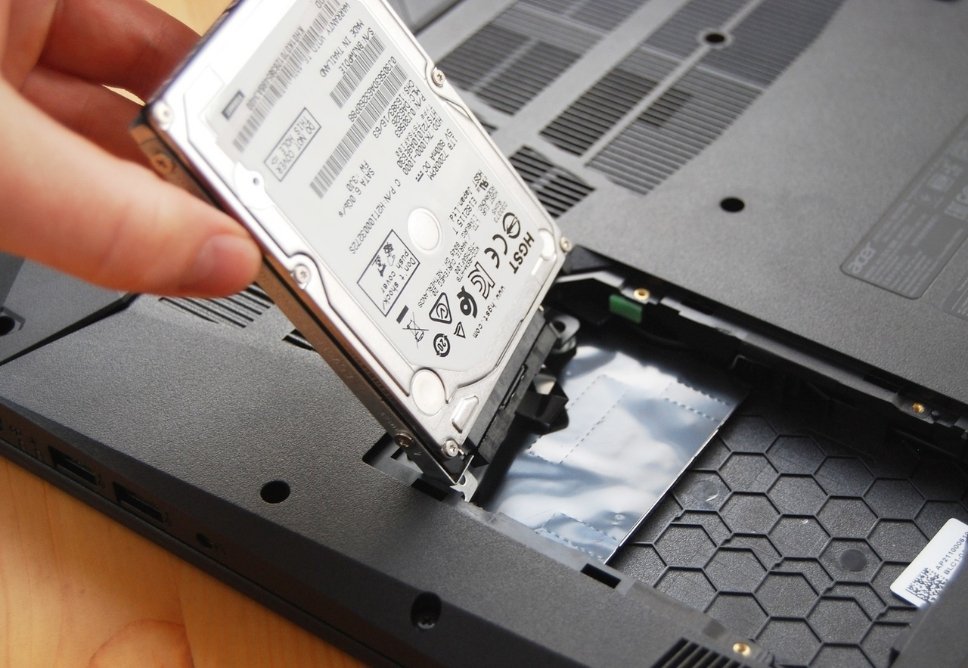
Trước tiên, hãy tắt laptop, tháo pin (nếu có thể) và ngắt kết nối nguồn. Mở nắp lưng máy và kiểm tra kỹ lưỡng cáp SATA (nếu là SSD 2.5 inch) hoặc khe cắm M.2 (nếu là SSD M.2). Đảm bảo chúng được cắm chặt và không có dấu hiệu hư hỏng. Nếu có thể, hãy thử cắm SSD vào một cổng SATA hoặc khe M.2 khác để loại trừ khả năng lỗi cổng. Đôi khi, chỉ cần một kết nối lỏng lẻo cũng đủ gây ra sự cố. Đối với các dòng laptop cũ, việc kiểm tra nguồn điện cấp cho ổ cứng cũng rất quan trọng.
Cập nhật BIOS/UEFI và Driver
Truy cập vào BIOS/UEFI của laptop (thường bằng cách nhấn F2, Del, F10 hoặc F12 khi khởi động). Kiểm tra xem ổ SSD có được nhận diện trong BIOS hay không. Đảm bảo chế độ SATA được đặt là AHCI. Nếu có phiên bản BIOS/UEFI mới hơn, hãy cân nhắc cập nhật (lưu ý: quá trình này cần cẩn thận để tránh rủi ro). Sau khi vào được Windows (nếu có thể), hãy cập nhật driver chipset và driver điều khiển ổ cứng từ trang web của nhà sản xuất laptop hoặc SSD. Điều này giúp hệ thống nhận diện và giao tiếp tốt hơn với thiết bị. Bạn có thể tham khảo dịch vụ cài win ở phường tân sơn nhì để đảm bảo hệ điều hành được cài đặt đúng cách.
Khi nào cần đến sự hỗ trợ chuyên nghiệp?
Dấu hiệu cần thay thế ổ cứng hoặc sửa chữa mainboard
Nếu sau khi đã thử các bước trên mà laptop vẫn không nhận SSD, hoặc ổ cứng phát ra tiếng kêu lạ (đối với HDD, nhưng SSD cũng có thể có dấu hiệu bất thường khác), hoặc hệ thống liên tục báo lỗi đọc/ghi, có thể ổ SSD đã bị hỏng hoàn toàn. Trong trường hợp này, việc thay thế ổ cứng mới là giải pháp tối ưu. Đôi khi, lỗi không nhận SSD còn liên quan đến mainboard, cụ thể là chip cầu nam hoặc các mạch điều khiển SATA/M.2 bị hỏng. Việc sửa chữa mainboard đòi hỏi kỹ thuật viên có kinh nghiệm và trang thiết bị chuyên dụng. Nạp mực máy in đường ba tháng hai là một dịch vụ khác mà Tin Học Trường Tín cung cấp, cho thấy sự đa dạng trong chuyên môn.
💡 Lời khuyên từ chuyên gia Tin Học Trường Tín:
Đừng cố gắng tự sửa chữa nếu bạn không có đủ kiến thức và dụng cụ. Việc này có thể gây hỏng hóc nghiêm trọng hơn cho laptop và mất dữ liệu vĩnh viễn. Hãy tìm đến các trung tâm uy tín để được chẩn đoán và xử lý chính xác.
Vì mỗi dòng máy có cấu trúc vi mạch khác nhau, nếu bạn chưa xác định rõ nguyên nhân lỗi, hãy gọi ngay hotline để kỹ sư trưởng của Tin Học Trường Tín hỗ trợ kiểm tra, chẩn đoán bắt bệnh từ xa hoàn toàn miễn phí.
📞 GỌI NGAY HỖ TRỢ KỸ THUẬT MIỄN PHÍ: 0932 015 486
Dịch vụ thay thế và cài đặt SSD chuyên nghiệp tại Quận 12
Quy trình tiếp nhận và xử lý nhanh chóng
Tiếp nhận máy, kiểm tra và báo giá minh bạch
Tại Tin Học Trường Tín, khi bạn mang laptop đến với lỗi không nhận SSD, chúng tôi sẽ thực hiện quy trình tiếp nhận chuyên nghiệp. Kỹ thuật viên sẽ kiểm tra tổng thể, từ phần cứng đến phần mềm, để xác định chính xác nguyên nhân. Sau đó, chúng tôi sẽ báo giá chi tiết các hạng mục cần sửa chữa hoặc thay thế, đảm bảo minh bạch và không phát sinh chi phí ẩn. Với đội ngũ kỹ thuật viên được đào tạo bài bản, chúng tôi cam kết mang lại dịch vụ chất lượng cao, giúp bạn yên tâm về thiết bị của mình. Dịch vụ sửa máy tính đường bến nghé cũng tuân thủ quy trình tương tự.
| Dịch Vụ | Mô Tả Chi Tiết | Thời Gian Thực Hiện | Giá (VNĐ) |
|---|---|---|---|
| Sửa chữa phần cứng | |||
| Thay màn hình | Màn hình HD/Full HD/4K cho các dòng phổ biến | 30-60 phút | Từ 700.000 - 3.500.000 |
| Thay bàn phím | Bàn phím laptop thường, bàn phím LED | 30-60 phút | Từ 300.000 - 1.200.000 |
| Thay pin | Pin chính hãng, pin tương thích | 30 phút | Từ 400.000 - 2.000.000 |
| Thay ổ cứng | SSD/HDD, nâng cấp dung lượng | 30-60 phút | Từ 500.000 - 2.500.000 |
| Sửa bản lề | Khắc phục bản lề gãy, lỏng | 1-2 giờ | Từ 200.000 - 800.000 |
| Thay quạt tản nhiệt | Quạt chính hãng hoặc tương thích | 30-60 phút | Từ 300.000 - 700.000 |
| Dịch vụ phần mềm | |||
| Cài đặt lại hệ điều hành | Windows, macOS, Linux | 30-60 phút | 150.000 - 300.000 |
| Diệt virus, cài phần mềm bảo mật | Cài đặt bản quyền hoặc phần mềm chuyên dụng | 30 phút | 200.000 - 500.000 |
| Cứu dữ liệu | Phục hồi dữ liệu từ ổ cứng bị lỗi | 1-3 ngày | Từ 500.000 - 3.000.000 |
| Cài đặt phần mềm theo yêu cầu | Office, đồ họa, lập trình, thiết kế | 30-60 phút | 100.000 - 500.000 |
| Dịch vụ nâng cấp | |||
| Nâng cấp RAM | Lắp đặt và kiểm tra | 30 phút | Từ 400.000 - 1.500.000 |
| Nâng cấp SSD | SSD NVMe/SATA | 30-60 phút | Từ 800.000 - 3.000.000 |
| Nâng cấp card đồ họa (laptop hỗ trợ) | Card rời hoặc onboard | 1-2 giờ | Từ 2.000.000 - 10.000.000 |
| Dịch vụ vệ sinh, bảo dưỡng | |||
| Vệ sinh, bảo dưỡng laptop | Vệ sinh toàn bộ, thay keo tản nhiệt | 1-2 giờ | 200.000 - 400.000 |
| Kiểm tra, chẩn đoán lỗi miễn phí | Kiểm tra toàn diện phần cứng và phần mềm | 15-30 phút | Miễn phí |
Lưu ý:
- Giá trên chỉ mang tính tham khảo, có thể thay đổi tùy theo dòng máy và mức độ hư hỏng.
- Các linh kiện thay thế là hàng chính hãng hoặc linh kiện tương thích cao cấp.
- Vui lòng liên hệ hotline 18006025 hoặc đến trực tiếp tại Cửa Hàng Vi Tính Trường Thịnh để được tư vấn chi tiết.
Lưu ý: Bảng giá trên chỉ mang tính chất tham khảo. Chi phí cuối cùng có thể thay đổi tùy thuộc vào dòng máy, loại ổ cứng SSD cụ thể và mức độ hư hỏng thực tế sau khi kiểm tra chi tiết.
Thay thế linh kiện chính hãng và bảo hành dài hạn
Chúng tôi chỉ sử dụng linh kiện chính hãng, có nguồn gốc rõ ràng và bảo hành đầy đủ cho tất cả các dịch vụ thay thế. Đặc biệt, với ổ cứng SSD, chúng tôi cung cấp nhiều lựa chọn từ các thương hiệu uy tín như Samsung, Kingston, Western Digital, đảm bảo hiệu suất và độ bền cao nhất cho laptop của bạn. Thời gian bảo hành linh kiện và dịch vụ rõ ràng, giúp khách hàng hoàn toàn yên tâm sau khi sửa chữa. Tin Học Trường Tín luôn đặt chất lượng và sự hài lòng của khách hàng lên hàng đầu.
Hỗ trợ đặc biệt cho học sinh, sinh viên và người khó khăn
Đặc biệt, nếu quý khách là học sinh, sinh viên hoặc người lao động có hoàn cảnh khó khăn, hãy chủ động thông báo để Tin Học Trường Tín kích hoạt chính sách trợ giá giảm ngay 10% – 15% chi phí linh kiện. Đây là một phần trong cam kết trách nhiệm xã hội của chúng tôi, nhằm hỗ trợ cộng đồng tiếp cận dịch vụ sửa chữa máy tính chất lượng với chi phí hợp lý nhất.
Câu hỏi thường gặp về lỗi SSD không nhận diện
Ổ cứng SSD không nhận có thể do virus không?
Không, lỗi ổ cứng SSD không nhận diện thường không phải do virus. Virus chủ yếu tấn công phần mềm và dữ liệu, gây hỏng hệ điều hành hoặc file. Lỗi không nhận SSD thường liên quan đến phần cứng (cáp, cổng, bản thân SSD) hoặc cài đặt BIOS/UEFI, driver hệ thống.
Làm thế nào để biết SSD của tôi còn bảo hành?
Bạn có thể kiểm tra thông tin bảo hành của SSD bằng cách xem tem bảo hành trên sản phẩm, hóa đơn mua hàng hoặc sử dụng phần mềm của nhà sản xuất SSD (ví dụ: Samsung Magician, Kingston SSD Manager) để kiểm tra tình trạng và thời gian bảo hành còn lại dựa trên số serial.
Có thể tự thay SSD tại nhà không?
Việc tự thay SSD tại nhà là khả thi nếu bạn có kiến thức cơ bản về phần cứng laptop, dụng cụ phù hợp và tuân thủ các bước an toàn (ngắt nguồn, chống tĩnh điện). Tuy nhiên, nếu không tự tin, bạn nên mang đến trung tâm chuyên nghiệp để tránh rủi ro làm hỏng linh kiện khác hoặc mất dữ liệu.
Dữ liệu trong SSD có bị mất khi không nhận diện không?
Không nhất thiết. Nếu lỗi do kết nối, driver hoặc BIOS, dữ liệu trên SSD vẫn còn nguyên vẹn và có thể truy cập được sau khi khắc phục. Tuy nhiên, nếu SSD bị hỏng vật lý nghiêm trọng, dữ liệu có thể bị mất hoặc rất khó để phục hồi. Việc sao lưu dữ liệu định kỳ là cực kỳ quan trọng.
Với Tin Học Trường Tín, mọi sự cố laptop đều có giải pháp tối ưu và nhanh chóng. Tin Học Trường Tín – Đồng hành cùng công nghệ của bạn.
Bài Viết Liên Quan
Bài Viết Khác
- Địa Chỉ Sửa Laptop Quận 3 – Sửa Nhanh Giá Rẻ
- Địa Chỉ Vệ Sinh Máy Tính Quận 3 – Dịch Vụ Giá Rẻ
- Địa Chỉ Cài Win Quận 3 – Cài Đặt PC Laptop Tại Nhà Q3
- Sửa Wifi Tại Nhà Quận 4
- Dịch Vụ Cài Lại Windows 7,8,10 Tận Nhà Quận 4
- Dịch Vụ Cài Lại Windows 7,8,10 Tận Nhà Quận 3
- Tuyển Thợ Sửa Máy Tính – Thợ Sửa Máy In Tại Quận 4 Lương Trên 10tr
- Tuyển Thợ Sửa Máy Tính – Thợ Sửa Máy In Tại Quận 3
- Cửa Hàng Sửa Máy Tính Ở Phường 2 Quận 10
- Sửa Máy Tính Đứng Quận Tân Bình – Giá Rẻ Uy Tín
- Dòng Laptop Acer Swift Không Nhận Nguồn: Trung Tâm Sửa Chữa Uy Tín Tại TP.HCM
- Hàm IFS trong Excel, cách sử dụng và ví dụ cụ thể
- Cách gõ ký hiệu góc trong Word
