
 Forum
Forum


Microsoft Excel là một chương trình tuyệt vời để quản lý dữ liệu trong bảng tính. Nhưng điều này không có nghĩa là chương trình không có vấn đề. Một trong các vấn đề được thảo luận gần này là lời nhắc không đủ bộ nhớ xuất hiện khi mở, lưu và chỉnh sửa tài liệu Excel.
Lỗi không phải chỉ có ở một phiên bản cụ thể, tức là, nó có thể xuất hiển thị trên tất cả các phiên bản Microsoft Excel. May mắn thay, loại bỏ vấn đề này không quá khó khăn. Chỉ cần thử các giải pháp dưới đây để khắc phục lỗi gây cực khó chịu này.
Mục lục bài viết
- Nguyên nhân nào gây nên lỗi “Not Enough Memory to Run Microsoft Excel”?
- Cách sửa lỗi Not Enough Memory to Run Microsoft Excel trên Windows
- 1. Đóng mọi ứng dụng nền chẳng càng phải có
- 2. Chạy Microsoft Excel với quyền admin
- 3. Tải xuống bản cập nhật Windows mới nhất
- 4. Cập nhật Microsoft Office
- 5. Sửa chữa Microsoft Office
- 6. Tắt Cortana
- 7. Mở Excel ở Safe Mode
- 8. Thay đổi cài đặt Trust Center
- 9. Thay đổi cài đặt Dynamic Data Exchange (DDE)
Nguyên nhân nào gây nên lỗi “Not Enough Memory to Run Microsoft Excel”?
Microsoft Excel chủ yếu mang ra lời nhắc còn thiếu bộ nhớ khi bạn gắng gượng mở một file lớn hơn 2GB. Nhưng thật không may, đây không cần là nguyên nhân duy nhất. Sự cố cũng cũng đều có thể xuất hiện do những nguyên nhân sau.
1. Nếu các ứng dụng nền sử dụng một lượng lớn bộ nhớ hệ thống, thì sẽ không có đủ bộ nhớ để chạy Excel.
2. Tương tự, các add-on được cài đặt trên Microsoft Excel có thể chiếm quá nhiều dung lượng.
3. Các chương trình diệt virus của bên thứ ba cũng có thể chặn một số service Excel nhất định và gây nên sự cố.
Bây giờ, bạn đã biết thủ phạm chính gây ra lỗi, hãy cùng kiểm tra tất cả những bản sửa lỗi tiềm năng cho sự cố này.
Cách sửa lỗi Not Enough Memory to Run Microsoft Excel trên Windows
1. Đóng mọi ứng dụng nền chẳng cần phải có
Hãy bắt đầu với giải pháp rõ ràng nhất bằng cách thực hành như lời nhắc lỗi yêu cầu bạn làm. Khi Microsoft Excel hết bộ nhớ, thông báo lỗi xuất hiện như sau: “Not enough memory to run Microsoft Excel. Please close other applications and try again” (Không đủ bộ nhớ để chạy Microsoft Excel. Vui lòng đóng các ứng dụng khác và thử lại).
Theo thông báo lỗi, hãy thử đóng các ứng dụng chạy nền khác không cần thiết. Bạn có thể làm điều ấy bằng sự việc làm theo một số bước dưới đây.
- Mở Task Manager bằng phím nóng Ctrl + Shift + Enter .
- Trong tab Process , bấm chuột phải vào tất cả những phần mềm chẳng cần có và chọn End task.
Hãy thử mở lại Microsoft Excel và kiểm tra xem sự cố có tiếp tục không.
2. Chạy Microsoft Excel với quyền admin
Lỗi cũng có thể có thể xuất hiện nếu bạn đang chạy Microsoft Excel mà không có quyền admin. Giải pháp là hãy luôn chạy chương trình với quyền admin. Đây là cách để làm điều đó.
- Mở menu Start bằng phương pháp nhấn phím Win.
- Tìm kiếm Microsoft Excel.
- Nhấp chuột phải vào ứng dụng Excel từ kết quả và chọn Run as administrator .
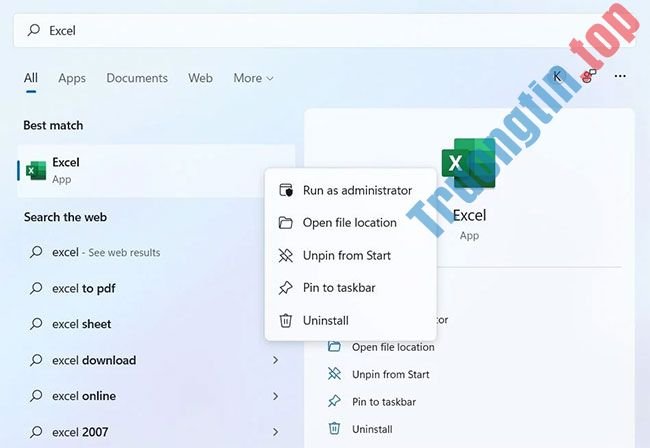
- Nếu UAC xuất hiện, hãy nhấp vào Yes.
Kiểm tra xem sự cố có tiếp diễn không.
3. Tải xuống bản cập nhật Windows mới nhất
Phiên bản Windows lạc hậu là một nguyên nhân cũng đều có thể gây nên vấn đề đang xảy ra. Mỗi bản cập nhật Windows đều kèm theo với các tính năng mới và các bản sửa lỗi.
Vì vậy, hãy coi xét tải xuống bản cập nhật Windows mới nhất để khắc phục sự cố không đủ bộ nhớ trong Excel.
4. Cập nhật Microsoft Office
Giải pháp kế đến trong danh sách là tải xuống bản cập nhật Microsoft Office mới nhất. Bạn cũng đều có thể làm điều đó bằng việc làm theo những bước dưới đây.
- Mở Microsoft Excel.
- Chọn Account ở ngăn dưới cùng bên trái.
- Bấm vào Update Options trước Office Updates.
- Từ menu ngữ cảnh, chọn Update Now.
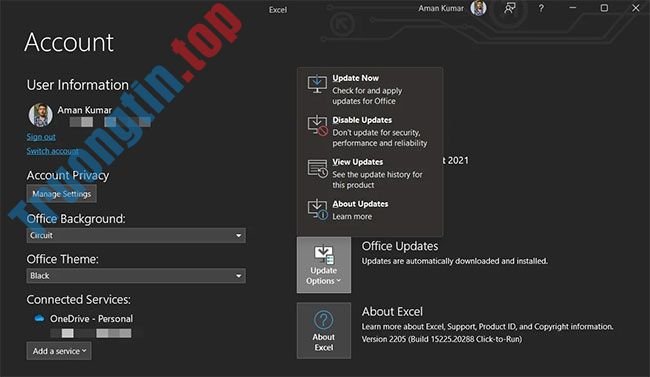
Microsoft Office sẽ kiếm tìm bất kỳ bản cập nhật nào có sẵn. Nếu tìm thấy bất kỳ bản cập nhật nào, hãy lưu và đóng mọi tác vụ đang chờ xử lý để bắt đầu quá trình cập nhật.
5. Sửa chữa Microsoft Office
Sự cố cũng có thể có thể do trục trặc tạm thời hoặc lỗi nhỏ trong Microsoft Office. Bạn có thể loại bỏ lỗi này bằng phương pháp sử dụng tính năng sửa chữa. Đây là những gì bạn cần làm.
- Mở Settings và chọn Apps từ bảng điều khiển bên trái.
- Chọn Apps & features .
- Xác định vị trí và nhấp vào ba dấu chấm cạnh bên Microsoft Office.
- Chọn Modify từ menu ngữ cảnh.
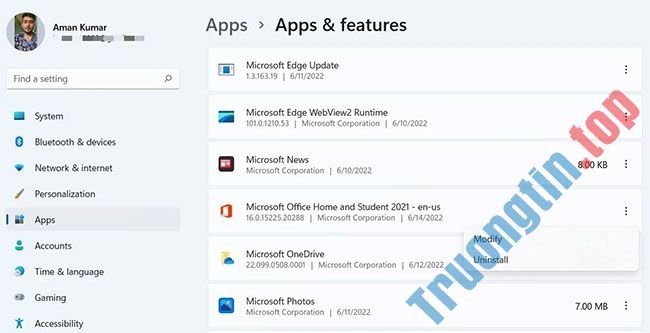
- Cửa sổ Repair sẽ xuất hiện.
- Chọn Online Repair.
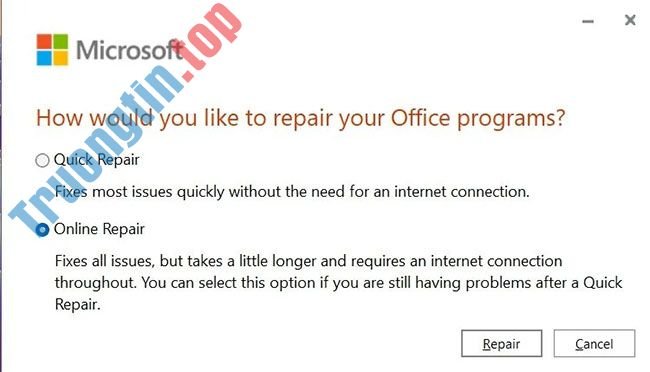
- Nhấp vào Repair gấp đôi để bắt đầu quá trình.
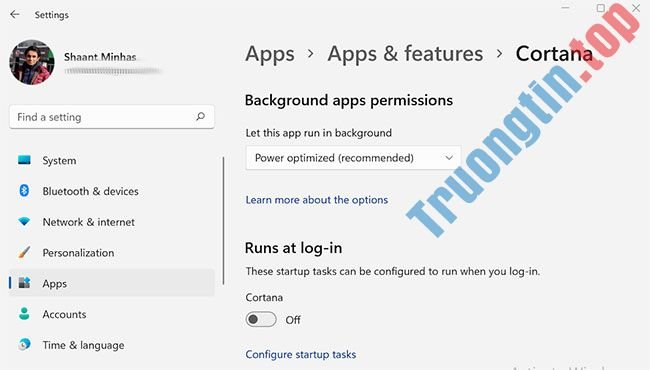
6. Tắt Cortana
Trợ lý kỹ thuật số chính thức của Windows Cortana là một lý do quan trọng khác khiến bạn gặp phải vấn đề. Giải pháp là bạn sẽ phải tắt Cortana.
7. Mở Excel ở Safe Mode
Các add-in khác nhau được cài đặt trên Microsoft Excel cũng có thể có thể là thủ phạm gây nên sự cố. Để tìm hiểu xem add-in cụ thể nào đang gây nên sự cố, hãy khởi chạy Excel ở Safe Mode và kiểm tra xem sự cố đã được khắc phục hay chưa. Nếu sự cố đã được giải quyết, hãy khởi chạy lại Excel và tắt từng add-in một cho tới khi sự cố biến mất. Khi điều ấy xảy ra, add-in bạn vừa tắt rất cũng đều có thể là nguyên nhân gây nên lỗi.
Dưới này là các bước chuẩn xác bạn nên làm theo.
- Giữ phím Ctrl và nhấp vào phần mềm Excel để mở nó ở Safe Mode.
- Nếu sự cố được khắc phục, hãy khởi chạy lại Excel ở chế độ bình thường.
- Chọn Options.
- Nhấp vào Add-ins từ ngăn bên trái.
- Thay đổi Manage thành COM Add-ins và nhấp vào Go.
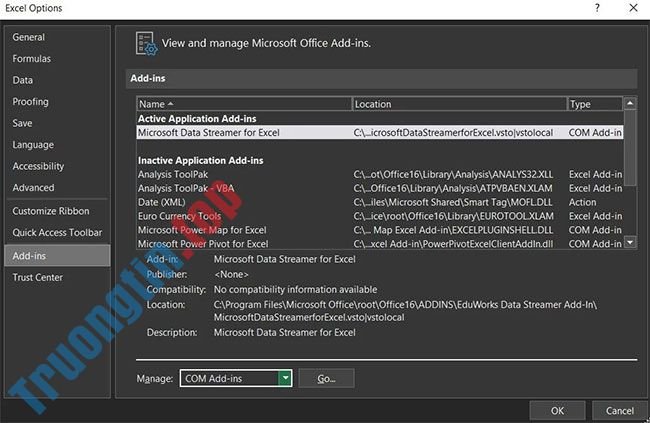
- Chọn add-in và nhấp vào OK để tắt nó.
Lặp lại các bước với mỗi add-in. Sau khi bạn tìm thấy thủ phạm, hãy xóa nó khỏi Microsoft Excel.
8. Thay đổi cài đặt Trust Center
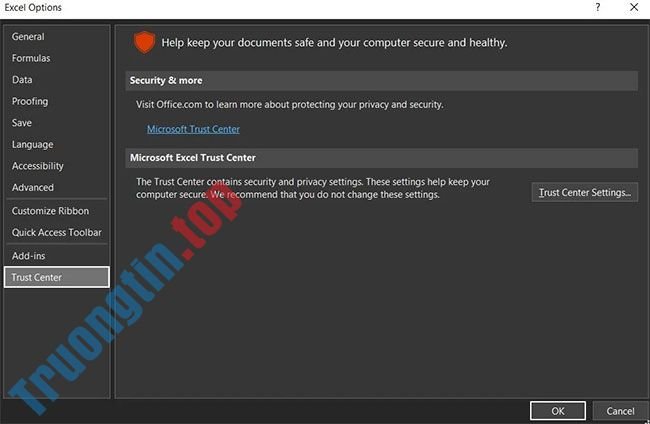
Nếu sự cố xuất hiện khi mở file Excel từ email client, cài đặt Trust Center có thể là nguyên nhân gây nên sự cố. Bạn sẽ phải thay đổi Trust Center để xử lý vấn đề. Đây là cách thực hiện.
- Mở Excel > Options .
- Chọn tùy chọn Trust Center từ ngăn bên trái.
- Nhấp vào Trust Center Settings .
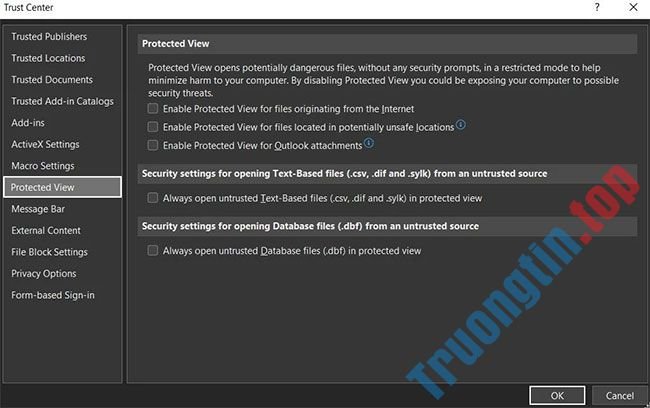
- Chọn Protected View.
- Bỏ chọn mọi thứ các tùy chọn và nhấp vào OK.
- Quay lại một bước và chọn File Block Settings trong Trust Center.
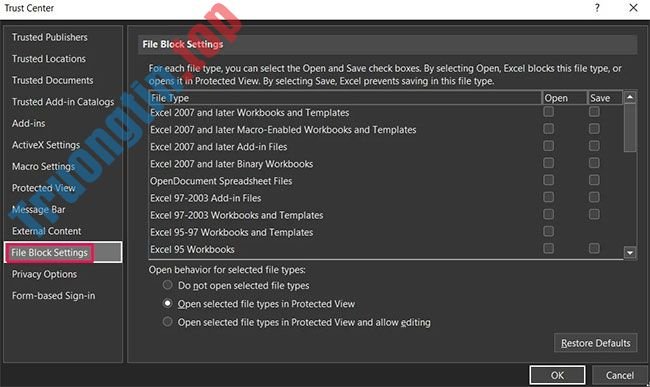
- Bỏ chọn mọi thứ các hộp và nhấp vào OK.

Kiểm tra xem sự cố đã được khắc phục hay chưa.
9. Thay đổi cài đặt Dynamic Data Exchange (DDE)
Nếu bạn vẫn gặp sự cố, hãy xem xét thay đổi cài đặt Dynamic Data Exchange (DDE) trong Microsoft Excel. Đây là cách thực hiện.
- Mở Excel > Options > Advanced .
- Trong phần General , bỏ chọn hộp Ignore other application that use Dynamic Data Exchange (DDE) .
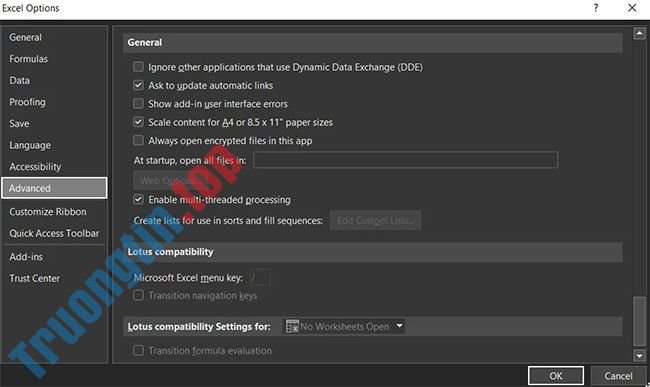
- Bấm OK để lưu các thay đổi.
Hy vọng rằng các biện pháp trên đã giúp bạn xử lý vấn đề. Nhưng nếu bạn vẫn gặp sự cố, hãy xem xét việc cài đặt lại Microsoft Office.
- Cách sửa lỗi mất khung in trong Excel
- 6 cách khắc phục lỗi các phím mũi tên không hoạt động trong Excel
- Khắc phục lỗi tập tin Excel bị thu nhỏ khi in
- Lỗi dấu thăng (####) trong Excel là lỗi gì?
Microsoft Excel,sửa lỗi ms excel,Not Enough Memory to Run Microsoft Excel,lỗi Not Enough Memory to Run Microsoft Excel,sửa lỗi Not Enough Memory to Run Microsoft Excel,lỗi Not Enough Memory to Run Microsoft Excel trên Windows
Nội dung Cách sửa lỗi Not Enough Memory to Run Microsoft Excel trên Windows được tổng hợp sưu tầm biên tập bởi: Tin Học Trường Tín. Mọi ý kiến vui lòng gửi Liên Hệ cho truongtin.top để điều chỉnh. truongtin.top tks.
Bài Viết Liên Quan






Bài Viết Khác
- Địa Chỉ Cài Win Quận 3 – Cài Đặt PC Laptop Tại Nhà Q3
- Sửa Wifi Tại Nhà Quận 4
- Sửa Laptop Quận 3
- Dịch Vụ Cài Lại Windows 7,8,10 Tận Nhà Quận 4
- Dịch Vụ Cài Lại Windows 7,8,10 Tận Nhà Quận 3
- Tuyển Thợ Sửa Máy Tính – Thợ Sửa Máy In Tại Quận 4 Lương Trên 10tr
- Tuyển Thợ Sửa Máy Tính – Thợ Sửa Máy In Tại Quận 3
- Địa Chỉ Vệ Sinh Máy Tính Quận 3 – Dịch Vụ Giá Rẻ
- Dịch Vụ Sửa Máy Tính Bị Lỗi Tự Động Tắt Phần Mềm Tại Quận Tân Bình
- Sạc Laptop Dell Inspiron N5020 Giá Rẻ Nhất
- Top 10 Tiệm Sửa Chữa Vi Tính Gần Đây Khu Vực Hải Dương
- Bàn Phím Laptop Dell Latitude E6520 Giá Rẻ Nhất
- Dịch Vụ Sửa Máy Giặt Đang vắt lại Xả Quận Bình Tân