
 Forum
Forum


VMware Workstation thực sự hữu ích để chạy các máy ảo, nhưng gặp lỗi trong đó không khi nào là một trải nghiệm dễ chịu. Đặc biệt nếu bạn đã đầu tư rất nhiều vào hệ điều hành mà bạn đã tạo. Mặc dù sự cố trông có vẻ phức tạp nhưng lỗi VMware Workstation này thực sự rất dễ khắc phục.
Nếu bạn mắc phải lỗi “Unable to Open Kernel Device ‘\.VMCIDevVMX’” trên thiết bị Windows của mình khi cố gắng chạy máy ảo, bài viết này sẽ chỉ dẫn bạn cách khắc phục sự cố trong vài phút.
Cách khắc phục lỗi “VMware Workstation Error: Unable to Open Kernel Device ‘\.VMCIDevVMX’”
Vậy điều gì gây ra lỗi này? Rất may, bản thân thông báo lỗi cung cấp cho chúng ta đủ thông tin để định vị nguyên nhân.
Lỗi “VMCI” là viết tắt của “Virtual Machine Communication Interface”. Nó cung cấp giao tiếp hữu hiệu và nhanh chóng giữa một máy ảo và hệ điều hành host, và giữa hai hoặc nhiều máy ảo trên cùng một host. VMCI có mặt trong mọi thứ các nhà cung cấp máy ảo như VMWare, VirtualBox và Hyper-V.
Như vậy, để khắc phục sự cố, chúng ta phải giải quyết VMCI. Vì vậy, hãy bắt tay vào sửa lỗi này.
1. Sửa lỗi VCMI
Để giải quyết lỗi này, bạn cần chỉnh sửa file VMX của máy ảo xuất hiện lỗi. File VMX chứa cài đặt giới hạn ổ cứng, bộ nhớ và bộ xử lý của máy ảo.
B1: Định vị thư mục máy ảo.
B2: Tìm kiếm file VMX. Nó không cần thiết phải hoàn thành bằng hậu tố VMX. Tìm kiếm một biểu trưng trông giống như ba trang trắng.
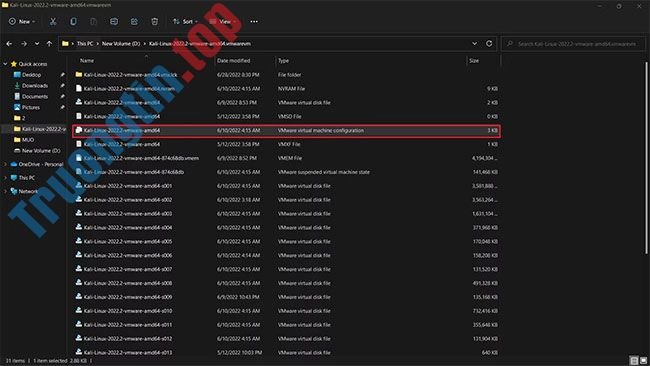
B3: Mở file bằng Notepad hoặc bất kỳ trình soạn thảo văn bản nào.
B4: Tìm kiếm dòng có vmci0.present.
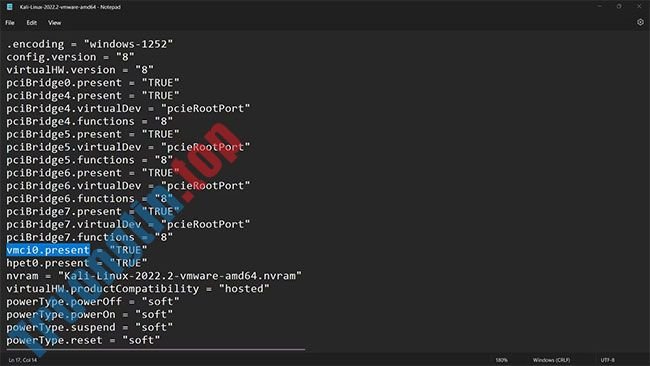
B5: Thay đổi giá trị từ “TRUE” thành “FALSE”.
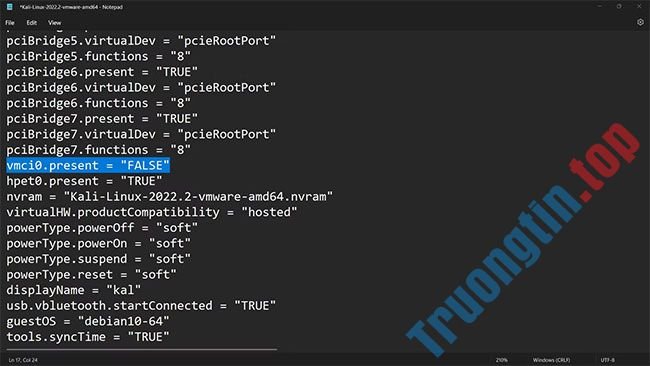
B6: Lưu và đóng file.
B7: Khởi động lại máy tính của bạn.
Bây giờ, máy ảo của bạn sẽ chạy mà không gặp trục trặc gì.
2. Gỡ cài đặt và cài đặt lại VMware Workstation
Nếu bản sửa lỗi trước mắt không hoạt động, hãy gỡ cài đặt chương trình VMware Workstation và cài đặt lại. Thao tác này sẽ reset lại nó và sau đó bạn có thể sử dụng lại các máy ảo của mình. Dưới này là cách gỡ cài đặt chương trình trên Windows 10 cùng vài cách khác để gỡ cài đặt ứng dụng trong Windows 11.
Bây giờ, bạn đã biết phương pháp sửa lỗi VMWare này. Hy vọng rằng các bước trên đã xử lý được hoàn toàn sự cố của bạn và các máy ảo của bạn hiện đang hoạt động. Tuy nhiên, nếu lỗi vẫn tiếp diễn, bạn có thể thử liên hệ với nhóm hỗ trợ VMWare.
- Cách sửa lỗi Indexing is Paused trong Windows 11
- Cách sửa lỗi Scratch disk trong Photoshop trên Windows 10
- Cách sửa lỗi 0x0000011b lúc in qua mạng trên Windows 10
- Cách sửa lỗi BlueStacks không hoạt động trên Windows 10
VMware Workstation,\.VMCIDevVMX,lỗi \.VMCIDevVMX,sửa lỗi \.VMCIDevVMX,sửa lỗi VMware Workstation,sửa lỗi \.VMCIDevVMX trên Windows
Nội dung Cách sửa lỗi VMware Workstation “\.VMCIDevVMX” trên Windows được tổng hợp sưu tầm biên tập bởi: Tin Học Trường Tín. Mọi ý kiến vui lòng gửi Liên Hệ cho truongtin.top để điều chỉnh. truongtin.top tks.
Bài Viết Liên Quan






Bài Viết Khác
- Địa Chỉ Cài Win Quận 3 – Cài Đặt PC Laptop Tại Nhà Q3
- Sửa Wifi Tại Nhà Quận 4
- Sửa Laptop Quận 3
- Dịch Vụ Cài Lại Windows 7,8,10 Tận Nhà Quận 4
- Dịch Vụ Cài Lại Windows 7,8,10 Tận Nhà Quận 3
- Tuyển Thợ Sửa Máy Tính – Thợ Sửa Máy In Tại Quận 4 Lương Trên 10tr
- Tuyển Thợ Sửa Máy Tính – Thợ Sửa Máy In Tại Quận 3
- Địa Chỉ Vệ Sinh Máy Tính Quận 3 – Dịch Vụ Giá Rẻ
- Top 10 Địa Chỉ Sửa main laptop Ở Tại Quận Bình Thạnh Tphcm
- 【Hp】 Trung Tâm Nạp Mực In Máy In Laser Trắng Đen Hp P3005N
- Dịch Vụ Cài Đặt Adobe Ilusstrator Tại Nhà
- Cách tải filter khóc chảy nước mắt trên Instagram
- Địa chỉ Thay Bàn Phím Laptop Acer Aspire E1-431