
 Forum
Forum


Nếu lo âu ai đó cố gắng đoán mật khẩu máy tính của mình, bạn có thể thiết lập để Windows tạm khóa máy tính lúc nhập sai mật khẩu nhiều lần.
Khi không thiết lập Windows tự động đăng nhập, nó sẽ cấp phép bạn nhập sai mật khẩu với con số lần không giới hạn cho tài khoản người dùng cục bộ. Mặc dù điều ấy rất thuận lợi khi bạn không nhớ mật khẩu nhưng cũng tạo điều kiện cho người khác có có hội truy cập vào máy tính của bạn với số lần nhập mật khẩu không giới hạn.
- Phân biệt tài khoản cục bộ và tài khoản Microsoft trên Windows 8
Mặc dù có nhiều cách để bypass hoặc reset mật khẩu nhưng việc thiết lập máy tính khóa tạm thời sau khi nhập sai mật khẩu với số lần cụ thể ít nhất cũng đều có thể ngăn các hành động xâm nhập thông thường nếu bạn đang sử dụng tài khoản người dùng cục bộ. Bài viết này sẽ hướng dẫn các bạn cách tạm khóa máy tính lúc nhập sai mật khẩu nhiều lần.
- Quên mật khẩu Windows 10, đây là cách phá password Win 10 không cần sử dụng đến công cụ thứ 3
Trước khi bắt đầu, bạn cần lưu ý một số điều như sau. Một số người lợi dụng cài đặt này để trêu bạn bằng phương pháp nhập sai mật khẩu nhiều đợt để bạn không thể sử dụng máy tính trong 1 thời gian. Do đó bạn nên sử dụng một tài khoản quản trị khác để có thể mở khóa tài khoản thông thường.
Ngoài ra, cài đặt này chỉ áp dụng cho tài khoản người dùng cục bộ, và không hoạt động nếu bạn đăng nhập vào Windows 8 hoặc Windows 10 bằng tài khoản Microsoft. Nếu muốn tiếp tục sử dụng cài đặt khóa máy tính, trước tiên bạn phải chuyển đổi tài khoản Microsoft về tài khoản cục bộ. Nếu vẫn muốn tiếp tục sử dụng tài khoản Microsoft, bạn cũng có thể có thể truy cập vào trang cài đặt bảo mật và đăng nhập. Ở đây bạn cũng đều có thể thay đổi xác thực hai bước, thiết lập thiết bị đáng tin cậy, v.v… Tuy nhiên, bạn không thể thiết lập khóa máy tính cho tài khoản Microsoft giống như tài khoản cục bộ.
Đối với những người dùng phiên bản Home: Thiết lập giới hạn đăng nhập bằng Command Prompt
Nếu đang sử dụng phiên bản Home của Windows, bạn cần dùng Command Prompt để thiết lập giới hạn số lần đăng nhập. Ngoài ra, bạn có thể sử dụng phương pháp này với phiên bản Windows Pro hoặc Enterprise nhưng với hai phiên bản này, có cách thi hành còn dễ dàng hơn là sử dụng Local Group Policy Editor (chúng ta sẽ xem xét cách thực hiện ở cuối bài viết).
Lưu ý, thực hành cẩn trọng theo mọi thứ các chỉ dẫn dưới đây nếu không thích máy tính bị khóa vĩnh viễn.
Để bắt đầu, mở Command Prompt với quyền admin bằng cách bấm chuột phải vào menu Start (hoặc nhấn phím Windows + X trên bàn phím) để mở menu Power Users , sau đó click vào Command Prompt (Admin) .
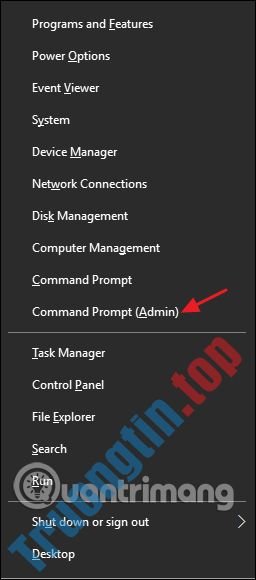
Lưu ý : Nếu thấy PowerShell trên menu Power Users, bạn cũng đều có thể đơn giản chuyển đổi để hiển thị Command Prompt trên menu Power Users nếu muốn hoặc cũng có thể có thể sử dụng PowerShell. Nó cung cấp các tính năng tương tự như với Command Prompt và còn nắm giữ nhiều tính năng có ích khác.
- Command Prompt (cmd) và PowerShell khác nhau như làm sao?
Tại dấu nhắc, gõ lệnh sau và sau đó nhấn Enter :
net accounts
Lệnh này liệt kê các chủ trương liên quan đến mật khẩu hiện tại của bạn, theo mặc định sẽ là “ Lockout threshold: Neve r”, nghĩa là bạn cũng có thể có thể nhập sai bao nhiêu lần mật khẩu tùy thích mà không bị khóa máy.
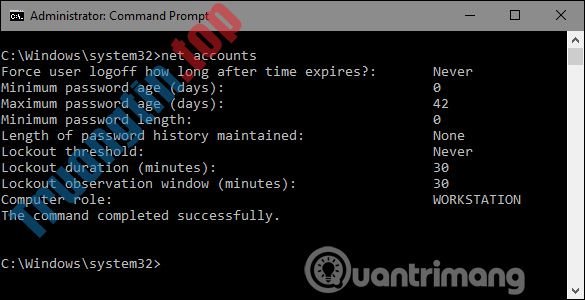
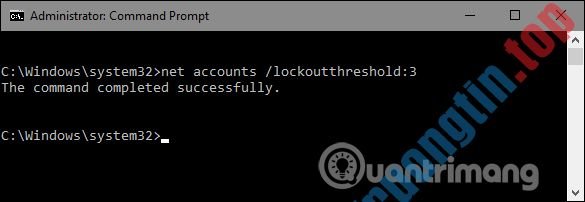
Bạn sẽ bắt đầu bằng phương pháp đặt ngưỡng khóa số lần nhập sai mật khẩu trước lúc khóa máy tạm thời. Bạn có thể thiết lập với con số tùy thích, nhưng tốt nhất nên đặt tối thiểu là ba lần nhập sai để đề phòng tình huống bạn vô tình gõ sai mật khẩu. Để thiết lập số lần nhập mật khẩu không thành công, gõ lệnh sau và thay thế số cuối bằng số lần nhập sai mật khẩu của bạn.
net accounts /lockoutthreshold:3
Bây giờ, bạn sẽ đặt thời gian khóa được tính bằng phút. Con số này chỉ thời gian tài khoản bị khóa sau số lần nhập mật khẩu không thành công. Bạn cũng có thể thiết lập thời gian tùy chọn, nhưng nên để là 30 phút.
net accounts /lockoutduration:30

Và cuối cùng, bạn sẽ thiết lập một cửa sổ khóa. Con số này chỉ ở mức thời gian (tính bằng phút) trước khi bộ đếm số lần nhập sai mật khẩu được reset trong trường hợp chưa đạt đến ngưỡng khóa thực tế. Do đó, ví dụ, bạn đặt thời gian khóa là 30 phút và số lần nhập sai cho phép là 3. Bạn đã nhập sai hai lần mật khẩu và đợi một phần hai tiếng trôi qua, bạn sẽ có thêm ba lần nhập mật khẩu nữa. Do đó, để đề phòng tình huống này xảy ra, bạn nên thiết lập thời gian xuất hiện cửa số khóa bằng cách sử dụng lệnh sau, thay thế số cuối lệnh bằng số phút bạn muốn.
net accounts /lockoutwindow:30
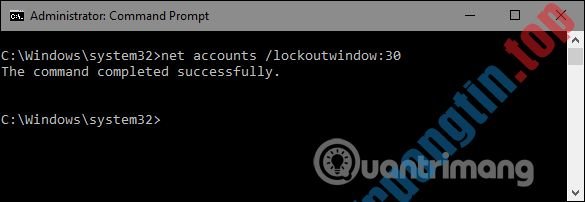
Sau khi hoàn thành, bạn có thể sử dụng lại lệnh net accounts để coi lại cài đặt của mình. Cài đặt của bạn sẽ tựa như như hình bên dưới.
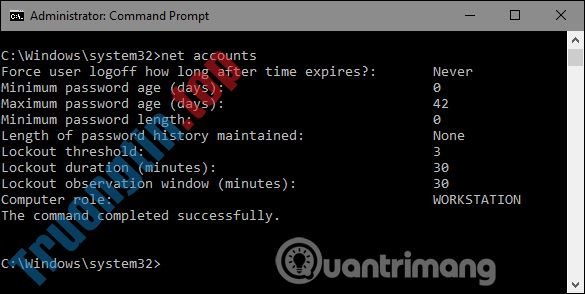
Bây giờ, tài khoản của bạn sẽ tự động ngăn người khác truy cập vào nếu nhập sai mật khẩu ba lần. Nếu muốn thay đổi hoặc xóa cài đặt này, bạn chỉ cần tái diễn các bước trên với tùy chọn mới.
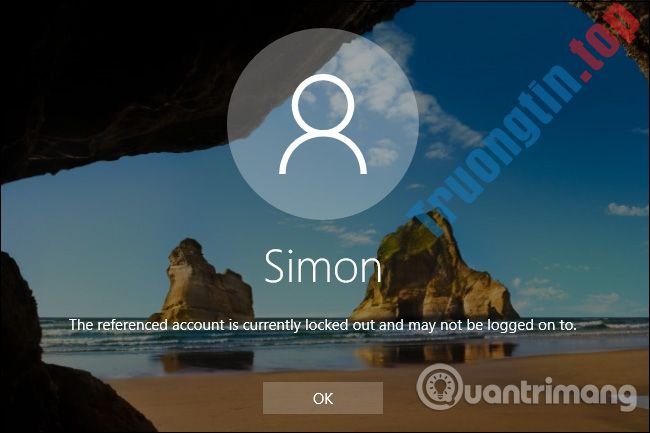
Nếu bạn muốn tắt cài đặt, mở Command Prompt với quyền admin và thiết lập ngưỡng tài khoản về 0 sử dụng lệnh dưới đây:
net accounts /lockoutthreshold:0
Bạn chẳng cần bận lòng hai cài đặt khác vì khi đã thiết lập ngưỡng khóa là 0, thiết lập thời gian khóa và cửa sổ khóa sẽ không hoạt động.
Người dùng phiên bản Pro và Enterprise: Thiết lập giới hạn đăng nhập bằng Local Group Policy Editor
Nếu đang sử dụng phiên bản Pro hoặc Enterprise, cách đơn giản nhất để đặt giới hạn đăng nhập là sử dụng Local Group Policy Editor. Tuy nhiên, một lưu ý quan trọng: nếu máy tính của bạn là một phần của mạng công ty, có thể cài đặt group policy đã được thiết lập giới hạn đăng nhập ở cấp tên miền và sẽ thay thế mọi thiết lập bạn thực hành trong Local Group Policy. Trong tình huống này, bạn nên kiểm tra với quản trị viên trước lúc thực hiện thay đổi như thế này.
Group policy là một công cụ mạnh mẽ. Nếu chưa sử dụng công cụ này trước kia, bạn cũng đều có thể tham khảo trước khi bắt đầu. Ngoài ra nếu muốn sử dụng chủ trương cho 1 người dùng cụ thể trên máy tính, bạn phải thi hành thêm 1 vài bước để thiết lập mọi thứ.
- 8 “tinh chỉnh” Windows Group Policy bất kỳ Admin nào cũng cần phải biết
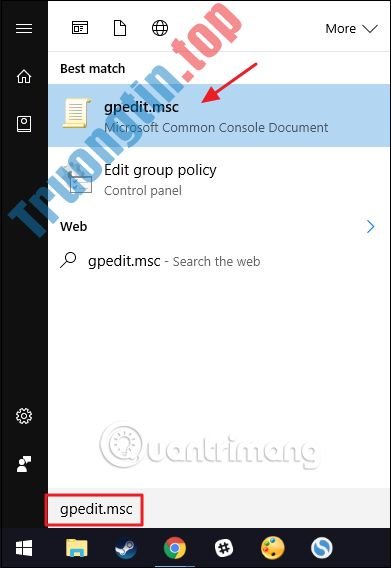
Để mở Local Group Policy Editor, nhấn Start , gõ ” gpedit.msc ” và sau đó click vào kết quả. Ngoài ra, nếu muốn áp dụng chính sách cho người sử dụng hoặc nhóm cụ thể, hãy mở file MSC mà bạn đã tạo cho các người sử dụng đó.
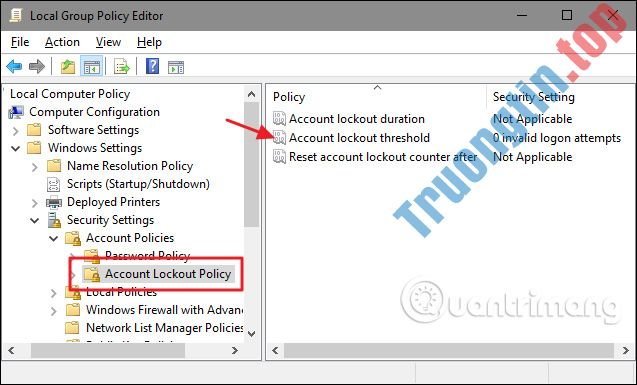
Trong Local Group Policy Editor, ở phía bên tay trái, truy cập Computer Configuration > Windows Settings > Security Settings > Account Policies > Account Lockout Policy . Ở bên tay phải, click đúp vào cài đặt Account lockout threshold .
Trong cửa sổ tính chất của thiết lập, lưu ý rằng theo mặc định, nó được thiết lập là “ 0 invalid logon attempts ”, điều này có nghĩa là cài đặt này đã bị tắt. Để thay đổi điều này, chỉ cần chọn một số dậy thì hơn một. Bạn nên lựa chọn tối thiểu là ba lần để đáp ứng không bị khóa khỏi hệ thống riêng khi vô tình nhập sai mật khẩu, sau đó nhấn OK khi hoàn tất.
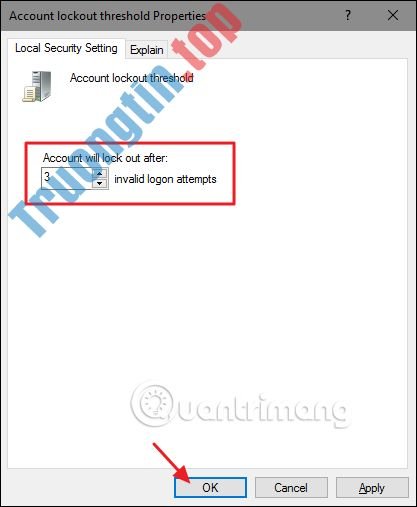
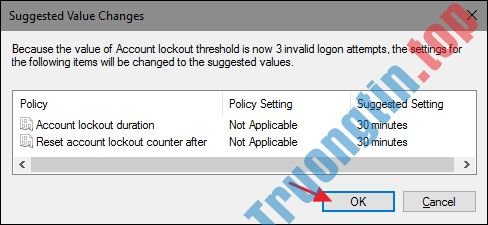
Bây giờ, Windows sẽ tự động cấu hình hai cài đặt ba mươi phút có liên quan. Account lockout duration khống chế thời gian máy tính khóa khi đạt đến ngưỡng nhập sai mật khẩu. Reset account lockout counter after khống chế thời gian sau lần thử mật khẩu không thành đạt trước khi bộ đếm ngưỡng được reset lại. Ví dụ, khi bạn đã nhập hai lần mật khẩu không thành công nhưng vẫn không nhập lần thứ ba. Ba mươi phút sau lần nhập thứ hai, bộ đếm sẽ được reset và bạn lại có ba lần nhập mật khẩu nữa. Do đó chúng ta sẽ cực kỳ cần tới hai cài đặt trên.
Bạn không thể thay đổi các giá trị này tại đây, vì vậy, hãy tiếp tục và nhấp vào nút “ OK ”.
Quay lại cửa sổ Local Group Policy Editor chính, bạn sẽ thấy rằng cả ba cài đặt trong thư mục “ Account Lockout Polic y” đã thay đổi theo cấu hình mới. Bạn cũng có thể có thể thay đổi cài đặt này bằng phương pháp click đúp vào chúng để mở cửa sổ tính chất nhưng ba mươi phút là thời gian đủ cho thời gian khóa và reset bộ đếm khóa.

Sau đó, đóng Local Group Policy Editor. Cài đặt này còn có hiệu lực ngay tức thì nhưng vì liên quan đến đăng nhập nên bạn bắt buộc phải đăng xuất và đăng nhập lại để xem có hiệu lực hay không. Và nếu muốn tắt thiết lập này chỉ cần thay đổi cài đặt Account lockout threshold về 0 .
Chúc các bạn thực hành thành công!
Xem thêm:
- 4 cách khóa máy tính Windows 10 siêu nhanh
- Cách kích hoạt tính năng tự động khóa máy tính khi người sử dụng rời đi – Dynamic Lock trên Windows 10
- 3 phần mềm biến USB thành công cụ mở khóa máy tính
khóa máy tính tạm thời,thiết lập số lần nhập sai mật khẩu,khóa máy tính khi nhập sai password,command prompt,Local Group Policy Editor,nhập sai mật khẩu nhiều lần,giới hạn số lần nhập mật khẩu
Nội dung Cách tạm khóa máy tính khi nhập sai mật khẩu nhiều lần được tổng hợp sưu tầm biên tập bởi: Tin Học Trường Tín. Mọi ý kiến vui lòng gửi Liên Hệ cho truongtin.top để điều chỉnh. truongtin.top tks.
Bài Viết Liên Quan




Bài Viết Khác
- Địa Chỉ Sửa Laptop Quận 3 – Sửa Nhanh Giá Rẻ
- Địa Chỉ Vệ Sinh Máy Tính Quận 3 – Dịch Vụ Giá Rẻ
- Địa Chỉ Cài Win Quận 3 – Cài Đặt PC Laptop Tại Nhà Q3
- Sửa Wifi Tại Nhà Quận 4
- Dịch Vụ Cài Lại Windows 7,8,10 Tận Nhà Quận 4
- Dịch Vụ Cài Lại Windows 7,8,10 Tận Nhà Quận 3
- Tuyển Thợ Sửa Máy Tính – Thợ Sửa Máy In Tại Quận 4 Lương Trên 10tr
- Tuyển Thợ Sửa Máy Tính – Thợ Sửa Máy In Tại Quận 3
- Nạp Mực Máy In Đường Liên Khu 16-18 Quận Bình Tân
- Dịch Vụ Sửa Máy Tính Đường Số 6 Quận Thủ Đức
- Dịch Vụ Cài Win Đường Huỳnh Mẫn Đạt Quận 5
- 【Hp】 Trung tâm nạp mực máy in Hp LaserJet 1006 – Bơm đổ tận nhà
- 4 extension trình chỉnh sửa cookie tốt nhất cho Google Chrome
