
 Forum
Forum


Theo mặc định, khi bạn tìm kiếm bất cứ một thông tin nào đó trên Google, trang kết quả trả về sẽ hiển thị tổng số 10 kết quả trên mỗi trang. Nếu muốn xem nhiều kết quả hơn, bạn cần bấm chuyển trang. Tuy nhiên, Google có 1 tùy chọn cài đặt cấp phép bạn tăng số lượng kết quả hiện trên mỗi trang kiếm tìm trả về. Cách thực hành không có gì phức tạp.
Thiết lập số lượng kết quả trên mỗi trang kiếm tìm Google
Trước tiên, hãy mở một trình duyệt web bất kỳ trên máy tính Windows, Mac, Linux hoặc Chromebook của bạn. Sau đó, truy cập vào trang kiếm tìm Google.
Ở góc dưới cùng bên phải của trang tìm kiếm Google, bạn nhấp vào “ Settings ”.

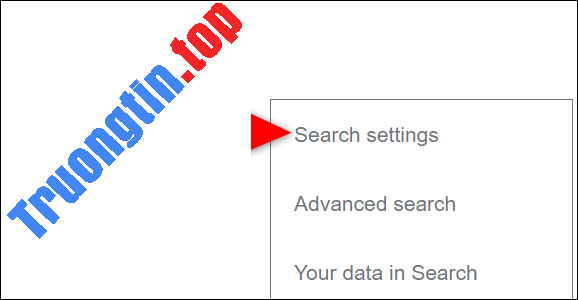
Từ menu mở ra, bấm chọn “ Search Settings ”.
Trên trang “ Search Settings ” mở ra, bạn nhìn sang bản kê bên trái, và nhấp vào mục “ Search Results ”.

Trên trang thiết lập tương ứng hiện ra bên phải, bạn sẽ thấy thanh trượt có tiêu đề “ Results Per Page ” (Kết quả trên mỗi trang). Để tăng con số kết quả hiện trên mỗi trang, bạn chỉ cần kéo thanh trượt này sang bên phải đến các mức mà mình muốn. Bên dưới thanh trượt, bạn sẽ thấy số lượng kết quả kiếm tìm mà mình có thể cho hiển thị trên một trang. Các tùy chọn có sẽ cho dù là 10, 20, 30, 40, 50 và 100.
( Lưu ý : Google cảnh báo truy vấn kiếm tìm của bạn cũng có thể có thể chậm đi nếu bạn chọn hiển thị nhiều kết quả hơn trên mỗi trang).

Lưu các thay đổi của bạn bằng cách cuộn xuống cuối và nhấp vào “ Save ”.

Trong lời nhắc có nội dung “ Your Preferences Have Been Saved ”, hãy nhấp vào “ OK ”.

Tất cả chỉ đơn giản có vậy. Chúc bạn thực hiện thành công!
Google,Google search,Google tìm kiếm,kết quả tìm kiếm Google,tăng số lượng kết quả tìm kiếm Google
Nội dung Cách tăng số lượng kết quả hiển thị trên mỗi trang tìm kiếm của Google được tổng hợp sưu tầm biên tập bởi: Tin Học Trường Tín. Mọi ý kiến vui lòng gửi Liên Hệ cho truongtin.top để điều chỉnh. truongtin.top tks.
Bài Viết Liên Quan






Bài Viết Khác
- Địa Chỉ Cài Win Quận 3 – Cài Đặt PC Laptop Tại Nhà Q3
- Sửa Wifi Tại Nhà Quận 4
- Sửa Laptop Quận 3
- Dịch Vụ Cài Lại Windows 7,8,10 Tận Nhà Quận 4
- Dịch Vụ Cài Lại Windows 7,8,10 Tận Nhà Quận 3
- Tuyển Thợ Sửa Máy Tính – Thợ Sửa Máy In Tại Quận 4 Lương Trên 10tr
- Tuyển Thợ Sửa Máy Tính – Thợ Sửa Máy In Tại Quận 3
- Địa Chỉ Vệ Sinh Máy Tính Quận 3 – Dịch Vụ Giá Rẻ
- Dịch Vụ Sửa Máy Tính Đường 39 Quận Thủ Đức
- Cách thực hiện cuộc gọi thoại hoặc video trên Telegram (X)
- Tìm hiểu về địa chỉ IP Public
- Dịch Vụ Sửa Máy Giặt Bị Hôi Quận 3
- Top 10 Chỗ Sửa Chữa Thay Mực Máy In HP Photosmart C4580 Ở Tphcm