
 Forum
Forum


Caption là một phần quan trọng để đáp ứng tất cả mọi người đều có thể truy cập video nhưng để thi hành được 1 caption hay cũng tốn khá nhiều công sức. Instagram có 1 công cụ tiện dung có thể tự động chạy trên story của bạn. Dưới này là cách thực hiện.
Tính năng để caption chạy tự động khả dụng khi bạn quay video cho story trên Instagram của mình. “Caption” thực thụ là một trong nhiều “nhãn dán” mà bạn cũng đều có thể thêm vào story. Instagram tự động ghi lại những gì bạn viết và cũng đều có thể chỉnh sửa được.
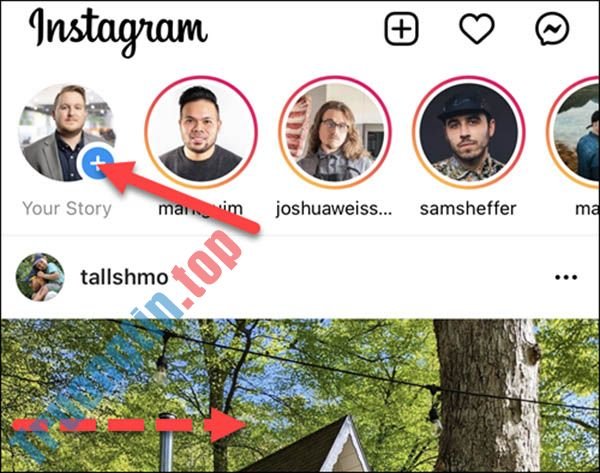
Trước tiên, hãy mở phần mềm Instagram trên iPhone, iPad hoặc các dòng điện thoại Android khác. Từ tab trang chủ, hãy nhấn vào “Your Story” ở hàng trên cùng hoặc vuốt vào từ phía bên trái của màn hình để mở trang tạo story.
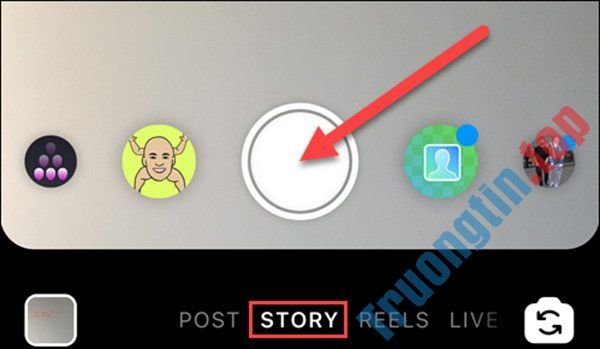
Tiếp theo, đảm nói rằng bạn đang phía trên tab story, hãy giữ ngón tay của bạn trên nút chụp để quay video. Sau đó nói những gì bạn mong muốn ghi trên caption.
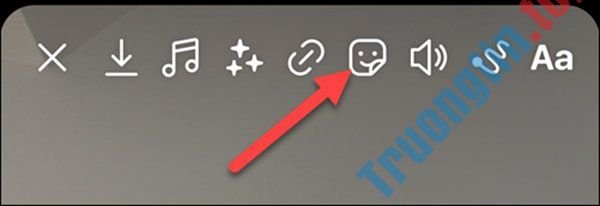
Sau khi bạn quay video, hãy nhấn vào biểu trưng hình dán ở đầu màn hình.
Bây giờ chọn hình dán ” Caption “. Bạn có thể không thấy tùy chọn này nếu tính năng này chưa tồn tại trên thiết bị của bạn.
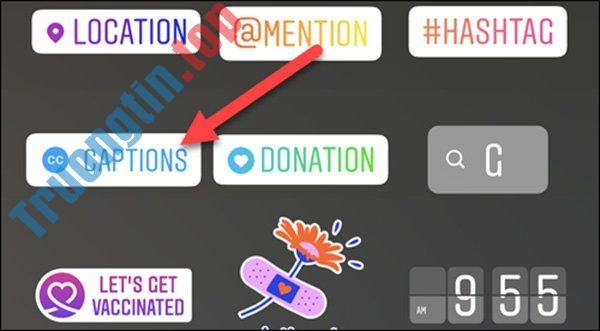
Chú thích sẽ xuất hiện trên màn hình. Bạn có thể di chuyển chúng bao quanh và chọn từ bốn kiểu chữ khác nhau.
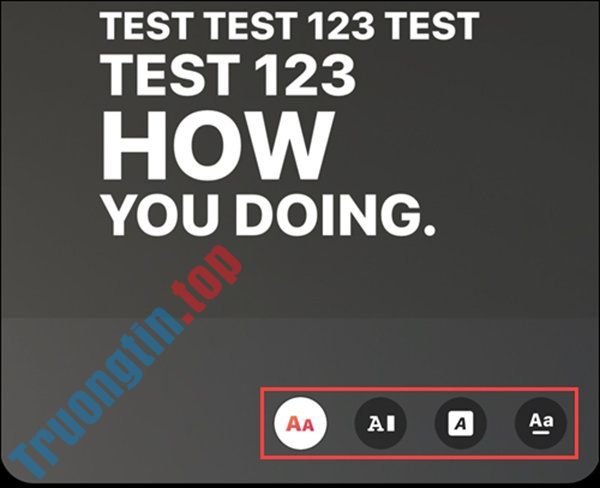
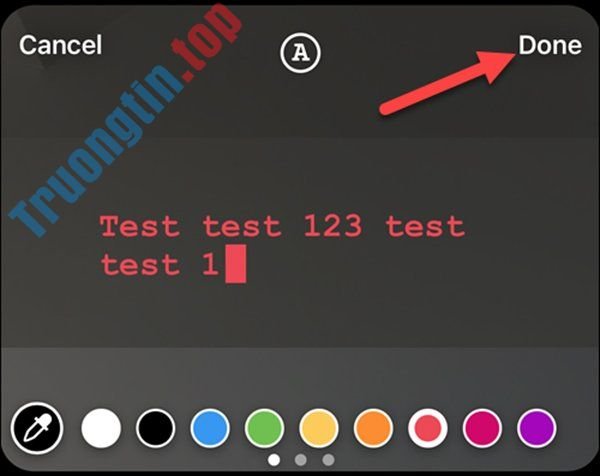
Bạn cũng có thể có tùy chọn bấm vào văn bản để thực hiện bất kỳ chỉnh sửa nào và tùy chỉnh màu sắc. Nhấn vào Done (Xong) khi bạn chỉnh sửa xong.
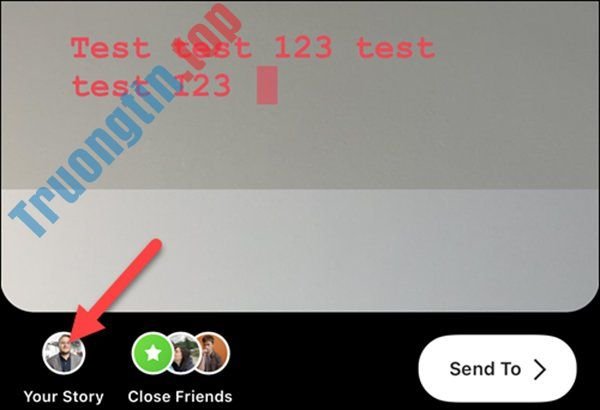
Cuối cùng, nếu bạn đã hoàn tất việc thêm các hình dán khác và chỉnh sửa video của mình, hãy bấm vào “ Your Story ” ở góc dưới bên trái để thêm vào story của bạn hoặc chia sẻ nó với bạn bè và nhóm nào đó cụ thể.
- Cách tạo phụ đề vào video Story Instagram
- Cách tải filter mặt nạ bò sữa trên Instagram
- Cách tải filter báu vật Doraemon trên Instagram
- Cách tạo ảnh nổi bật Instagram 9 ảnh ghép
- Các sticker chụp ảnh đẹp trên Instagram
instagram,cách tạo caption chạy chữ trên instagram,tạo caption chạy chữ
Nội dung Cách tạo caption chạy chữ trên Instagram story được tổng hợp sưu tầm biên tập bởi: Tin Học Trường Tín. Mọi ý kiến vui lòng gửi Liên Hệ cho truongtin.top để điều chỉnh. truongtin.top tks.
Bài Viết Liên Quan






Bài Viết Khác
- Địa Chỉ Cài Win Quận 3 – Cài Đặt PC Laptop Tại Nhà Q3
- Sửa Wifi Tại Nhà Quận 4
- Sửa Laptop Quận 3
- Dịch Vụ Cài Lại Windows 7,8,10 Tận Nhà Quận 4
- Dịch Vụ Cài Lại Windows 7,8,10 Tận Nhà Quận 3
- Tuyển Thợ Sửa Máy Tính – Thợ Sửa Máy In Tại Quận 4 Lương Trên 10tr
- Tuyển Thợ Sửa Máy Tính – Thợ Sửa Máy In Tại Quận 3
- Địa Chỉ Vệ Sinh Máy Tính Quận 3 – Dịch Vụ Giá Rẻ
- Cách chèn đường viền (border) xung quanh hình ảnh trong Microsoft Word
- Dịch Vụ Cài Win Đường Huỳnh Tấn Phát Quận 7
- Top 10 Chỗ Sửa Chữa Thay Mực Máy In HP OfficeJet Pro 6975 Ở Tphcm
- Nạp Mực Máy In Đường Trần Quốc Tuấn Quận Gò Vấp
- Nạp Mực Máy In Đường Số 26 Quận 2