
 Forum
Forum


Có rất nhiều cách để tạo kiểu nghệ thuật, trang hoàng cho nội dung văn bản Word để tạo điểm nhấn và thu hút người dùng. Một trong các cách đó là tạo chữ cái lớn ở đầu dòng văn bản trên Word.
Kiểu thiết kế này thường được sử dụng trên tạp chí, sách báo, tài liệu tham khảo, mang lại sự mới mẻ cho bố cục, cũng giống thiết kế trên nội dung Word. Đây là tính năng Drop Cap trên Word với cách làm vô cùng đơn giản. Bài viết dưới đây sẽ hướng dẫn bạn đọc cách tạo chữ cái lớn ở đầu dòng văn bản Word.
- Làm thế nào để mở lại file Word, Excel hay PowerPoint khi đóng mà chưa kịp lưu?
- Điền số thứ tự, ký tự đầu dòng tự động MS Word
- Tạo dòng dấu chấm (……………) nhanh trong Microsoft Word
Video hướng dẫn tạo chữ cái to đầu dòng Word
Hướng dẫn chèn chữ cái to ở đầu dòng Word
Bước 1:
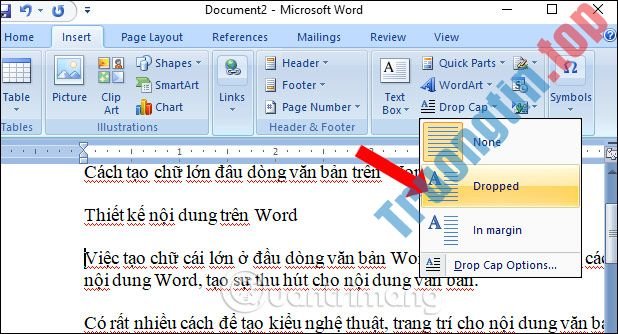
Trước hết bạn kích chọn vào địa thế đầu dòng cần tạo chữ cái lớn rồi bấm vào tab Insert , chọn tiếp mục Text bên dưới và nhấn vào Drop Cap , nhấn tiếp Dropped .
Bước 2:
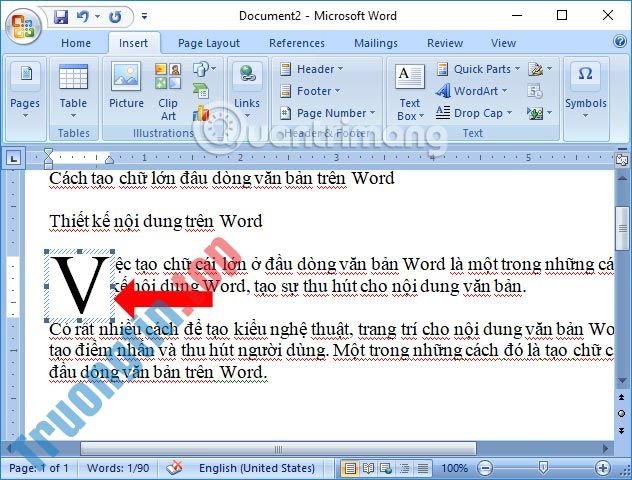
Ngay tức thì chữ cái đầu dòng đã chọn sẽ có phóng to như hình dưới đây.
Bước 3:
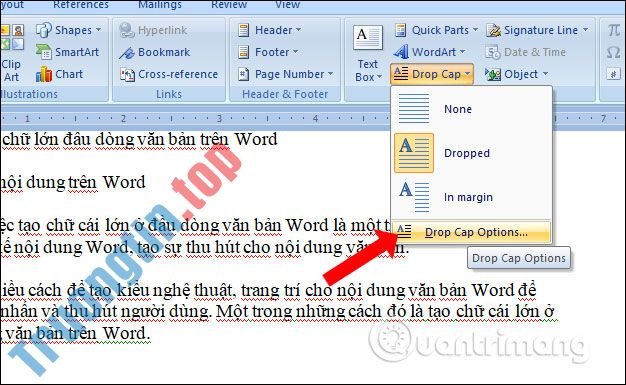
Để chỉnh sửa lại chữ cái đầu dòng, bạn truy cập vào tab Insert , trong mục Text rồi nhấn Drop Cap chọn tiếp Drop Cap Options…
Bước 4:
Trong giao diện Drop Cap xuất hiện các tùy chọn gồm:
- Posittion: Lựa chọn địa thế của chữ Drop Cap.
- Font: Lựa chọn font cho chữ Drop Cap.
- Lines to drops: Lựa chọn số dòng hiển thị chữ Drop Cap.
- Distance from text: Lựa chọn khoảng cách của chữ Drop Cap so với các kí tự sau nó.
Nhấn chọn vào mục mà bạn mong muốn sử dụng cho chữ cái đầu đoạn văn rồi nhấn OK để lưu lại.
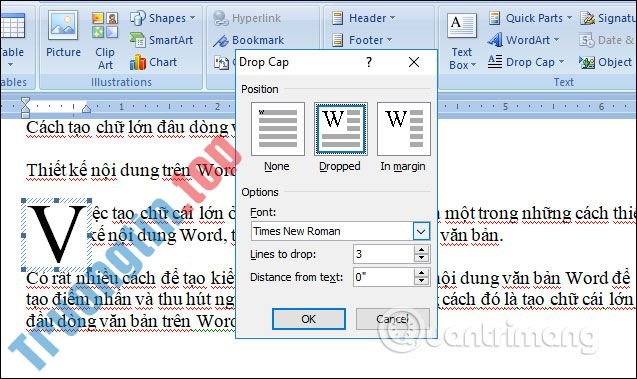
Chẳng hạn tôi sẽ tha đổi vị trí chữ cài đầu dòng như dưới đây.
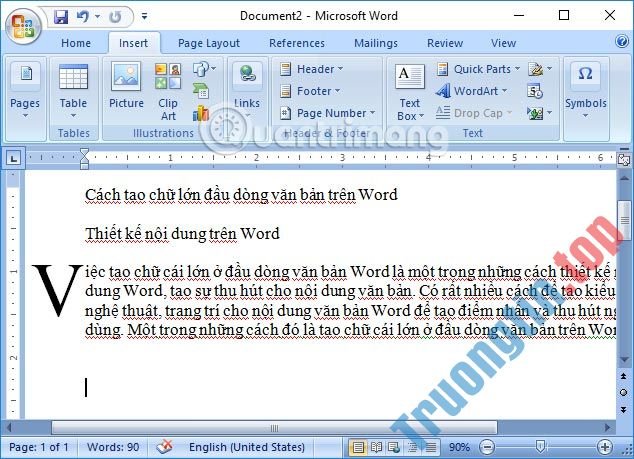
Cùng với việc tạo chữ cái đầu lớn ở đầu đoạn văn bản Word, nội dung tài liệu sẽ bắt mắt người đọc hơn, tạo bố cục nội dung khác so với truyền thống. Thường những tư liệu để in như sách báo, truyện đọc, tài liệu tham khảo sẽ sử dụng tới tùy chọn Drop Cap phóng to chữ cái đầu đoạn văn Word.
Xem thêm:
- Cách sửa lỗi font chữ Word, Excel, chuyển mã font chữ siêu nhanh
- Hướng dẫn định hình phông chữ, thay đổi độ giãn và tạo chữ nghệ thuật trong Word
- Những mẹo nhỏ xử lý cột trong Microsoft Word
Chúc các bạn thực hiện thành công!
- Cách tự tạo phím tắt cho lệnh trong Word 2007
- MS Word – Bài 5: Định dạng văn bản
- Top 10 Trung tâm đào tạo, cấp chứng chỉ tin học văn phòng MOS
drop cap word,cách dùng drop cap word,cách tạo chữ to đầu dòng word,cách chèn chữ to đầu đoạn word,cách định dạng văn bản word
Nội dung Cách tạo chữ lớn đầu dòng văn bản trên Word được tổng hợp sưu tầm biên tập bởi: Tin Học Trường Tín. Mọi ý kiến vui lòng gửi Liên Hệ cho truongtin.top để điều chỉnh. truongtin.top tks.
Bài Viết Liên Quan





Bài Viết Khác
- Địa Chỉ Cài Win Quận 3 – Cài Đặt PC Laptop Tại Nhà Q3
- Sửa Wifi Tại Nhà Quận 4
- Sửa Laptop Quận 3
- Dịch Vụ Cài Lại Windows 7,8,10 Tận Nhà Quận 4
- Dịch Vụ Cài Lại Windows 7,8,10 Tận Nhà Quận 3
- Tuyển Thợ Sửa Máy Tính – Thợ Sửa Máy In Tại Quận 4 Lương Trên 10tr
- Tuyển Thợ Sửa Máy Tính – Thợ Sửa Máy In Tại Quận 3
- Địa Chỉ Vệ Sinh Máy Tính Quận 3 – Dịch Vụ Giá Rẻ
- Bán Bàn Phím Laptop Máy Tính Quận Phú Nhuận – Giá Rẻ Uy Tín
- Cách chia sẻ file miễn phí trên Drop.me
- Nạp Mực Máy In Đường Thiên Phước Quận 11
- Vệ Sinh Laptop Quận Thủ Đức
- Dịch Vụ Sửa Tủ Lạnh Mất Điện Không Chạy Huyện Hóc Môn