
 Forum
Forum


Trong hướng dẫn này, Quản Trị Mạng sẽ chỉ cho bạn đọc mỗi bước cách tạo hiệu ứng “sliced text” (cắt lát chữ) phổ biến với Photoshop. Không giống như các hướng dẫn khác buộc người sử dụng phải chuyển đổi văn bản của mình thành pixel trước khi thái lát nó, lần này bạn đọc sẽ học cách giữ văn bản của mình có thể chỉnh sửa, để cũng có thể có thể thử các từ khác nhau bằng cùng một thao tác cắt!
Để làm điều đó, ta sẽ tận dụng hai tính năng Photoshop mạnh mẽ, gọi là các smart object và vector mask. Ta sẽ bắt đầu bằng cách chuyển đổi văn bản thành một smart object để cũng có thể có thể chỉnh sửa nó. Và sau đó, ta sẽ cắt văn bản thành các phần và định dạng các phần cắt theo bất kỳ góc nào mong muốn, bằng cách sử dụng vector mask! Bài viết sẽ sử dụng Photoshop CC 2019 nhưng độc giả cũng cũng đều có thể làm tương tự với Photoshop CS6.
Đây là thí dụ được đem ra để hiển thị hiệu ứng cắt lát chữ mà ta sẽ tạo sau đây. Lưu ý rằng từ “SLICE” được cắt làm đôi:

Khi đã tạo xong hiệu ứng ban đầu, bài viết sẽ chỉ cho độc giả cách chỉnh sửa văn bản, để cũng đều có thể sử dụng cùng một thao tác cắt với một từ khác, mà không cần bắt đầu lại từ đầu:

Hãy cùng bắt đầu ngay thôi nào!
Hướng dẫn tạo hiệu ứng “sliced text” bằng Photoshop
- Cách thái lát văn bản trong Photoshop
- Bước 1: Thêm văn bản vào tư liệu
- Bước 2: Chuyển đổi layer Type thành một smart object
- Bước 3: Chọn Rectangle Tool
- Bước 4: Đặt Tool Mode thành Path
- Bước 5: Vẽ một đường path xung quanh nửa dưới của văn bản
- Bước 6: Chọn Direct Selection Tool
- Bước 7: Bỏ chọn đường path
- Bước 8: Chọn và kéo điểm neo trên cùng bên trái xuống dưới
- Bước 9: Chọn và kéo điểm neo trên cùng bên phải lên trên
- Bước 10: Chuyển đổi đường path thành vector mask
- Bước 11: Tạo một bản sao của smart object
- Bước 12: Chọn “Subtract Front Shape”
- Bước 13: Chọn Move Tool
- Bước 14: Kéo các lát cắt tách rời khỏi nhau
- Cách chỉnh sửa văn bản bên trong những lát cắt
- Bước 1: Nhấp đúp vào hình thu nhỏ của smart object
- Bước 2: Chọn Type Tool
- Bước 3: Chỉnh sửa văn bản
- Bước 4: Nhấp vào dấu chọn trong Options Bar
- Bước 5: Chọn tùy chọn “Reveal All” nếu cần
- Bước 6: Lưu và đóng tư liệu smart object
Cách cắt lát văn bản trong Photoshop
Bước 1: Thêm văn bản vào tài liệu
Bước đầu tiên trong việc tạo hiệu ứng văn bản được cắt lát là thêm một số chữ vào tài liệu đang làm việc. Bạn đọc có thể đơn giản tạo một tư liệu mới và thêm bất kỳ văn bản nào mình muốn:

Nếu nhìn vào bảng điều khiển Layers, người sử dụng sẽ thấy cách tài liệu được thiết lập. Hình ảnh chính nằm trên lớp Background và từ “SLICE” nằm trên layer Type ở trên nó. Ví dụ đã thêm 1 stroke xung quanh các chữ cái, được liệt kê như 1 hiệu ứng bên dưới layer Type.
Phần văn bản còn lại (“BUY ONE”, “GET ONE FREE”, v.v…) nằm ở phía trong 1 nhóm layer phía trên cùng có tên “Additional text”. Ví dụ đã đặt nó trong một nhóm để không động đến các phần này. Đối với hiệu ứng này, văn bản duy nhất mà ta đoái hoài là khoảng “SLICE” :

Vô hiệu hóa phần văn bản “Additional text”
Để đơn giản, ta sẽ vô hiệu hóa nhóm layer ngay bây giờ bằng phương pháp nhấp vào tượng trưng hình con mắt bên cạnh:
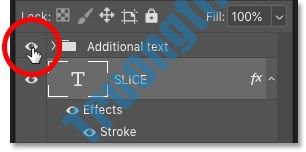
Và bây giờ, ta chỉ thấy từ “SLICE” ở phía trước hình nền.

Bước 2: Chuyển đổi layer Type thành một smart object
Để giữ cho văn bản cũng có thể chỉnh sửa khi cắt, hãy chuyển đổi layer Type thành một smart object. Trước tiên, hãy đáp ứng rằng layer Type ta cần được chọn:
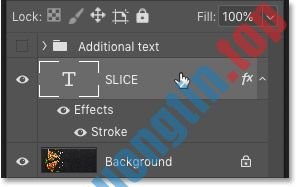
Sau đó nhấp vào biểu trưng menu ở ở trên bên phải của bảng điều khiển Layers:

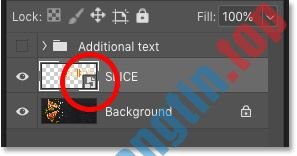
Và chọn Convert to Smart Object từ menu:

Biểu tượng smart object sẽ xuất hiện ở phía dưới bên phải của hình se khít xem trước, cho hiểu được văn bản hiện đang “an toàn” bên trong một smart object:
Bước 3: Chọn Rectangle Tool
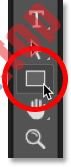
Để vẽ các lát, ta sẽ sử dụng công cụ Rectangle Tool của Photoshop. Chọn Rectangle Tool từ Toolbar:
Bước 4: Đặt Tool Mode thành Path
Sau đó, trong Options Bar, đặt Tool Mode thành Path:
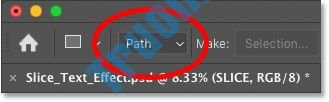
Bước 5: Vẽ một đường path bao quanh nửa dưới của văn bản
Kéo ra một đường path hình chữ nhật xung quanh nửa dưới của văn bản. Ta sẽ sử dụng đường path này để thi hành được lát cắt phía dưới. Để có kết quả tốt nhất, hãy cố gắng khiến cho đường path rộng hơn phần văn bản, để nếu cần chỉnh sửa văn bản tương lai và văn bản mới dài hơn một chút so với văn bản gốc, văn bản mới vẫn sẽ nằm gọn trong lát cắt.
Nếu cần xác định lại đường path khi vẽ, hãy bấm và giữ phím cách, kéo đường path vào địa thế mong muốn, sau đó nhả phím cách để đón tục vẽ đường path:
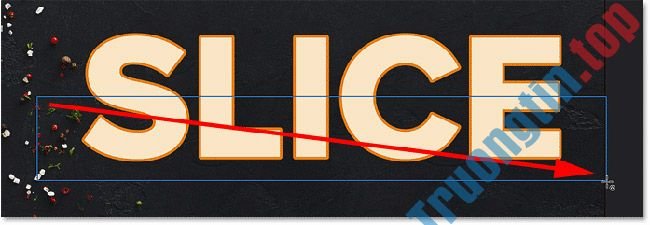
Bước 6: Chọn Direct Selection Tool
Bây giờ, ta đã có đường path. Ta sẽ định hình lại nó thành một lát cắt chéo.
Chọn Direct Selection Tool của Photoshop từ Toolbar. Theo mặc định, nó ẩn đằng sau Path Selection Tool (công cụ mũi tên màu đen). Người dùng sẽ cần nhấp và giữ vào Path Selection Tool cho đến khi một menu xuất hiện, sau đó chọn Direct Selection Tool (công cụ mũi tên trắng) từ menu đó:
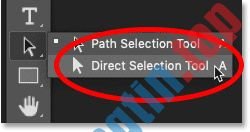
Bước 7: Bỏ chọn đường path
Nhấp vào bất cứ nơi nào từ đường path để bỏ chọn nó. Điểm neo (anchor point) trong mọi góc của đường path sẽ biến mất, chỉ với lại đường viền chính:
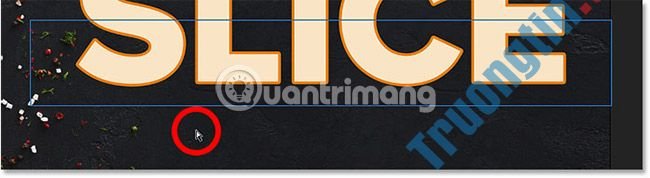
Bước 8: Chọn và kéo điểm neo trên cùng bên trái xuống dưới
Sau đó, hãy nhấn vào góc trên cùng bên trái của đường path để chọn chỉ 1 điều neo đó:

Và kéo điểm neo đó xuống dưới để biến đỉnh của đường path thành một đường chéo:
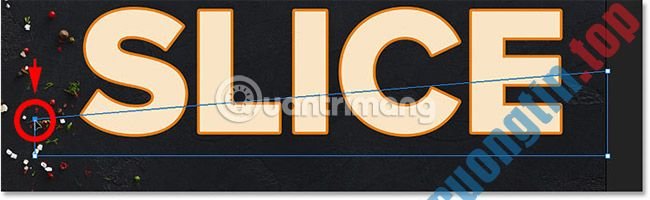
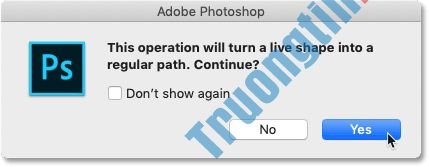
Chuyển đổi hình dạng live thành một đường path thường thì
Photoshop sẽ hỏi người sử dụng có muốn chuyển đổi hình dạng live của mình thành một đường path thường thì không. Hãy nhấp vào Yes:
Bước 9: Chọn và kéo điểm neo trên cùng bên phải lên trên
Sau đó nhấn vào điểm neo ở góc trên bên phải của đường path để chọn nó:

Và kéo điểm đó lên trên. Người dùng cũng có thể di chuyển qua lại giữa hai điểm, nhấp và kéo chúng lên hoặc xuống khi cần, cho đến khi hài lòng với góc của lát cắt:

Bước 10: Chuyển đổi đường path thành vector mask
Để tạo lát cắt, ta cần biến đường path thành vector mask. Chuyển đến bảng điều khiển Layers, nhấn và giữ phím Ctrl (Win) hoặc Command (Mac) trên bàn phím và nhấp vào tượng trưng Add Layer Mask :

Hình se khít của vector mask xuất hiện cạnh bên hình se khít xem trước của smart object:
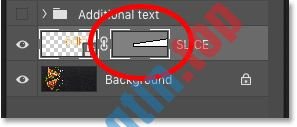
Và trong tài liệu, ta thấy rằng phần trên cùng của văn bản đã biến mất. Chỉ phần bên dưới cùng bên trong vector mask vẫn hiển thị, tạo nên lát cắt đầu tiên:

Bước 11: Tạo một bản sao của smart object
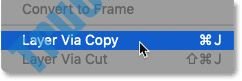
Để tạo lát cắt trên cùng, hãy tạo một bản sao của smart object bằng phương pháp vào menu Layer, chọn New, sau đó chọn Layer via Copy . Hoặc cũng có thể có thể nhấn phím tắt, Ctrl + J (Win) hoặc Command + J (Mac):
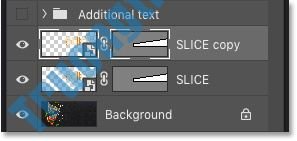
Trong bảng điều khiển Layers, một bản sao của smart object sẽ xuất hiện ở trên bản gốc:
Bước 12: Chọn “Subtract Front Shape”
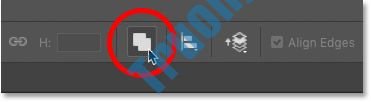
Trong Options Bar, nhấp vào tượng trưng Path Operations:
Và chọn Subtract Front Shape từ menu:
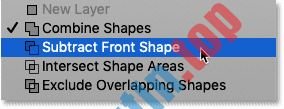
Tùy chọn này sẽ đảo ngược vector mask, làm cho lát cắt trên cùng hiển thị và bây giờ ta sẽ được cả 2 lát cắt:
Ẩn đường Path
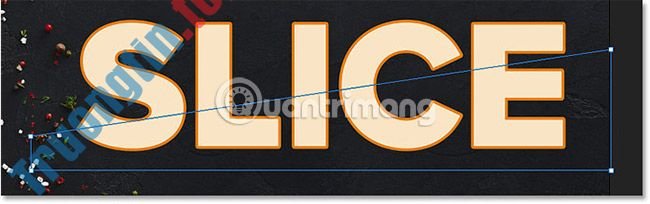
Ta chẳng cần đến outline đường path nữa nữa. Vì vậy, để ẩn đường path, hãy nhấp vào bất kể nơi nào bên ngoài nó:
Xem các lát cắt
Có vẻ như văn bản vẫn chưa được chia làm các lát cắt riêng biệt. Nhưng người sử dụng cũng đều có thể kích hoạt và vô hiệu hóa các lát cắt riêng lẻ bằng phương pháp nhấp vào biểu tượng hiển thị (hình con mắt) của chúng trong bảng điều khiển Layers.
Nếu nhấp vào tượng trưng hiển thị để vô hiệu hóa smart object phía trên cùng:

Ta sẽ chỉ thấy phần bên dưới cùng của văn bản:

Sau đó, ta sẽ nhấp vào biểu tượng hiển thị tựa như một lần nữa để kích hoạt lại lát cắt trên cùng. Và nếu sau đó ta vô hiệu hóa lát cắt phía dưới bằng phương pháp nhấp vào biểu tượng hiển thị của nó:
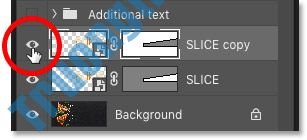
Ta sẽ chỉ thấy lát cắt trên cùng của văn bản. Để kích hoạt lại lát cắt dưới cùng, hãy nhấp lại vào biểu trưng hiển thị của nó:

Bước 13: Chọn Move Tool
Để tách các lát cắt ra, chọn Move Tool của Photoshop từ Toolbar:

Bước 14: Kéo các lát cắt tách ra khỏi nhau
Chọn lát cắt muốn di chuyển bằng cách nhấp vào nó trong bảng điều khiển Layers, sau đó kéo nó vào vị trí trong tài liệu. Hoặc, thay vì kéo bằng Move Tool, người sử dụng có thể nhấn các phím mũi tên trên bàn phím để đưa lát cắt vào đúng vị trí (người dùng vẫn luôn phải chọn Move Tool).
Ví dụ sẽ chọn lát cắt dưới cùng trong bảng điều khiển Layers:
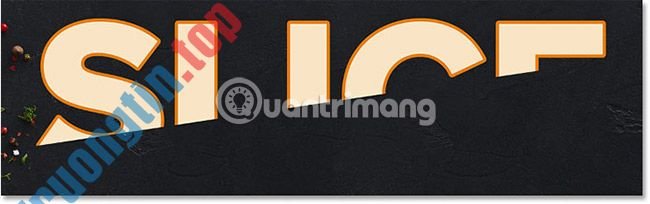
Và sau đó ta sẽ sử dụng các phím mũi tên trên bàn phím để nhích phần bên dưới cùng xuống dưới và sang phải:
Kích hoạt lại phần Additional text
Tiếp theo, ta sẽ kích hoạt lại văn bản bổ sung (Additional text) bằng phương pháp nhấp vào tượng trưng hiển thị của nhóm layer:

Và ở đây, ta thấy bố cục với hiệu ứng văn bản thái lát đã được thêm vào:

Cách chỉnh sửa văn bản bên trong các lát cắt
Bây giờ, hiệu ứng văn bản thái theo từng lát đã được tạo. Tiếp theo, hãy tìm hiểu cách chỉnh sửa văn bản bên trong các lát cắt.
Mặc dù, ta đã tạo các lát cắt bằng hai smart object riêng biệt, nhưng mỗi smart object đều có và một layer Type giống nhau. Vì vậy, nếu ta thay đổi văn bản trong smart object này, thay đổi kia cũng sẽ xuất hiện trong smart object thứ hai.
Bước 1: Nhấp đúp vào hình se khít của smart object
Để chỉnh sửa văn bản, nhấp đúp vào một trong những hình thu nhỏ của smart object. Một trong số những hình se khít này sẽ hoạt động:

Văn bản sẽ mở trong tư liệu riêng cho mình:

Bước 2: Chọn Type Tool
Chọn Type Tool của Photoshop từ Toolbar:
Bước 3: Chỉnh sửa văn bản
Và sau đó chỉnh sửa văn bản. Ta sẽ nhấp đúp vào văn bản để highlight toàn bộ từ:

Sau đó, ta sẽ thay đổi từ “SLICE” thành “PIZZA”:

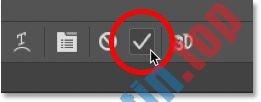
Bước 4: Nhấp vào dấu chọn trong Options Bar
Để chấp nhận thay đổi, hãy nhấp vào dấu vết trong Options Bar:
Bước 5: Chọn tùy chọn “Reveal All” nếu cần
Lưu ý rằng trong tình huống này, chỉnh sửa văn bản đã tạo nên một vấn đề. Văn bản mới hơi dài và không vừa trong khu vực cũng đều có thể xem được của tài liệu, do đó, phần nào của chữ “A” bên phải đang mở rộng rời khỏi canvas (khung vẽ):
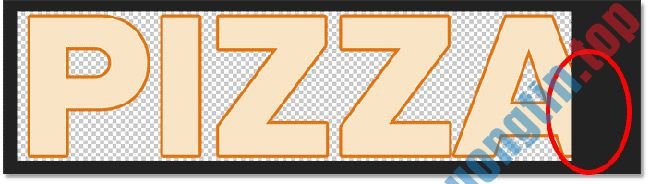
Nếu điều này diễn ra với văn bản của bạn, hãy chuyển đến menu Image trong Menu Bar và chọn Reveal All:

Và Photoshop sẽ ngay lập tức thay đổi kích thước khung vẽ để phù phù hợp với toàn bộ văn bản:

Bước 6: Lưu và đóng tài liệu smart object
Để chấp nhận thay đổi và quay lại tư liệu chính, ta cần lưu và đóng tài liệu của smart object.
Chuyển đến menu File và chọn Save:

Và sau đó quay lại menu File và chọn Close:

Quay lại tư liệu chính, ta sẽ thấy hiệu ứng tương tự, nhưng lần này với văn bản được chỉnh sửa:

Chúc bạn thực hành thành công!
- Cách xóa chữ trên ảnh bằng Photoshop
- Cách lồng ghép hình ảnh vào chữ trên Photoshop
- Cách crop ảnh trong Photoshop
- Cách chỉnh sửa ảnh kiểu cổ kính trên KUNI Cam
Photoshop,chỉnh sửa ảnh bằng photoshop,hiệu ứng cắt ngang chữ,tạo hiệu ứng cắt ngang chữ,tạo hiệu ứng cắt ngang chữ trong Photoshop,hiệu ứng cắt lát chữ,hiệu ứng cắt lát chữ trong Photoshop
Nội dung Cách tạo hiệu ứng cắt lát chữ trên Photoshop được tổng hợp sưu tầm biên tập bởi: Tin Học Trường Tín. Mọi ý kiến vui lòng gửi Liên Hệ cho truongtin.top để điều chỉnh. truongtin.top tks.
Bài Viết Liên Quan






Bài Viết Khác
- Địa Chỉ Cài Win Quận 3 – Cài Đặt PC Laptop Tại Nhà Q3
- Sửa Wifi Tại Nhà Quận 4
- Sửa Laptop Quận 3
- Dịch Vụ Cài Lại Windows 7,8,10 Tận Nhà Quận 4
- Dịch Vụ Cài Lại Windows 7,8,10 Tận Nhà Quận 3
- Tuyển Thợ Sửa Máy Tính – Thợ Sửa Máy In Tại Quận 4 Lương Trên 10tr
- Tuyển Thợ Sửa Máy Tính – Thợ Sửa Máy In Tại Quận 3
- Địa Chỉ Vệ Sinh Máy Tính Quận 3 – Dịch Vụ Giá Rẻ
- Laptop và Desktop, bạn chọn loại nào?
- Cách đăng ký tài khoản app Thanh Niên Việt Nam
- Cách đổi hình nền chat trên Viber
- Top 10 Chỗ Sửa Chữa Thay Mực Máy In Epson L455 Ở Tphcm
- Bàn Phím Laptop Dell Inspiron 5493 Giá Rẻ Nhất