
 Forum
Forum


Story Instagram là nơi mà bạn cũng có thể có thể chia sẻ nhiều khoảnh khắc thú vị, các video đặc biệt, mới lạ hay vui nhộn tới bạn bè của mình. Có rất nhiều phương pháp để làm mới video hay hình ảnh đăng tải Story, như sử dụng ngay những hiệu ứng Story Instagram đẹp hoặc sử dụng thêm 1 số phần mềm hỗ trợ như Typeloop chẳng hạn.
Ứng dụng Typeloop sẽ đem tới kiểu chữ nghệ thuật chạy cực kì nghệ thuật, với nhiều kiểu chữ chạy khác nhau. Người dùng cũng có thể chọn lựa kiểu chữ chạy mà mình thích, sau đó điều chỉnh vận tốc chạy, khoảng cách chữ chạy… để đăng ngay lên Instagram. Bạn cũng đều có thể chọn lựa tải video xuống hay đăng ngay lên Story. Bài viết dưới đây sẽ hướng dẫn độc giả cách tạo video chữ chạy trên Story Instagram bằng ứng dụng Typeloop.
Hướng dẫn tạo chữ chạy video Story Instagram
Bước 1:
Trước hết bạn tải phần mềm Typeloop cho iPhone/iPad theo link dưới đây rồi cài đặt ứng dụng.
- Tải phần mềm Typeloop cho iOS
Bước 2:
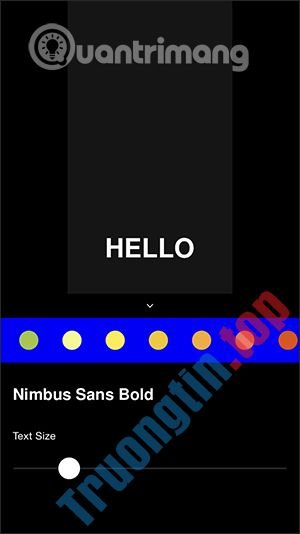
Tại giao diện ứng dụng, chúng ta bấm vào tượng trưng chữ Aa để viết chữ. Sau đó bạn chọn màu sắc hiển thị cho chữ, kéo sang phải hoặc sang trái để chọn màu sắc.

Bước 3:
Tiếp đến chúng ta chọn font chữ muốn hiển thị , kích cỡ của chữ và bấm vào màn hình để nhập nội dung muốn hiển thị trên Story Instagram.


Bước 4:
Quay lại giao diện chính, bấm vào biểu trưng 2 vòng tròn để chọn hiệu ứng chữ chạy trên ứng dụng. Lúc này bạn sẽ nhìn thấy có nhiều kiểu chữ chạy không giống nhau để áp dụng cho chữ bạn đã nhập. Bên dưới là các tùy chọn chỉnh kiểu chữ chạy như vận tốc chạy, hướng chạy. Tùy vào kiểu chữ chạy bạn chọn mà sẽ có tùy chỉnh khác nhau.


Bước 5:
Tiếp tục bấm vào tượng trưng hình vuông để chèn hình nền cho video chữ chạy. Trong giao diện này nhấn vào tượng trưng hình ảnh để sử dụng hình ảnh sẵn có trong album thiết bị làm ảnh nền. Nếu không muốn thì bạn có thể chọn nền màu.


Bước 6:
Sau khi đã chỉnh sửa xong chữ, bạn bấm vào biểu trưng Instagram ở bên dưới, đồng ý cho phần mềm truy cập vào album trên điện thoại, chọn chất lượng cho video rồi nhấn Post to Instagram và đồng ý để ứng dụng mở Instagram.


Bước 7:
Sau đó người dùng đăng video lên Story Instagram. Cuối cùng thêm hiệu ứng, âm nhạc cho video và nhãn dán, sticker và đăng lên Instagram như bình thường.


- Cách tải avatar Instagram tài khoản khác chất lượng cao
- Cách quay video Instagram hiệu ứng chu môi
- Cách kiếm tìm bạn bè Instagram qua Facebook
- Cách quay video Instagram hiệu ứng nhiều khung hình
hiệu ứng Story Instagram,hiệu ứng chữ chạy Story Instagram,cách tạo hiệu ứng chữ chạy Story Instagram,ứng dụng Typeloop,Typeloop tạo hiệu ứng chữ chạy,Typeloop tạo video Instagram
Nội dung Cách tạo hiệu ứng chữ chạy trên Story Instagram được tổng hợp sưu tầm biên tập bởi: Tin Học Trường Tín. Mọi ý kiến vui lòng gửi Liên Hệ cho truongtin.top để điều chỉnh. truongtin.top tks.
Bài Viết Liên Quan





Bài Viết Khác
- Địa Chỉ Sửa Laptop Quận 3 – Sửa Nhanh Giá Rẻ
- Địa Chỉ Vệ Sinh Máy Tính Quận 3 – Dịch Vụ Giá Rẻ
- Địa Chỉ Cài Win Quận 3 – Cài Đặt PC Laptop Tại Nhà Q3
- Sửa Wifi Tại Nhà Quận 4
- Dịch Vụ Cài Lại Windows 7,8,10 Tận Nhà Quận 4
- Dịch Vụ Cài Lại Windows 7,8,10 Tận Nhà Quận 3
- Tuyển Thợ Sửa Máy Tính – Thợ Sửa Máy In Tại Quận 4 Lương Trên 10tr
- Tuyển Thợ Sửa Máy Tính – Thợ Sửa Máy In Tại Quận 3
- Hướng dẫn bật Cortana và sử dụng trợ lý ảo này trên Windows 10
- Pin Laptop Dell Vostro A860 Giá Rẻ Nhất
- Top 10 Địa Chỉ Sửa wifi laptop Ở Tại Huyện Hóc Môn Tphcm
- Dịch Vụ Cài Win Đường Nguyễn Thị Kiểu Quận 12
- Sửa máy tính Đường Nguyễn Thị Minh Khai Quận 3 – Dịch vụ tận nơi lấy liền
