
 Forum
Forum


Để thêm nội dung cho video hay thêm các thông tin khác thì chúng ta có thể chèn chữ vào video trên Camtasia. Chữ chèn vào video cũng có thể chỉnh sửa màu sắc, thay đổi font, thêm khung chữ hoặc cho dù tạo hiệu ứng chữ chạy từ phải sang trái hay từ trái sang phải. Khi đó dòng chữ trên video từ từ xuất hiện theo phía mà người dùng đã thiết lập, chứ cực khó dàng chỉ xuất hiện ngay lập tức.
Như vậy video tạo được sự chú trọng và thu hút người xem hơn. Bạn vẫn có những tùy chọn thay đổi định dạng font chữ như khi chèn chữ vào video trên Camtasia thông thường. Bài viết dưới đây sẽ chỉ dẫn độc giả cách tạo hiệu ứng chữ chạy cho video trên Camtasia.
- Cách ghép 2 video thành 1 bằng Camtasia Studio
- Cách cắt ghép video bằng Camtasia Studio
- Cách làm logo xoay 360 độ trên Camtasia Studio
- Cách nổi bật đối tượng video trên Camtasia
Hướng dẫn tạo chữ chạy cho video trên Camtasia
Bước 1:
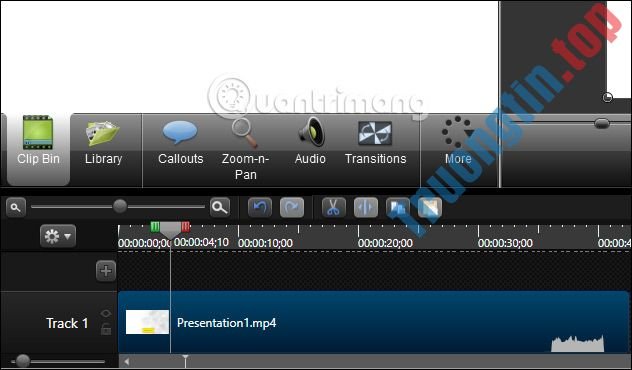
Trước hết người dùng nhập video cần chỉnh sửa vào giao diện Camtasia rồi kéo xuống thanh Timeline bên dưới.
Bước 2:
Tiếp đến chúng ta chọn đúng thời điểm video cần chèn chữ rồi nhấn Callouts ở thanh công cụ bên trên.

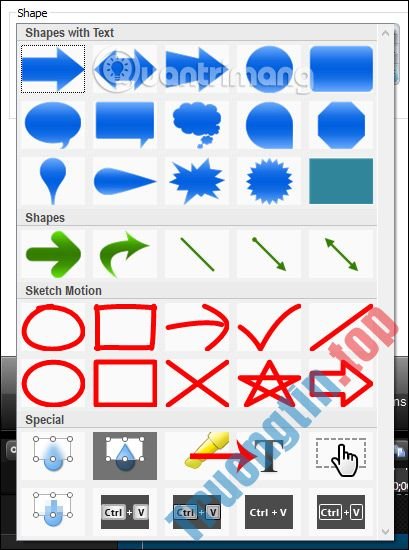
Trong khung Shape nhấn vào tượng trưng tam giác để mở rộng giao diện rồi nhấn vào tượng trưng chữ T để viết nội dung.
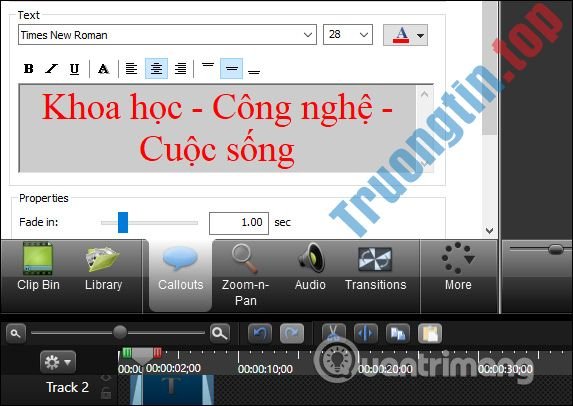
Nhập nội dung cho video rồi cũng tiến hành điều chỉnh định hình cho chữ viết.
Bước 3:
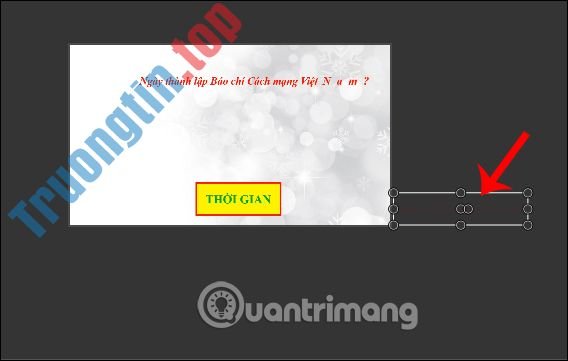
Tiếp đến chúng ta di chuyển khung chữ viết sang bên phải ngoài màn hình video nếu muốn chạy chữ từ bên phải sang bên phải . Nếu muốn chạy chữ từ bên trái sang bên phải thì đưa khung chữ ra ngoài màn hình bên trái.
Bước 4:
Nhấn tiếp vào chữ More rồi chọn Visual Properties trong bản kê hiển thị.
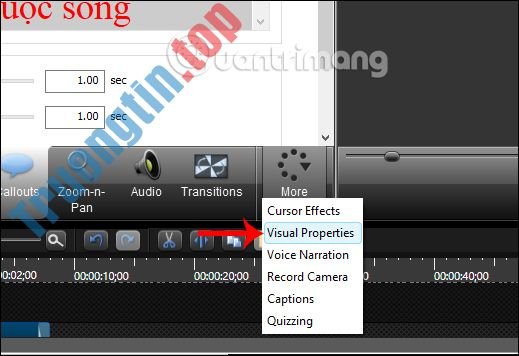
Hiển thị bản kê Visual Properties như hình bên dưới.
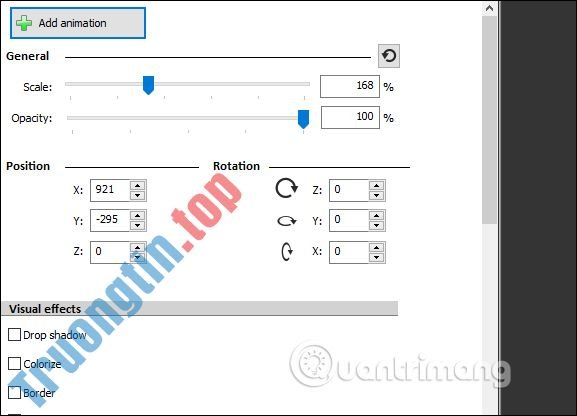
Bước 5:
Bây giờ nhìn xuống Timeline và nhấp chuột vào dòng chữ chèn vào video, sau đó click vào nút Add animation ở giao diện Visual Properties. Khi đó tại phần chữ hiển thị chấm tròn như hình.
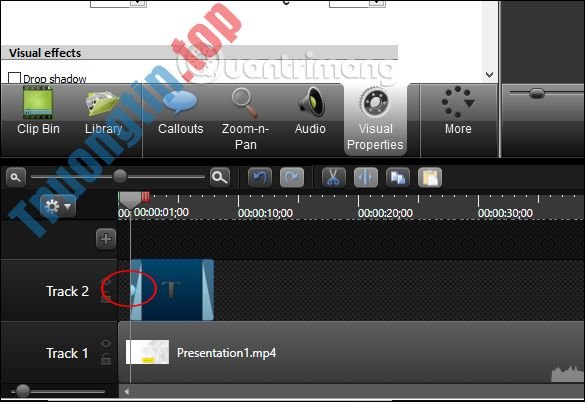
Bước 6:
Bây giờ chuyển khung chữ sang bên trái , ngược với bên phải ở bước 3 để tạo hướng di chuyển cho chữ.
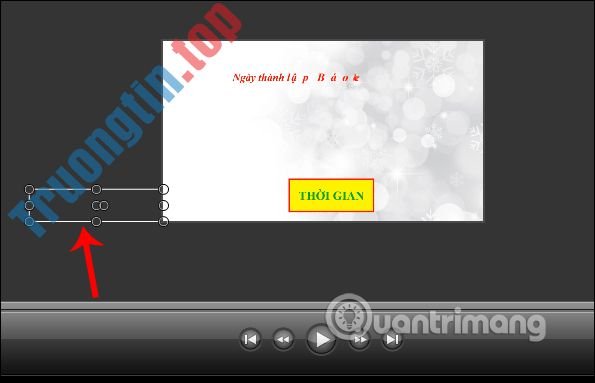
Nhìn xuống Timeline tại phần chữ viết, kéo dấu tròn ở đầu khung chữ dài ra để tạo thời gian chữ chạy. Thời gian chữ chạy hiển thị trong phần Duration.
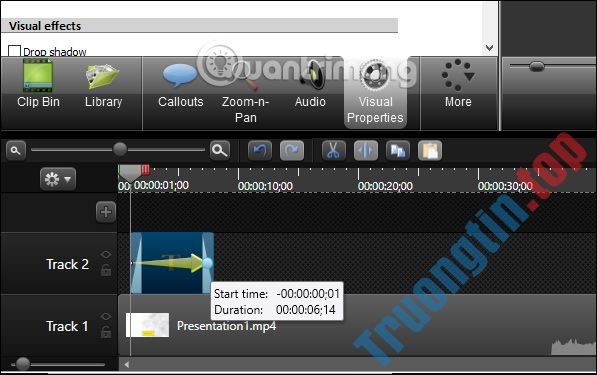
Kết quả chữ sẽ chạy từ phải sang trái. Chúng ta có thể chỉnh thời gian hiển thị chữ trên video cũng như thời gian sử dụng hiệu ứng chạy chữ. Chữ chạy từ phải sang trái trong video như ảnh động dưới đây.
Kiểu hiệu ứng chữ này thường xuất hiện ở không ít vị trí không giống nhau trên video, dùng làm hiển thị thêm thông tin về chương trình, hay quảng cáo cho một số mặt hàng hoặc một công ty nào đó. Chúng ta tùy ý chọn lựa vị hiển thị chữ cho video trên Camtasia.
Chúc các bạn thực hành thành công!
- Cách dùng Camtasia Studio quay phim màn hình
- Cách phóng to đối tượng video trong Camtasia
- Cách nổi bật đối tượng video trên Camtasia
- Cách tách âm thanh, tách tiếng video bằng Camtasia Studio
chỉnh video trên Camtasia,chèn chữ vào video trên Camtasia,hiệu ứng chữ chạy video Camtasia,cách tạo hiệu ứng chữ chạy video Camtasia,chữ chạy từ trái sang phải video Camtasia,chạy chữ từ phải sang trái video Camtasia
Nội dung Cách tạo hiệu ứng chữ chạy trong video trên Camtasia được tổng hợp sưu tầm biên tập bởi: Tin Học Trường Tín. Mọi ý kiến vui lòng gửi Liên Hệ cho truongtin.top để điều chỉnh. truongtin.top tks.
Bài Viết Liên Quan


Bài Viết Khác
- Địa Chỉ Cài Win Quận 3 – Cài Đặt PC Laptop Tại Nhà Q3
- Sửa Wifi Tại Nhà Quận 4
- Sửa Laptop Quận 3
- Dịch Vụ Cài Lại Windows 7,8,10 Tận Nhà Quận 4
- Dịch Vụ Cài Lại Windows 7,8,10 Tận Nhà Quận 3
- Tuyển Thợ Sửa Máy Tính – Thợ Sửa Máy In Tại Quận 4 Lương Trên 10tr
- Tuyển Thợ Sửa Máy Tính – Thợ Sửa Máy In Tại Quận 3
- Địa Chỉ Vệ Sinh Máy Tính Quận 3 – Dịch Vụ Giá Rẻ
- Cách bật, tắt nút download trên thanh công cụ Microsoft Edge
- Dịch Vụ Sửa Tủ Lạnh Huyện Hóc Môn
- Top 10 Chỗ Sửa Chữa Thay Mực Máy In Epson EP-804A Ở Tphcm
- Cách chỉnh thể loại video gợi ý trên YouTube
- Cách mở camera trên laptop Windows 7/8/10