
 Forum
Forum


Tạo nhóm trên Messenger máy tính hay iPhone, Android rất đơn giản, giúp bạn cũng có thể liên hệ với nhiều người, đơn giản trao đổi hơn bằng phương pháp gọi video nhóm chat Messenger, đặc biệt tạo phòng chat video trên Messenger lên tới 50 người. Khi tạo nhóm chat Messenger, chúng ta cũng có thể có thể đổi tên nhóm thành bất cứ biệt danh thú vị nào, hay đặt biệt danh cho từng thành viên trong nhóm. Với người quản trị của tập thể nhóm thì bạn sẽ được không ít thiết lập để thay đổi nhóm hay thêm, hoặc loại bỏ thành viên nào trong nhóm. Bài viết dưới đây sẽ chỉ dẫn bạn đọc cách tạo nhóm trên Messenger.
1. Tạo nhóm Messenger iPhone, Android
Tại giao diện Messenger chúng ta nhấn vào biểu tượng hình bút ở góc phải trên cùng màn hình. Sau đó chúng ta chọn người muốn hình thành nhóm chat Messenger rồi nhấn Xong ở góc phải trên cùng. Như vậy bạn đã tạo xong nhóm chat trên Messenger.


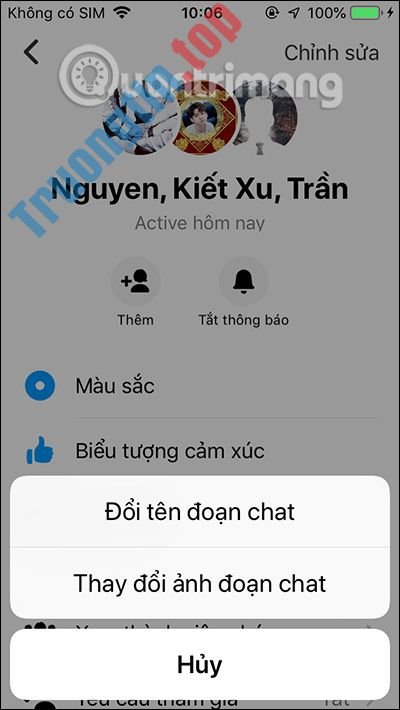
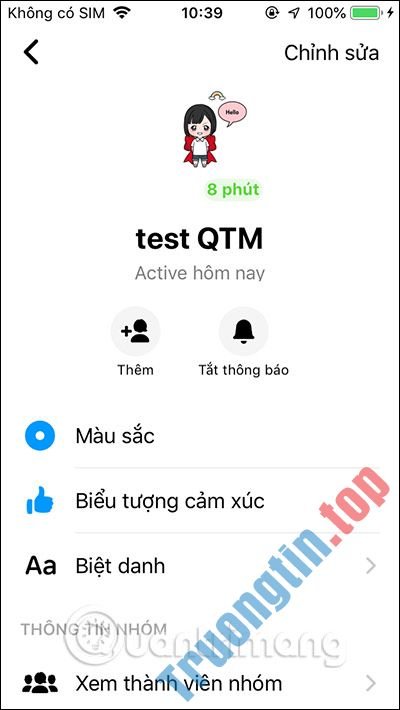
Trong giao diện nhóm chat, nhấn nút Chỉnh sửa để thay đổi giao diện của nhóm Messenger. Chúng ta sẽ đổi tên đoạn chat hay đổi ảnh đại diện của nhóm Messenger .

Quản lý nhóm Messenger iPhone, Android
Khi đã tạo xong nhóm chat Messenger thì với tư cách Admin của nhóm chúng ta có thể chỉ định ai làm quản trị viên hay chặn, xóa người nào đó khỏi nhóm.
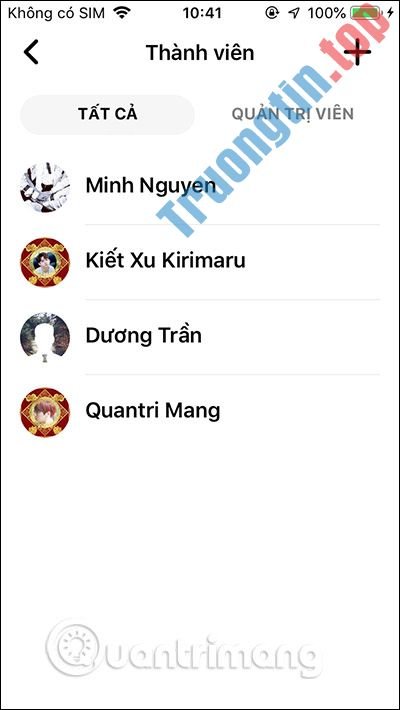
Kéo xuống phần Thông tin nhóm và nhấn vào Xem thành viên nhóm . Khi nhấn và giữ vào tên một thành viên sẽ hiển thị tùy chọn như dưới đây.


Ngoài ra chúng ta cũng có mục riêng Chặn thành viên để thêm tùy chọn Chặn trên Facebook.

Nếu người dùng muốn rời nhóm Messenger thì chúng ta nhấn Rời khỏi nhóm chat rồi nhấn Rời khỏi.

2. Tạo nhóm trên Messenger PC
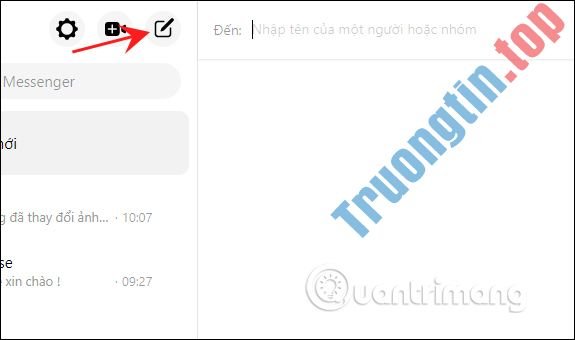
Tại giao diện Messenger trên máy tính, chúng ta bấm vào biểu tượng hình bút để tạo cuộc nói chuyện mới. Sau đó chúng ta nhập tên thành viên muốn tạo nhóm chat tại mục Đến ngay bên cạnh.
Các thiết lập cho nhóm chat sẽ được hiển thị ở cạnh phải giao diện. Tại đây bạn cũng cũng đều có thể đổi tên cho nhóm, đổi ảnh đại diện cho nhóm Messenger.
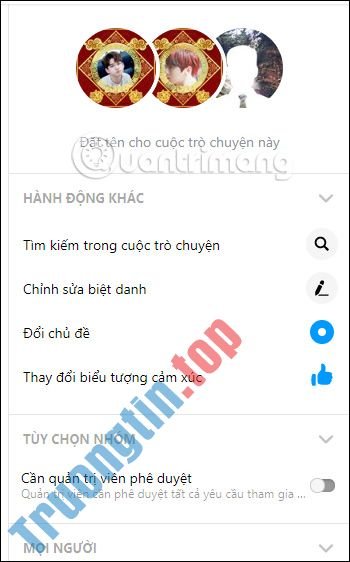
Kéo xuống bên dưới khi nhấn vào biểu trưng 3 dấu chấm cạnh tên từng thành viên sẽ hiển thị danh sách tùy chọn như dưới đây.

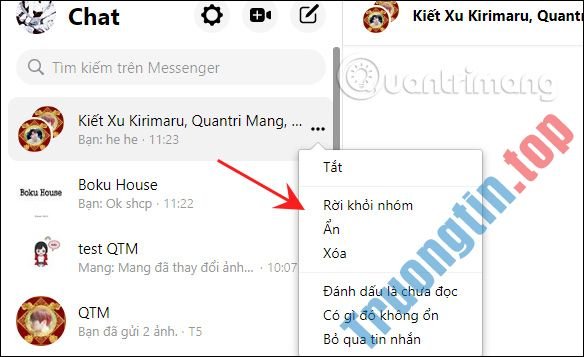
Để xóa nhóm, chúng ta bấm vào biểu tượng 3 dấu chấm cạnh tên nhóm rồi cũng hiển thị bản kê thiết lập như dưới đây.
Xem thêm:
- Cách ngừng nhận tin nhóm chat Messenger mà không cần xóa nhóm
- Cách gửi lời nhắn Messenger cho nhiều người
- Cách chèn hiệu ứng Star Wars trong Messenger
- Cách chia sẻ màn hình Messenger khi gọi video
- Hướng dẫn đổi hình nền Facebook Messenger
- Cách làm mờ, đảo ngược lời nhắn Facebook Messenger
tạo nhóm messenger,cách tạo nhóm messenger,tạo nhóm chat messenger,tạo nhóm messenger iphone,tạo nhóm messenger pc,cách tạo nhóm chat messeneger,tao nhom messenger
Nội dung Cách tạo nhóm trên Messenger được tổng hợp sưu tầm biên tập bởi: Tin Học Trường Tín. Mọi ý kiến vui lòng gửi Liên Hệ cho truongtin.top để điều chỉnh. truongtin.top tks.
Bài Viết Liên Quan






Bài Viết Khác
- Địa Chỉ Sửa Laptop Quận 3 – Sửa Nhanh Giá Rẻ
- Địa Chỉ Vệ Sinh Máy Tính Quận 3 – Dịch Vụ Giá Rẻ
- Địa Chỉ Cài Win Quận 3 – Cài Đặt PC Laptop Tại Nhà Q3
- Sửa Wifi Tại Nhà Quận 4
- Dịch Vụ Cài Lại Windows 7,8,10 Tận Nhà Quận 4
- Dịch Vụ Cài Lại Windows 7,8,10 Tận Nhà Quận 3
- Tuyển Thợ Sửa Máy Tính – Thợ Sửa Máy In Tại Quận 4 Lương Trên 10tr
- Tuyển Thợ Sửa Máy Tính – Thợ Sửa Máy In Tại Quận 3
- Bán Cable Màn Hình Máy Tính Quận 2 – Giá Rẻ Uy Tín
- 49 thủ thuật Photoshop thông minh mà bạn cần biết (Phần 1)
- Dịch Vụ Cài Win Đường Số 7 Quận 7
- Bán Nguồn Máy Tính Quận Gò Vấp – Giá Rẻ Uy Tín
- Top 10 Chỗ Sửa Chữa Thay Mực Máy In HP OfficeJet Pro 8020 Ở Tphcm
