
 Forum
Forum


Bạn không cần thiết phải mở Google Drive để tạo một thư mục mới chứa các tư liệu Google Docs của mình. Điều này hoàn toàn cũng có thể làm được ngay trong giao diện Google Docs trên web và phần mềm di động.
Cách tạo thư mục trong Google Docs web
Trước tiên, hãy mở một trình duyệt bất kỳ trên máy tính của bạn, sau đó truy cập Google Docs (Google Tài liệu).
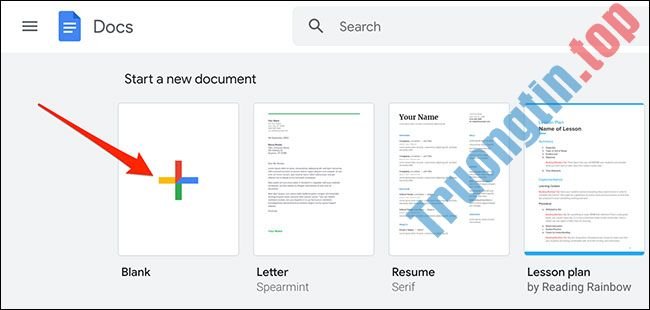
Trên trang tổng hợp, hãy chọn tài liệu bạn mong muốn dẫn vào thư mục mới. Hoặc tạo một tư liệu bằng cách nhấp vào ” Blank ” (Trống).
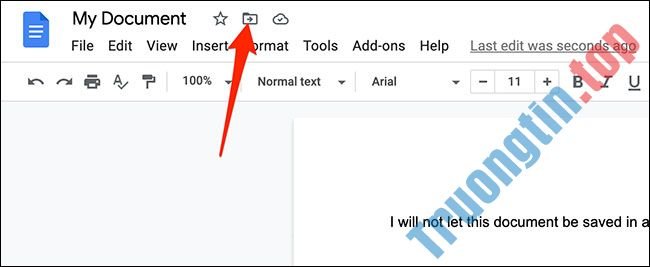
Trên trang tài liệu, ở khu vực chỉnh sửa, bạn nhấp vào tùy chọn “ Move ” (Di chuyển) có biểu tượng thư mục, nằm ngay cạnh tiêu đề tài liệu.
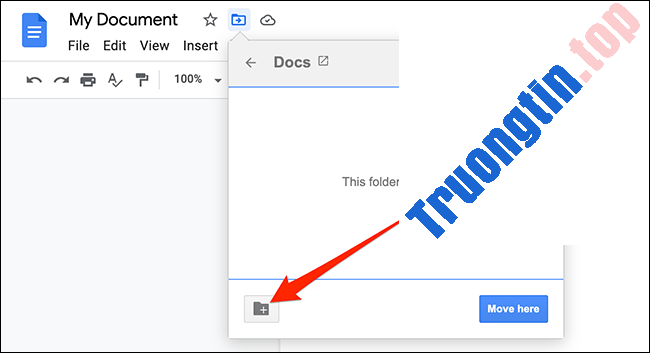
Lập tức, bạn sẽ thấy các thư mục có sẵn trên Google Drive của mình. Tại đây, điều hướng đến vị trí mà bạn muốn tạo một thư mục mới. Sau đó, ở góc dưới cùng bên trái của menu này, hãy nhấp vào tùy chọn “ New Folder ” (Thư mục mới).
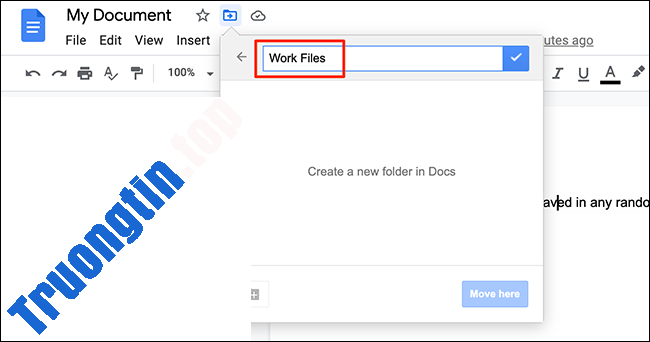
Tiếp theo, hãy nhập tên cho thư mục mới này. Sau đó, bên cạnh trường tên, hãy nhấp vào biểu tượng dấu tích. Thao tác này sẽ tạo một thư mục mới với tên bạn đã đặt.
Cuối cùng, nhấp vào “ Move Here ”. Thao tác này sẽ di chuyển tư liệu hiện tại của bạn sang thư mục mới được tạo.
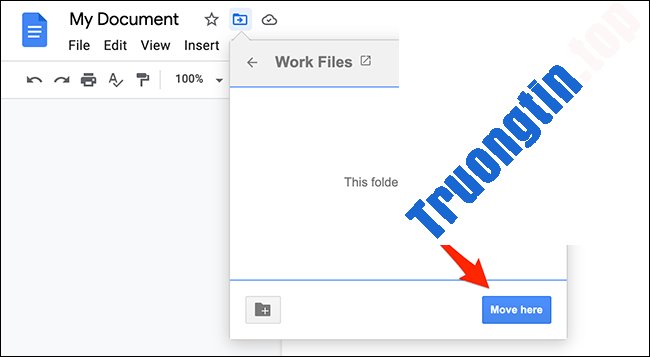
Đó là cách bạn có thể tạo thư mục mới ngay trong Google Docs mà chẳng cần rời khỏi màn hình chỉnh sửa tài liệu!
Cách tạo thư mục trong ứng dụng Google Docs di động
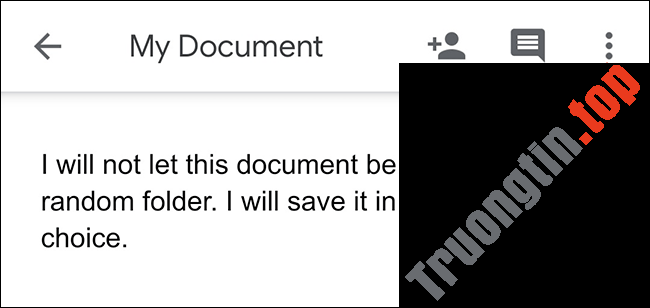
Trước tiên, hãy khởi chạy ứng dụng Google Docs trên điện thoại, máy tính bảng của bạn. Sau đó, bấm vào tư liệu mà bạn muốn chuyển đến thư mục mới. Hoặc, để tạo một tư liệu mới, hãy nhấp vào dấu “ + ” (dấu cộng) ở góc dưới cùng bên phải.

Trên màn hình chỉnh sửa tài liệu mở ra, từ góc trên cùng bên phải, hãy nhấn vào tượng trưng dấu ba chấm dọc.
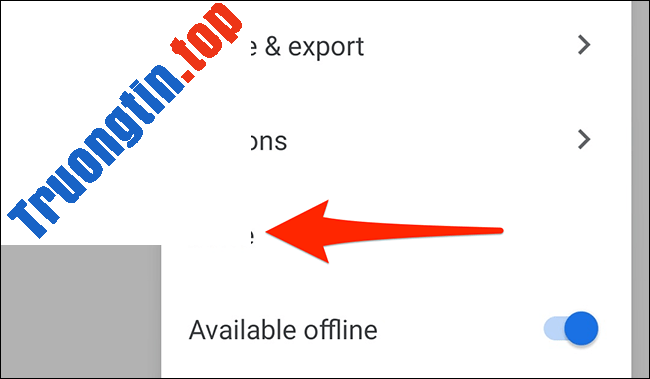
Trong menu hiện ra, bấm chọn “ Move ”.
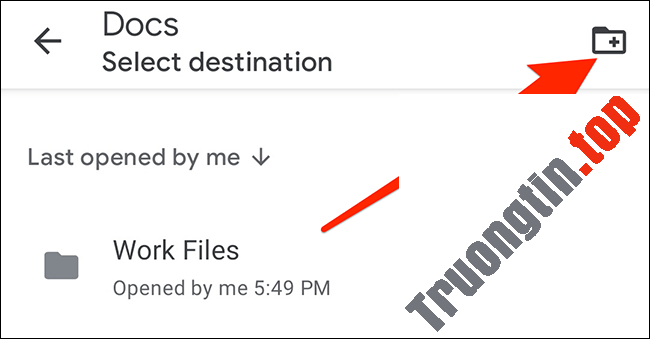
Bạn sẽ thấy màn hình “ My Drive ” hiển thị các thư mục Google Drive của mình. Trên màn hình này, điều phối đến vị trí mà bạn muốn tạo một thư mục mới.
Sau đó, hãy bấm vào biểu tượng thư mục ở góc trên cùng bên phải màn hình.
Thông báo ” New Folder ” sẽ mở ra. Tại đây, hãy bấm vào trường văn bản và nhập tên thư mục mà bạn muốn tạo. Sau đó, nhấn vào “ Create ” (Tạo).
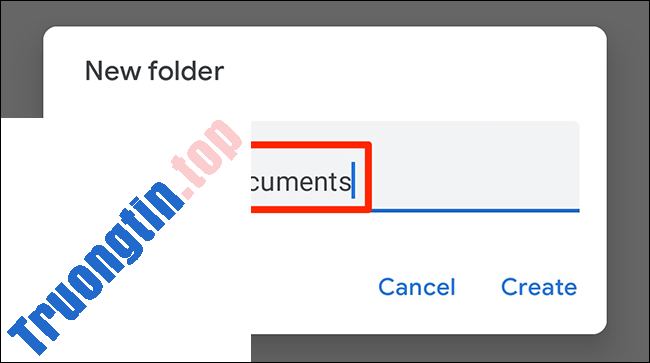
Google Docs sẽ tạo thư mục mới ngay lập tức. Bây giờ, bấm vào “ Move ” (Di chuyển) ở góc dưới bên phải màn hình. Thao tác này sẽ di chuyển tài liệu hiện tại của bạn sang thư mục mới được tạo.

Tất cả chỉ dễ dàng có vậy. Chúc bạn thi hành thành công!
- Mẹo in tài liệu Google Docs cho dù là cả phần nhận xét (comment)
- Cách khắc phục tính năng nhập bằng giọng nói không hoạt động trong Google Docs
- Cách xóa một trang trong Google Docs
- Cách giãn dòng đôi trong Google Docs
Google Docs,Google tài liệu,Cách tạo thư mục trong Google Docs,tạo thư mục chứa tài liệu trong Google Docs
Nội dung Cách tạo thư mục để chứa tài liệu trong Google Docs được tổng hợp sưu tầm biên tập bởi: Tin Học Trường Tín. Mọi ý kiến vui lòng gửi Liên Hệ cho truongtin.top để điều chỉnh. truongtin.top tks.
Bài Viết Liên Quan



Bài Viết Khác
- Địa Chỉ Cài Win Quận 3 – Cài Đặt PC Laptop Tại Nhà Q3
- Sửa Wifi Tại Nhà Quận 4
- Sửa Laptop Quận 3
- Dịch Vụ Cài Lại Windows 7,8,10 Tận Nhà Quận 4
- Dịch Vụ Cài Lại Windows 7,8,10 Tận Nhà Quận 3
- Tuyển Thợ Sửa Máy Tính – Thợ Sửa Máy In Tại Quận 4 Lương Trên 10tr
- Tuyển Thợ Sửa Máy Tính – Thợ Sửa Máy In Tại Quận 3
- Địa Chỉ Vệ Sinh Máy Tính Quận 3 – Dịch Vụ Giá Rẻ
- Nạp Mực Máy In Đường Lê Thị Hồng Quận Gò Vấp
- Windows 10 đóng băng máy tính của bạn? Hãy thử những giải pháp sau!
- Đánh giá TP-Link TL-WR840N: Router WiFi Wireless-N giàu tính năng
- Nạp Mực Máy In Đường Hàn Hải Nguyên Quận 11
- Nạp Mực Máy In Đường Phan Tây Hồ Quận Phú Nhuận