
 Forum
Forum


Khi muốn tạo một trang web, hầu hết mọi người không biết nên bắt đầu từ đâu, vì vậy ngay lập tức họ sẽ nhờ người khác thực hiện. Nhưng sự thực là nếu tìm đúng giải pháp, bất cứ ai cũng cũng có thể tạo một trang web và thực hiện công việc 1 cách nhanh chóng. Bài viết này sẽ hướng dẫn các bạn cách tạo trang web đơn giản với Godaddy.
Hướng dẫn thành lập website bằng Godaddy Website Builder
- 1. Tìm công cụ xây dựng trang web
- 2. Chọn loại trang web
- 3. Chọn theme trang web
- 4. Sắc thái và màu sắc
- 5. Font chữ tiêu đề
- 6. Xem trước trang web
- 7. Tên miền
- 8. Nhập nội dung cho trang web
- 9. Thêm các phần bên trên trang
- 10. Lịch
- 11. Thêm trang cho website
- 12. Cài đặt
1. Tìm công cụ xây dựng trang web
Ở đây chúng ta sẽ sử dụng trình tạo trang web GoDaddy nhưng đa số các công cụ xây dựng web đều trùng lặp và không yêu cầu quá nhiều kiến thức kỹ thuật về CSS hoặc HTML.
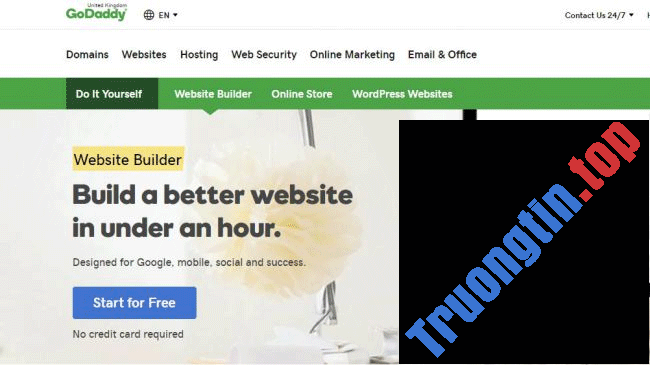
Để tạo trang web, truy cập vào GoDaddy Website Builder, click vào nút Start For Free và sau đó đăng ký với email, tên đăng nhập và mật khẩu.
https://vn.godaddy.com/websites/website-builder
2. Chọn loại trang web
Công cụ thành lập trang web sẽ yêu cầu bạn chọn danh mục và tên cho trang web. Tại thời điểm này, bạn chưa cần tên miền.
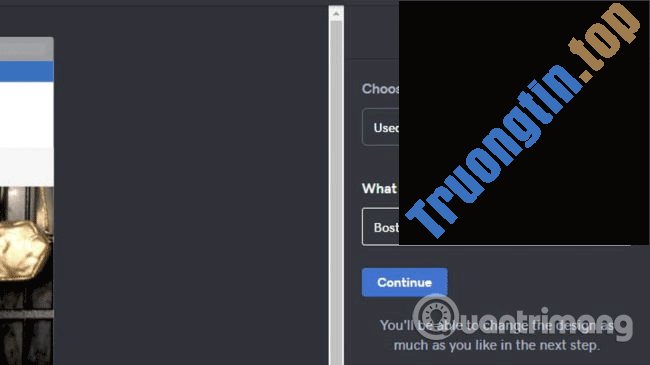
Bài hướng dẫn này sẽ tạo một trang web bán lẻ cho công ty Boston Hat Repairs hư cấu, cho nên sẽ chọn danh mục Used, Vintage, and Consignment Clothing .
3. Chọn theme trang web
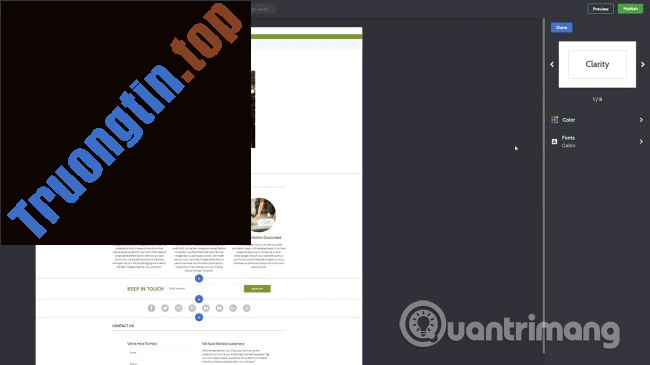
Công cụ Godaddy Website Builder chọn một theme mặc định có tên là Trade, nhưng có một số chọn lựa thay thế để chọn ở phía bên tay phải. Ở đây chúng ta sẽ chọn Clarity vì nó có vẻ thích phù hợp với phong cách retro.
4. Sắc thái và màu sắc
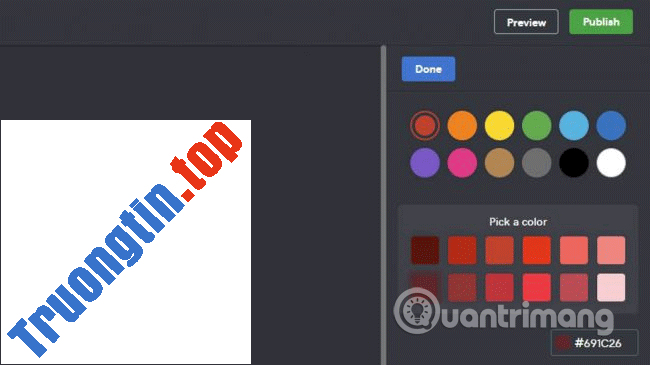
Các trang được tạo bởi hệ thống này còn có màu mặc định chủ yếu là màu xanh lá cây của GoDaddy. Bạn cũng đều có thể chọn công cụ chọn màu ở bên phải đặt chọn màu khác. Ở đây chúng ta sẽ chọn màu đỏ đậm. Bạn sẽ thấy được ngay sự khác biệt với trang web nguyên mẫu.
Nếu không muốn sử dụng bộ chọn màu, bạn cũng có thể nhập mã RGB Hex nếu biết mã màu cụ thể.
5. Font chữ tiêu đề
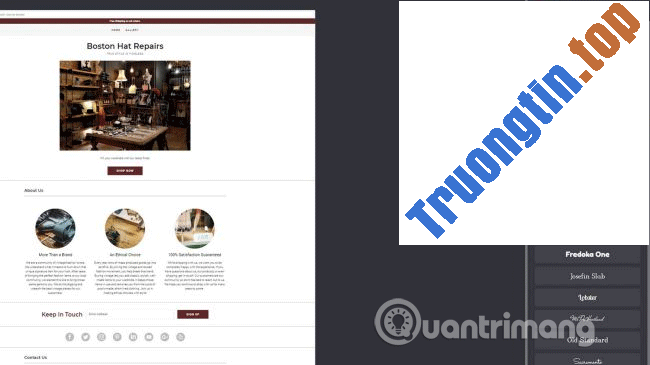
Nếu không thích font chữ tiêu đề mặc định bạn có thể chọn font khác ở bên tay phải. Để phù phù hợp với trang web trong bài chỉ dẫn này, chúng ta sẽ chọn font chữ Monserrat và thay đổi sẽ có áp dụng ngay lập tức.
6. Xem trước trang web
Đến giai đoạn này, bạn có thể nhấn vào nút Preview để xem trước trang web trên máy tính và điện thoại.
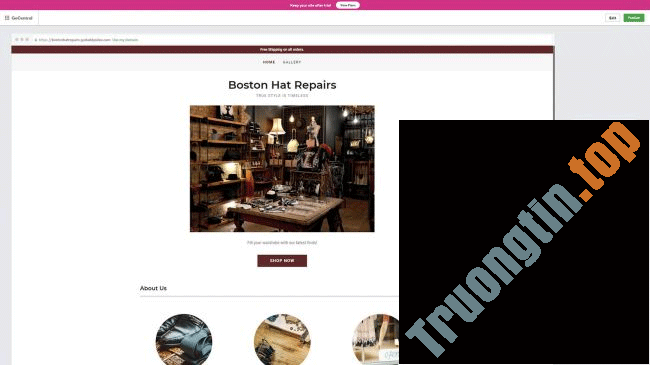
Trình duyệt cũng có thể hiển thị trang hơi khác nhau và độ sắc nét màn hình cũng cũng đều có thể tác động đến điều ấy nhưng đa số khách truy cập sẽ thấy phiên bản như hình trên.
7. Tên miền
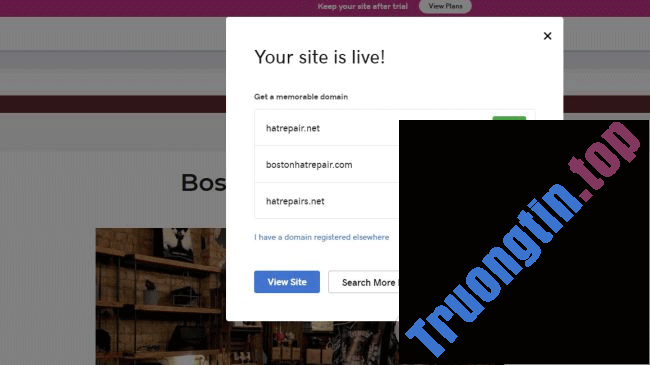
GoDaddy sẽ cung cấp cho bạn tên miền với nhiều lựa chọn thích hợp. Nếu không thích những tên miền này, bạn có thể tìm kiếm các biện pháp thay thế khác bằng phương pháp click vào nút Search More Domains .
- 6 công cụ giúp bạn chọn tên miền sáng tạo và độc đáo
8. Nhập nội dung cho trang web
Hiện tại, website chỉ có ba trang và không có từ nào, vì thế đã đến lúc thêm nội dung cho trang bằng phương pháp click vào Edit .
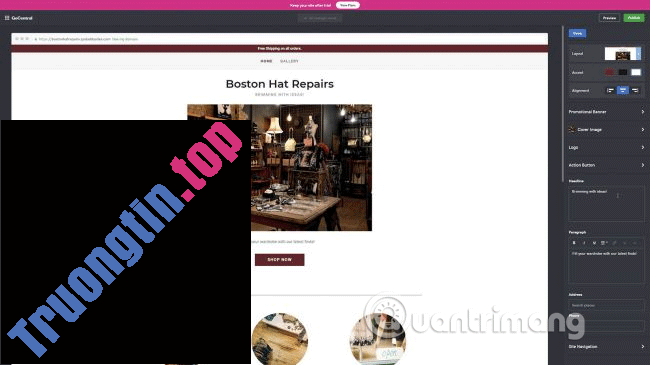
Để thay đổi nội dung hoặc kiểu cho website, click vào trang và sau đó ở bên phải bạn sẽ thấy các tùy chọn cho phép bạn chỉnh sửa.
9. Thêm các phần bên trên trang
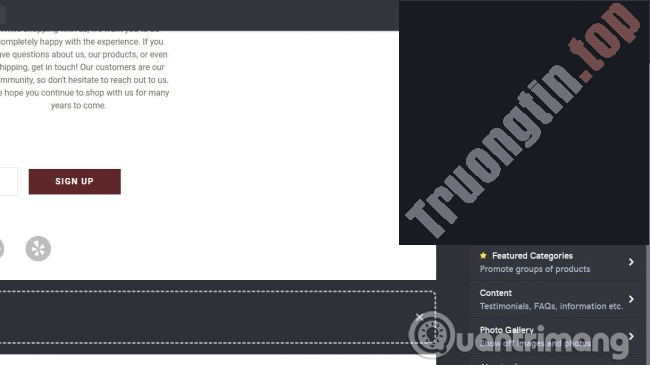
Mỗi trang được chia nhỏ thành các phân đoạn và để thêm 1 phần mới, bạn chỉ cần sử dụng nút + Add Section giữa các đoạn này. Khi click vào nút này, bạn cũng có thể có thể chọn một trong các kiểu như Blog, Video, Featured Categories, v.v… từ menu.
10. Lịch
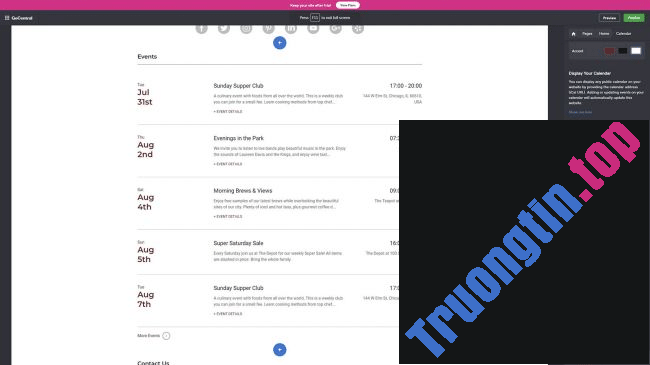
Từ các phần, bạn có thể thêm lịch được liên kết với Google hoặc có thể tạo một lịch duy nhất cho trang web và thêm bất kỳ sự kiện nào bạn muốn.
Công cụ web này có vô số lựa chọn cho các phần, với những thư viện ảnh, thương mại điện tử và blog.
11. Thêm trang cho website
Nếu chỉ có ba trang thì hơi ít, nên chúng ta sẽ thêm 1 số trang khác bằng cách click vào Pages phía trên cùng menu và nó sẽ hiển thị trang bạn cần.

Ở trên cùng là nút Add page cấp phép bạn thêm 1 trang mới, đồng thời liên kết đến một trang web bên ngoài và menu thả xuống.
Trang mới sẽ được tự động dẫn vào hệ thống điều hướng của trang web và sau đó bạn có thể thêm bất kỳ một phần bạn mong muốn vào trang đó sau khi tạo.
12. Cài đặt
Ở menu trên cùng, khi click vào tượng trưng ngôi nhà ở bên phải, bạn sẽ thấy ba tùy chọn Theme, Pages and Site Settings.
Bên trong Site Settings là tất cả công cụ điều khiển đến khiến trang hoạt động. Nó cũng cung cấp phương tiện để phân tích lưu lượng truy cập trang web và liên kết đến các tài khoản mạng xã hội.

Mặc dù các phương pháp xây dựng trang web khác cung cấp các điều khiển trang web chi tiết hơn, nhưng tốc độ tạo trang web thô của GoDaddy Website Builder là chẳng thể phủ nhận.
Công cụ này miễn phí sử dụng và GoDaddy sẽ giữ trang web của bạn trong 30 ngày mà không mất phí. Nếu muốn thử nghiệm hoặc tạo mẫu cho 1 trang web mới thì này là lựa chọn thích hợp.
Nếu quyết định sử dụng trang web đã tạo, thì tùy thuộc vào số lượng khách truy cập mong đợi và các tùy chọn bảo mật cần, giá bắt đầu ở mức 140 nghìn VND/tháng và tăng quy mô qua với những mức không trùng lặp lên đến 700 nghìn VND/tháng cho một biện pháp thương mại điện tử.
Sử dụng một công cụ xây dựng trang web như thế này vẫn còn nhiều việc nên làm liên quan đến nội dung và đồ họa có thương hiệu, nhưng để thiết lập một khuôn khổ cho bất kỳ trang web nào, đây là một qui trình tương đối đơn giản.
- GoDaddy là gì?
- Ai cũng cũng có thể tạo một Website nhỏ và dễ dàng với 10 trang web hỗ trợ này
- Cách xác chọn ngày đăng của một trang web hay một tin tức trên Internet
- Những công cụ tạo icon miễn phí tốt nhất
tạo trang web bằng godaddy,thiết kế web bằng godaddy,tạo website bằng godaddy,xây dựng trang web bằng godaddy
Nội dung Cách tạo website bằng Godaddy Website Builder được tổng hợp sưu tầm biên tập bởi: Tin Học Trường Tín. Mọi ý kiến vui lòng gửi Liên Hệ cho truongtin.top để điều chỉnh. truongtin.top tks.
Bài Viết Liên Quan


Bài Viết Khác
- Địa Chỉ Cài Win Quận 3 – Cài Đặt PC Laptop Tại Nhà Q3
- Sửa Wifi Tại Nhà Quận 4
- Sửa Laptop Quận 3
- Dịch Vụ Cài Lại Windows 7,8,10 Tận Nhà Quận 4
- Dịch Vụ Cài Lại Windows 7,8,10 Tận Nhà Quận 3
- Tuyển Thợ Sửa Máy Tính – Thợ Sửa Máy In Tại Quận 4 Lương Trên 10tr
- Tuyển Thợ Sửa Máy Tính – Thợ Sửa Máy In Tại Quận 3
- Địa Chỉ Vệ Sinh Máy Tính Quận 3 – Dịch Vụ Giá Rẻ
- Cách di chuyển thư mục người dùng trên Windows 10
- Nạp mực máy in xerox quận tân bình
- Giới thiệu về Exchange Server 2019
- Địa chỉ Thay Bàn Phím Laptop Acer Aspire A315-21
- Dịch Vụ Cài Win Đường Nguyễn Thị Minh Khai Quận 3