
 Forum
Forum


Zalo Official Account là trang thông tin của các doanh nghiệp, nhãn hàng, tổ chức hay cộng đồng trên Zalo, nhằm tăng sự tương tác giữa người dùng Zalo với những trang thông tin đó. Người dùng đơn giản thu được các tin tức hay sản phẩm của những trang mình đang quan tâm, xúc tiến sự phát triển của doanh nghiệp hơn.
Tuy nhiên việc bạn quan tâm, theo dấu một số trang Zalo Official Account cũng dẫn tới trạng thái nhận nhiều thông báo khi có tin tức mới, bao gồm tin tức rác mà bạn không quan tâm. Thay vì tắt thông báo Zalo toàn bộ, thì chúng ta cũng cũng đều có thể lựa chọn chỉ tắt thông báo của các trang Zalo Official Account mà thôi. Bài viết dưới đây sẽ hướng dẫn bạn đọc cách tắt thông báo trên Zalo Official Account.
- Cách tạo Zalo Page miễn phí trên điện thoại
- Kích thước ảnh bìa Zalo, Zalo OA chuẩn là bao nhiêu?
- Hướng dẫn cách tìm và kết bạn trên Zalo
- Bạn đã biết cách tìm lại tin nhắn cũ trên Zalo PC chưa?
Hướng dẫn tắt thông báo Zalo Official Account
Bước 1:
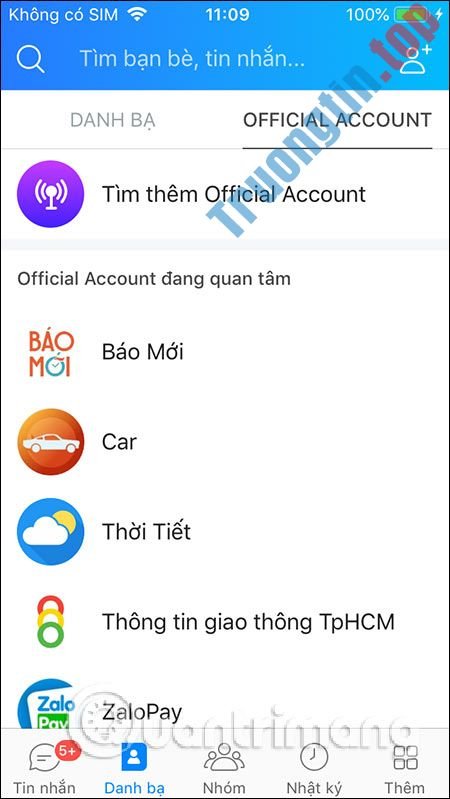
Tại giao diện nhắn tin trên Zalo người sử dụng bấm vào nhóm Danh bạ ở bên dưới. Tiếp đến chuyển sang giao diện mới chúng ta nhấn chọn vào mục Official Account .


Bước 2:
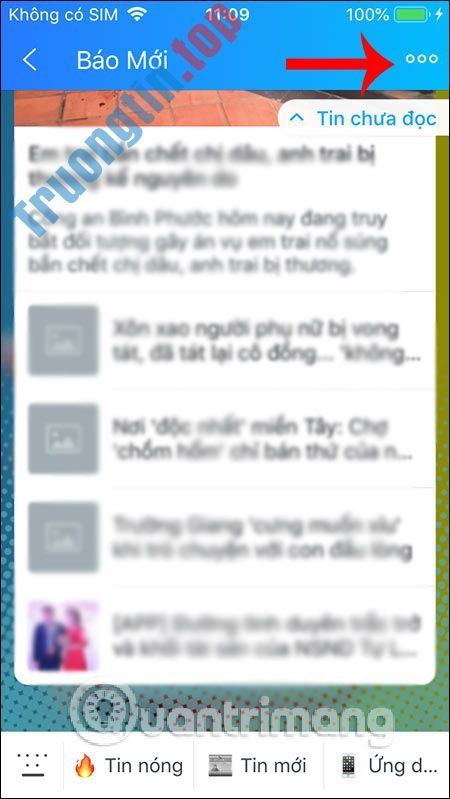
Hiển thị toàn bộ các Official Account mà bạn đang quan tâm. Nhấn vào trang mà người sử dụng muốn tắt thông báo để không nhận được thông tin mới. Chuyển sang giao diện nội dung của Official Account đó, bạn nhấn vào biểu trưng 3 dấu chấm ở góc phải trên cùng.
Bước 3:
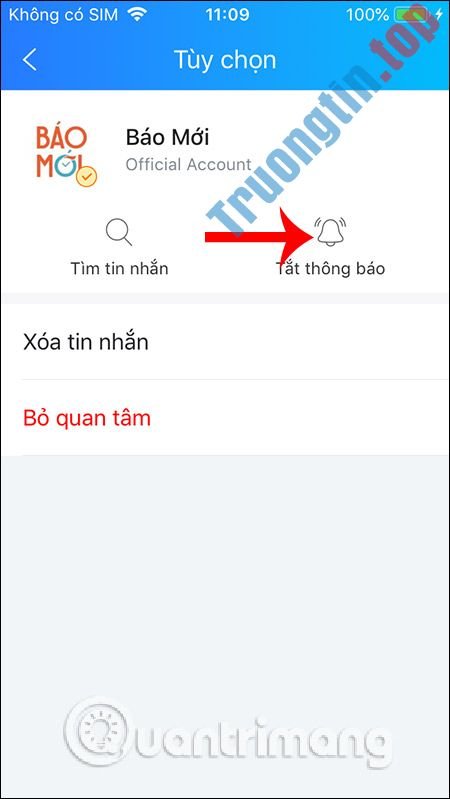
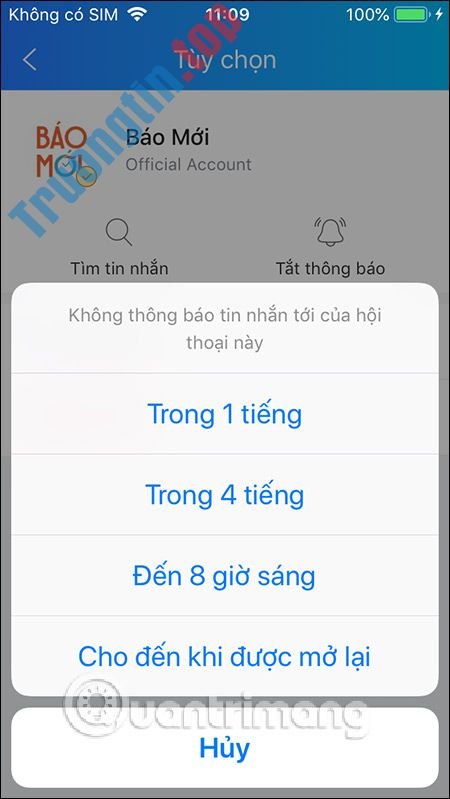
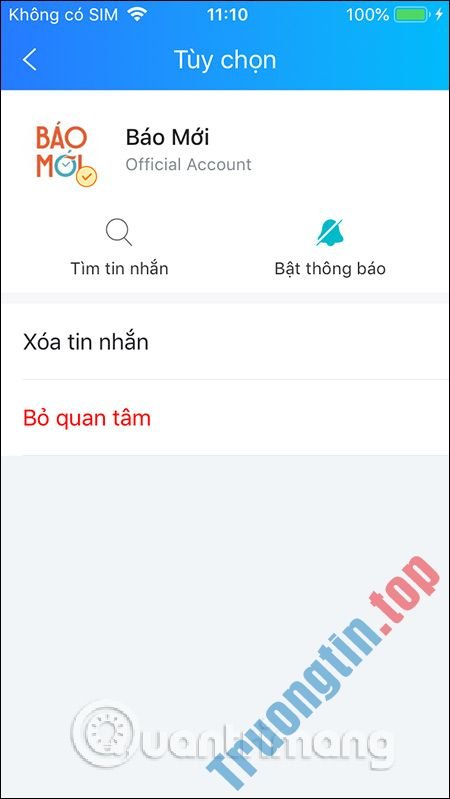
Trong giao diện tùy chọn này chúng ta bấm vào biểu tượng Tắt thông báo cho Official Account này. Khi đó bạn được hỏi khoảng thời gian muốn tắt thông báo trong bao lâu. Nếu muốn tắt tận gốc thông báo thì người dùng nhấn chọn vào Cho đến khi được mở lại . Như vậy người sử dụng sẽ không nhận được bất cứ lời nhắn nào từ trang này nữa.
Bước 4:
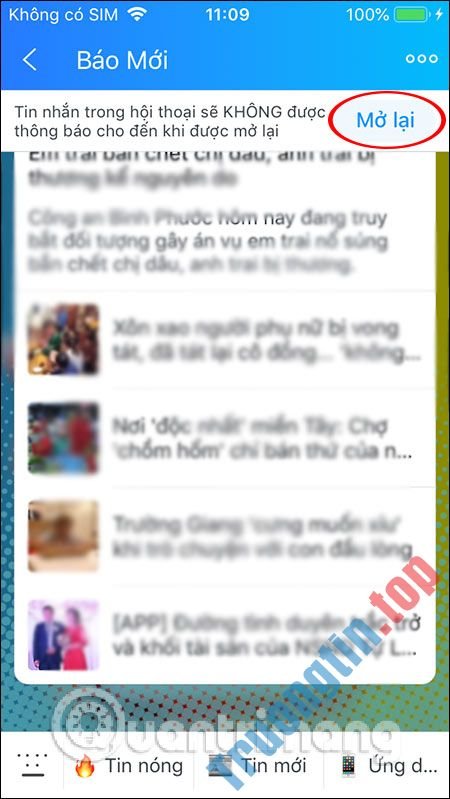
Để mở lại thông báo thì bạn chỉ cần mở trang đã tắt thông báo. Ngay trong giao diện hộp thoại sẽ thấy thông báo như hình dưới đây. Bạn bấm vào nút Mở lại để nhận lại thông báo.
Hoặc người dùng cũng có thể truy cập lại giao diện tùy chọn của trang rồi nhấn vào Bật thông báo để nhận lại những thông tin mới nhất. Ngoài ra tại giao diện Tùy chọn này chúng ta cũng đều có hủy theo dấu trang, bằng phương pháp nhấn Bỏ đoái hoài là được.
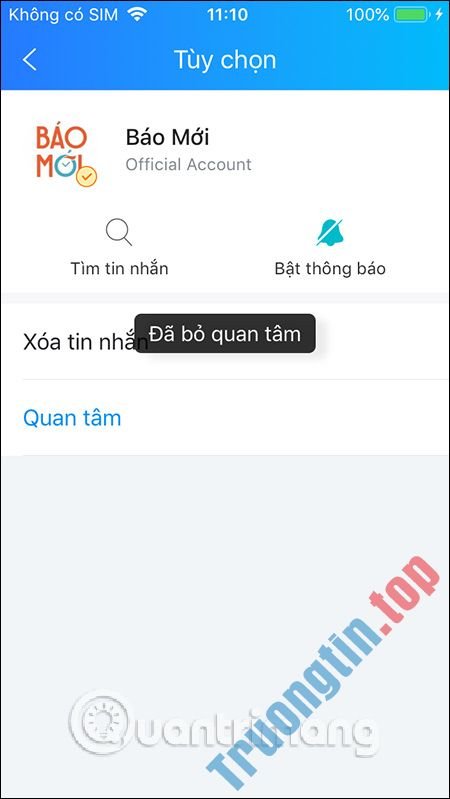
Như vậy không càng phải tắt thông báo ứng dụng Zalo, mà bạn chỉ cần tắt thông báo của những trang Official Account đang đoái hoài để không nhận thông báo mới là được. Nếu bỏ đoái hoài thì bạn không thể đọc được các nội dung của trang đó nữa.
Chúc các bạn thực hành thành công!
Video tắt tin nhắn từ Zalo Official Account
- Cách ghim cuộc hội thoại lên đầu Zalo PC
- Hướng dẫn cách tìm và kết bạn trên Zalo
- Cách tạo thiệp Tết Canh Tý trên Zalo
- Cách sao lưu và khôi phục tin nhắn Zalo trên điện thoại Android
Zalo Official Account,cách tắt thông báo Zalo Official Account,cách sử dụng Official Account Zalo,thủ thuật Zalo PC,cách dùng Zalo trên PC,thủ thuật Zalo Android,cách lấy lại mật khẩu Zalo
Nội dung Cách tắt thông báo Zalo Official Account được tổng hợp sưu tầm biên tập bởi: Tin Học Trường Tín. Mọi ý kiến vui lòng gửi Liên Hệ cho truongtin.top để điều chỉnh. truongtin.top tks.
Bài Viết Liên Quan






Bài Viết Khác
- Địa Chỉ Cài Win Quận 3 – Cài Đặt PC Laptop Tại Nhà Q3
- Sửa Wifi Tại Nhà Quận 4
- Sửa Laptop Quận 3
- Dịch Vụ Cài Lại Windows 7,8,10 Tận Nhà Quận 4
- Dịch Vụ Cài Lại Windows 7,8,10 Tận Nhà Quận 3
- Tuyển Thợ Sửa Máy Tính – Thợ Sửa Máy In Tại Quận 4 Lương Trên 10tr
- Tuyển Thợ Sửa Máy Tính – Thợ Sửa Máy In Tại Quận 3
- Địa Chỉ Vệ Sinh Máy Tính Quận 3 – Dịch Vụ Giá Rẻ
- Link Tải Adobe Photoshop 2017 Đầy Đủ
- Dịch Vụ Cài Win Đường Hà Thị Khiêm Quận 12
- Dịch Vụ Sửa Máy Tính Đường Hà Thị Khéo Quận 12
- Tổng hợp ảnh Typo tình yêu hay
- Địa Chỉ Sửa Máy Tính Rớt Mạng Quận 6 Lấy Ngay