
 Forum
Forum


Hiện tại, các trình duyệt đều có độ năng dự báo và gợi ý theo từ khóa cho người dùng. Nhờ vậy, bạn chỉ cần nhập một vài từ vào thanh địa điểm là trình duyệt đã cũng có thể có thể gợi ý cho bạn thứ bạn đang tìm kiếm. Microsoft Edge nhân Chromium mới cũng có thể có tính năng tương tự.
Mặc dù được nghĩ là hữu ích, tiện dung nhưng tính năng này lại khiến nhiều người lo ngại về quyền riêng tư. Thường thì để gợi ý chuẩn xác nhất, trình duyệt sẽ theo dõi và lưu giữ tin tức của người dùng. Và ít nhiều người cảm nhận thấy khó chịu vì điều này.
Trong bài viết này, Chúng Tôi sẽ hướng dẫn bạn cách tắt tính năng gợi ý theo từ khóa của Microsoft Edge.
1. Dùng cài đặt của Microsoft Edge
Trong Edge, Microsoft có sẵn tùy chọn cấp phép người dùng tắt hoặc bật tính năng gợi ý theo từ khóa. Để thực hiện, bạn làm theo những bước sau:
- Mở Microsoft Edge
- Nhấp vào nút hình ba dấu chấm ở góc trên bên phải màn hình Edge
- Chọn Settings (Cài đặt)
- Tiếp theo tìm và chọn Privacy, search an services (Quyền riêng tư, kiếm tìm và dịch vụ)
- Chuyển sang ô bên phải, bạn kéo xuống để tìm và nhấp vào Address bar and search (Thanh địa điểm và tìm kiếm)
- Trong phần này, bạn gạt nút ở Show me search and site suggestions using my typed characters (Hiển thị cho tôi đề xuất trang và kiếm tìm bằng các ký tự mà tôi đã gõ) từ on sang off .

2. Sử dụng Local Group Policy Editor
Local Group Policy Editor cũng đều có thể giúp bạn thiết lập biết bao thứ trên Windows và đương nhiên cũng có thể có thể điều chỉnh cả các tính năng của Microsoft Edge. Để mở Local Group Policy Editor bạn nhấn Windows + R sau đó nhập gpedit.msc vào rồi nhấn Enter .
Tiếp theo, bạn chọn Computer Configurations rồi tìm về Administrative Templates > Windows Components > Microsoft Edge > Allow Address bar drop-in list suggestions . Nhấp đúp chuột vào Allow Address bar drop-in list suggestions .
Trong cửa sổ mới hiện ra, nếu muốn tắt tính năng gợi ý theo từ khóa bạn chọn Disable còn nếu muốn bật thì bạn chọn Not Configured hoặc Enabled .

3. Sử dụng Registry Editor
Giải pháp thứ ba mà chúng ta có thể thực hành đó là dùng Registry. Cách thi hành như sau:
- Nhấn Windows sau đó nhập
regedit - Nhấp chuột phải vào Registry Editor trong kết quả kiếm tìm và chọn Run as an administrator
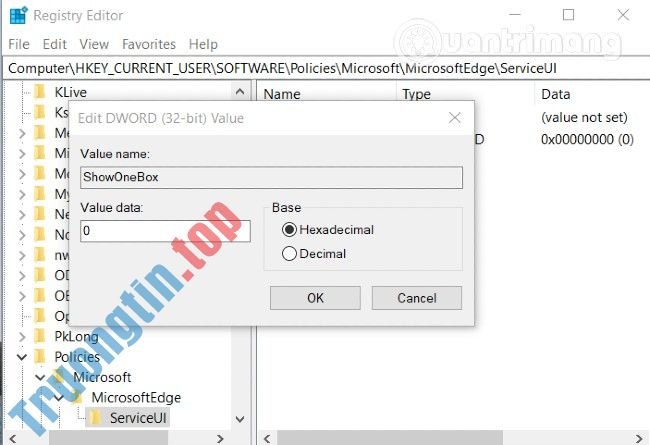
- Tìm tới key sau:
HKEY_CURRENT_USERSoftwarePoliciesMicrosoftMicrosoftEdgeServiceUI
- Tại đây, bạn nhấn chuột phải và chọn New > DWORD (32-bit) Value . Đặt tên giá trị đây là ShowOneBox
- Nhấp đúp vào giá trị vừa tạo và đặt giá trị là 0 để vô hiệu hóa tính năng gợi ý theo từ khóa hoặc 1 để kích hoạt
Chúc các bạn thành công và mời các bạn tham khảo những mẹo hay khác trên Quantrimang:
- Sửa lỗi Microsoft Edge ngốn RAM trên Windows 10
- Cách khắc phục lỗi trình duyệt Microsoft Edge bị treo hoặc không hoạt động
- Tại sao một trang web trên Edge lại ra đời nhiều tiến độ Windows, đây là giải thích từ Microsoft
tắt tính năng gợi ý theo từ khóa trên microsoft edge,microsoft edge,tắt tính năng gợi ý của microsoft edge,tắt tính năng gợi ý trang web của microsoft edge
Nội dung Cách tắt tính năng gợi ý theo từ khóa của Microsoft Edge được tổng hợp sưu tầm biên tập bởi: Tin Học Trường Tín. Mọi ý kiến vui lòng gửi Liên Hệ cho truongtin.top để điều chỉnh. truongtin.top tks.
Bài Viết Liên Quan






Bài Viết Khác
- Địa Chỉ Cài Win Quận 3 – Cài Đặt PC Laptop Tại Nhà Q3
- Sửa Wifi Tại Nhà Quận 4
- Sửa Laptop Quận 3
- Dịch Vụ Cài Lại Windows 7,8,10 Tận Nhà Quận 4
- Dịch Vụ Cài Lại Windows 7,8,10 Tận Nhà Quận 3
- Tuyển Thợ Sửa Máy Tính – Thợ Sửa Máy In Tại Quận 4 Lương Trên 10tr
- Tuyển Thợ Sửa Máy Tính – Thợ Sửa Máy In Tại Quận 3
- Địa Chỉ Vệ Sinh Máy Tính Quận 3 – Dịch Vụ Giá Rẻ
- Nạp Mực Máy In Đường Nguyễn Cửu Vân Quận Bình Thạnh
- Top 10 Địa Chỉ Sửa laptop bị bể rơi vỡ Ở Tại Quận 6 Tphcm
- Top 10 Địa Chỉ sửa laptop bị sọc màn hình Ở Tại Quận 11 Tphcm
- Nạp Mực Máy In Đường Trần Văn Đang Quận 3
- Dịch Vụ Cài Win Đường Phổ Quang Quận Tân Bình