
 Forum
Forum


Có thể nói một trong những yếu tố tạo nên sự khác biệt của Gmail với các phần mềm thư điện tử khác nằm ngay các tính năng email thông minh, chẳng hạn như Smart Reply và Smart Compose. Những tính năng này được phát triển nhằm giúp người sử dụng dành dụm thời gian cũng giống làm việc hiệu quả hơn trên Gmail.
Tuy nhiên, nếu bạn thấy những tính năng này thật rắc rối, hay chỉ đơn giản là không có nhu cầu sử dụng các đề xuất soạn email hoặc trả lời tự động của Gmail, bạn hoàn toàn cũng có thể có thể tắt chúng đi.
Smart Reply và Smart Compose trong Gmail là gì?
Smart Compose (Soạn thư thông minh) về cơ bản là tính năng sẽ hiển thị cho bạn những gợi ý về nội dung khi soạn email, giúp để dành thời gian nhập liệu. Những gợi ý cũng có thể có thể được mang ra dựa trên phong kiểu viết email của người dùng ngay khi họ kích hoạt tính năng này trong Gmail.
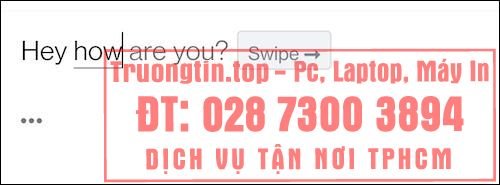
Trong khí đó, Smart Reply (trả lời thông minh), đúng như tên gọi, sẽ tự động phân tích nội dung email mà bạn nhận, sau đó đem ra những gợi ý về lời đáp nhanh để bạn lựa chọn. Bạn chỉ cần lựa chọn câu trả lời phù hợp để phản hồi lại email là xong.

Bạn cũng có thể có thể tắt cả hai tính năng này trong menu cài đặt Gmail trên cơ sở từng tài khoản và từng thiết bị trong ứng dụng web Gmail hoặc phần mềm Gmail di động dành cho iPhone và Android.
Cách tắt Smart Reply và Smart Compose trên Gmail web
Trước tiên, hãy truy cập trang web Gmail trong trình duyệt web của bạn như thông thường. Nhấp vào nút cài đặt (trông giống như biểu trưng bánh răng) trên thanh công cụ trên cùng và chọn tùy chọn “See All Settings” (Xem mọi thứ cài đặt).

Trong tab “General” (Chung), bạn cuộn xuống và tìm phần “Smart Compose” (Soạn thư thông minh). Nhấn vào tùy chọn “Writing Suggestions Off” (Tắt viết đề xuất) để vô hiệu hóa tính năng này.

Tiếp theo, cuộn xuống thêm 1 chút và tìm phần “Smart Reply” (Trả lời thông minh). Tương tự, bạn nhấp vào nút tròn cạnh bên tùy chọn “Smart Reply Off” (Tắt trả lời thông minh) để tắt tính năng này đi.

Sau đó, tiếp tục cuộn xuống chân trang và nhấp vào nút “Save Changes” (Lưu thay đổi).

Thao tác này sẽ lưu mọi thay đổi mà bạn đã thực hành phía trên, cùng theo đó đưa bạn trở lại hộp thư đến Gmail.
Cách tắt Smart Reply và Smart Compose trong ứng dụng Gmail Android và iPhone
Quá trình này trùng lặp đối với cả thiết bị iPhone và Android.
Đầu tiên, bạn mở phần mềm Gmail trên iPhone hoặc điện thoại thông minh Android của mình như thông thường. Sau đó, nhấn vào nút menu (ba đường thẳng song song) trên thanh công cụ trên cùng.

Cuộn xuống và nhấn vào “Settings”.

Chọn tài khoản email mà bạn mong muốn tắt tính năng Smart Reply và Smart Compose.
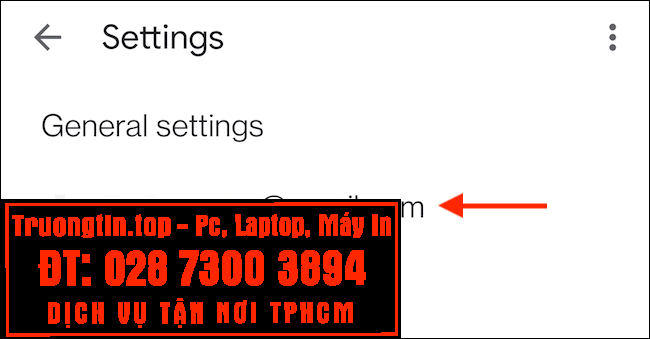
Cuộn xuống và bỏ tích các tính năng “Smart Reply” và “Smart Compose”. Sau đó, nhấn vào nút quay lại ở góc trên cùng bên trái để trở lại màn hình chính của Gmail.

Nếu bạn đang sử dụng đồng thời nhiều tài khoản trong ứng dụng Gmail, hãy tái diễn quy trình để tắt tính năng này trong hầu hết những tài khoản của mình.
- Người dùng Gmail lúc này cũng có thể lưu ảnh đính kèm trong email trực diện vào Google Photos
email,gmail,Smart Reply,Smart Compose,tắt Smart Reply và Smart Compose Gmail
Nội dung Cách tắt tính năng Smart Reply và Smart Compose trong Gmail được tổng hợp sưu tầm biên tập bởi: Tin Học Trường Tín. Mọi ý kiến vui lòng gửi Liên Hệ cho truongtin.top để điều chỉnh. truongtin.top tks.
Bài Viết Liên Quan



Bài Viết Khác
- Địa Chỉ Cài Win Quận 3 – Cài Đặt PC Laptop Tại Nhà Q3
- Sửa Wifi Tại Nhà Quận 4
- Sửa Laptop Quận 3
- Dịch Vụ Cài Lại Windows 7,8,10 Tận Nhà Quận 4
- Dịch Vụ Cài Lại Windows 7,8,10 Tận Nhà Quận 3
- Tuyển Thợ Sửa Máy Tính – Thợ Sửa Máy In Tại Quận 4 Lương Trên 10tr
- Tuyển Thợ Sửa Máy Tính – Thợ Sửa Máy In Tại Quận 3
- Địa Chỉ Vệ Sinh Máy Tính Quận 3 – Dịch Vụ Giá Rẻ
- Cách sử dụng tính năng Outline trong Excel
- Địa chỉ Thay Bàn Phím Laptop Acer Aspire A515-52
- Bàn Phím Laptop Dell Inspiron 1010 Giá Rẻ Nhất
- Top 10 Công Ty Cải Tạo Nhà Cũ Ở Tại Quận 3 Tphcm
- Top 10 Chỗ Sửa Chữa Thay Mực Máy In Brother MFC-790CW Ở Tphcm