
 Forum
Forum


Khi sử dụng Ultraviewer trên máy tính luôn được mặc định ứng dụng khởi động cùng Windows. Thiết lập mặc định này không chỉ có ở Ultraviewer mà ở biết bao ứng dụng khi bạn cài đặt trên máy tính. Điều này một phần khiến tốc độ khởi động máy giảm đi đáng kể, khi có nhiều chương trình được khởi động cùng lúc.
Tình trạng máy tính khởi động chậm cũng có thể có thể do nhiều nguyên nhân, như cài quá nhiều phần mềm, không dọn dẹp máy tính, hay nếu dùng lâu thì tuổi đời ổ cứng cũng ảnh hưởng tới việc khởi động của máy. Và một nguyên nhân xảy ra ở hầu hết các máy tính đó là nhiều phần mềm khởi động cùng lúc với Windows mà người dùng không hề hay biết. Vì vậy chúng ta cần kiểm tra lại cài đặt của các phần mềm, và tắt chế độ khởi động cùng Windows để tăng tốc máy tính. Bài viết dưới đây sẽ hướng dẫn độc giả cách tắt Ultraviewer khởi động cùng máy tính.
- Khởi động Windows 10 “nhanh như gió” với Fast Startup
- Làm làm sao để Windows khởi động mau hơn
- 13 cách đơn giản để giải phóng RAM giúp máy chạy mau hơn
- Cách bức tốc khởi động phần mềm Desktop trên Windows 10
Hướng dẫn tắt Ultraviewer khởi động cùng Windows
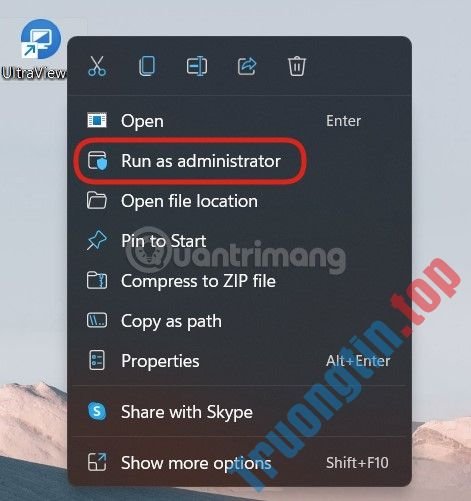
Bước 1:
Khởi động Ultraviewer với quyền Administrator
Bước 2:
Nhấn vào mục Thiết lập chọn Cấu hình .

Bước 3:
Chuyển sang giao diện mới, chúng ta nhấn chọn vào mục Truy cập trong bản kê bên trái giao diện.

Bước 4:
Nhìn sang bên phải và bỏ tích tại tùy chọn Chạy UltraViewer cùng theo với Windows trong Tự động khởi động. Cuối cùng bấm vào nút Đồng ý để lưu lại thiết lập mới cho phần mềm.

Bước 5:
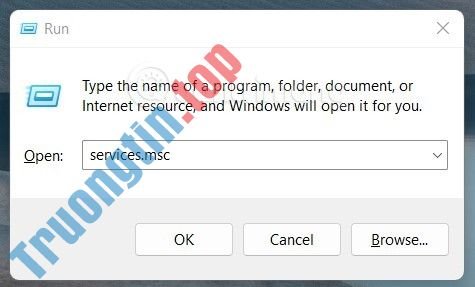
Nhấp chuột vào nút Start hoặc nhấn nút Win trên bàn phím sau đó nhập Run và nhấn Enter để mở Run hoặc nhấn tổ hợp phím Win + R để mở nhanh cửa sổ Run.

Bước 6:
Nhập services.msc rồi nhấn Enter để mở cửa sổ Sevices.
Bước 7:
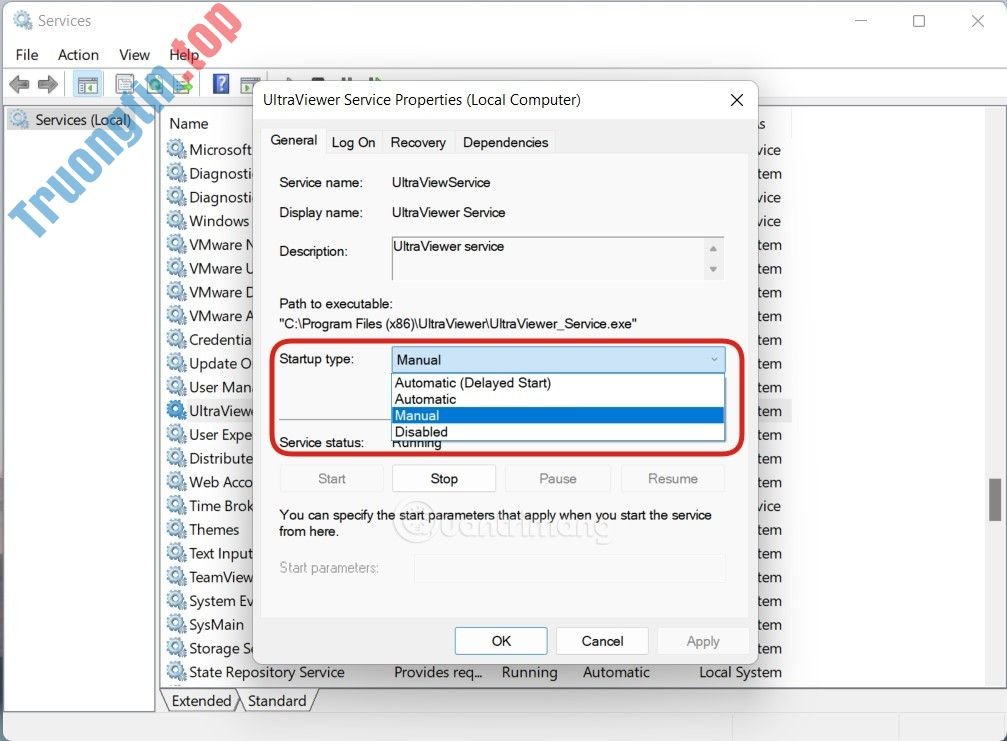
Tìm cửa hàng Ultraviewer Services, nhấp đúp chuột vào nó để mở.

Bước 8:
Trong cửa sổ mới, ở phần Startup type bạn chọn Manual rồi nhấn Apply và OK sau đó đóng cửa sổ Sevices lại là xong.
Chúc các bạn thành công! Nếu mà không thành công thì như sếp tôi bảo là: Cách nhanh nhất để Ultraviewer không khởi động cùng Windows đó là gỡ luôn Ultraviewer đi :D.
Không chỉ với Ultraviewer, mà với các ứng dụng khác người sử dụng cũng nên tắt chế độ mở cùng Windows. Chúng ta cũng có thể truy cập trực diện vào Task Manager để kiểm tra xem có những phần mềm nào đang được khởi động cùng máy tính. Từ đó vô hiệu hóa chế độ này cho nhiều phần mềm nếu muốn, mà bạn chẳng càng phải thay đổi thiết lập cho từng phần mềm. Tham khảo cách thi hành trong bài viết Tắt các chương trình khởi động cùng hệ thống trên Windows 10.

Chúc các bạn thực hành thành công!
- Cách đổi mật khẩu truy cập Ultraviewer
- Cách dùng Quick Assist điều khiển máy tính từ xa
- Cách quét mạng cục bộ với Terminal trên macOS
- Cách sử dụng ASUS Remote Link để điều khiển máy tính Windows từ xa
- Cách dùng AnyDesk Remote điều khiển máy tính từ xa bằng điện thoại
- Cách thiết lập tính năng nhận dạng tiếng nói trong Windows 10
phần mềm Ultraviewer,cách dùng Ultraviewer,phần mềm điều khiển máy tính,phần mềm truy cập máy tính từ xa,tắt phần mềm khởi động cùng windows,sữa lỗi máy tính khởi động chậm,tăng tốc máy tính
Nội dung Cách tắt Ultraviewer khởi động cùng máy tính được tổng hợp sưu tầm biên tập bởi: Tin Học Trường Tín. Mọi ý kiến vui lòng gửi Liên Hệ cho truongtin.top để điều chỉnh. truongtin.top tks.
Bài Viết Liên Quan




Bài Viết Khác
- Địa Chỉ Cài Win Quận 3 – Cài Đặt PC Laptop Tại Nhà Q3
- Sửa Wifi Tại Nhà Quận 4
- Sửa Laptop Quận 3
- Dịch Vụ Cài Lại Windows 7,8,10 Tận Nhà Quận 4
- Dịch Vụ Cài Lại Windows 7,8,10 Tận Nhà Quận 3
- Tuyển Thợ Sửa Máy Tính – Thợ Sửa Máy In Tại Quận 4 Lương Trên 10tr
- Tuyển Thợ Sửa Máy Tính – Thợ Sửa Máy In Tại Quận 3
- Địa Chỉ Vệ Sinh Máy Tính Quận 3 – Dịch Vụ Giá Rẻ
- Đánh giá Dell XPS 13 – Siêu mỏng, siêu nhẹ, siêu nhanh
- Top 10 Địa Chỉ Sửa laptop SuZuKi Ở Tại Quận Bình Tân Tphcm
- Cách ghép ảnh mockup trên Smartmockups
- Những cách chuyển dữ liệu giữa điện thoại và máy tính không cần cáp nối
- Bán Jack 3.5 Máy Tính Quận Tân Phú – Giá Rẻ Uy Tín