
 Forum
Forum


Google Photos hiện tại không cung cấp bộ nhớ miễn phí nên việc việc bạn lưu hình ảnh và video ở bài bản cao cũng sẽ chiếm dụng dung lượng bộ nhớ Google Photos. Vì vậy bạn nên điều tiết uy tín hình ảnh và video tải lên. Quá trình điều chỉnh chất lượng nội dung sao lưu trên Google Photos sẽ cần điều chỉnh ở từng thiết bị không giống nhau để áp dụng thay đổi. Bài viết dưới đây sẽ hướng dẫn bạn chỉnh uy tín sao lưu trên Google Photos.
Cách chỉnh chuyên sâu sao lưu Google Photos điện thoại
Bước 1:
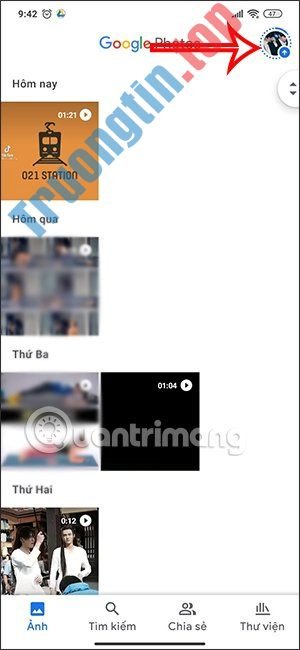
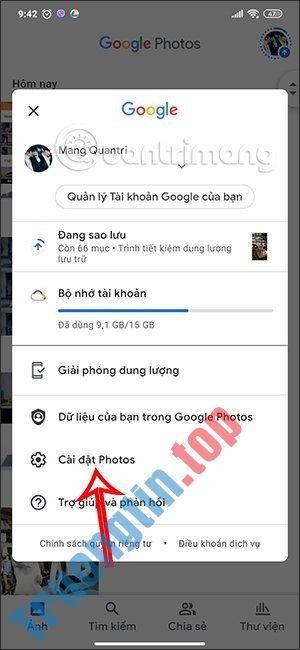
Tại giao diện ứng dụng Google Photos bạn bấm vào ảnh đại diện cá nhân ở góc phải trên cùng rồi chọn Cài đặt hình ảnh .
Bước 2:
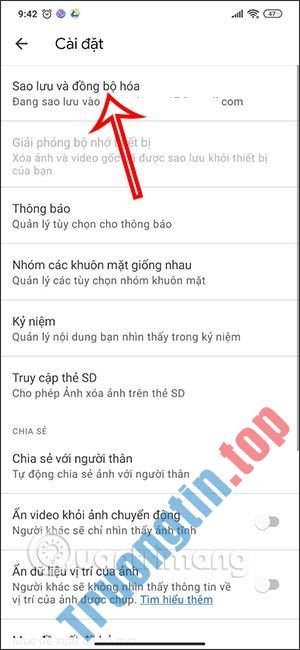
Chuyển sang giao diện mới với các tùy chọn thiết lập cho việc cài đặt hình ảnh trên ứng dụng. Bạn nhấn chọn vào Sao lưu và đồng bộ .
Bước 3:
Khi đó người dùng sẽ nhìn thấy dung lượng sao lưu mà mình đã sử dụng trên Google Photos là bao nhiêu. Nhấn chọn tiếp vào Kích thước tải lên để điều chỉnh.

Bước 4:
Khi đó ở giao diện này bạn sẽ nhìn thấy 2 tùy chọn gồm:
- Chất lượng gốc: Sao lưu mà không thay đổi chất lượng của hình ảnh và video, được xem vào dung lượng tài khoản của bạn.
- Trình dành dụm dung lượng: Ảnh nén xuống 16MP, video nén xuống 1080p. Được tính vào dung lượng tài khoản trừ khi bạn sử dụng Google Pixel.
Tại đây bạn cũng có thể có thể chọn lựa uy tín cho hình ảnh và video tải lên bằng phương pháp nhấn vào nút Chọn là được.

Cách chỉnh chuyên nghiệp sao lưu Google Photos PC
Bước 1:
Bạn sẽ truy cập nhanh vào trang điều tiết thiết lập hình ảnh trên Google Photos theo link dưới đây.
https://photos.google.com/settings
Bước 2:
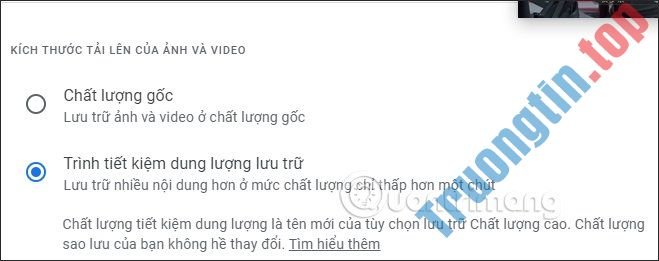
Tại đây người sử dụng sẽ thấy 2 tùy chọn điều chỉnh chất lượng cho hình ảnh như bản ứng dụng Google Photos.
- Chất lượng gốc: Lưu trữ ảnh và video ở chuyên sâu gốc.
- Trình để dành dung lượng lưu trữ: Lưu trữ nhiều nội dung hơn ở mức chuyên sâu chỉ thấp hơn một chút.
Bạn chỉ cần nhấn chọn vào thiết lập mà mình muốn chọn và sau đó Google Photos sẽ đọng lại tất cả.
- Cách lưu ảnh từ Gmail vào Google Photos
- Cách sao chép ảnh, video Google Photos sang OneDrive
- 6 mẹo giải phóng không gian lưu giữ trên Google Photos
- Cách tắt tính năng nhận dạng khuôn mặt trong Google Photos
- Cách tải ảnh Google Photos về máy tính, xuất thư viện ảnh Google Photos
- Cách tìm và xóa tệp có kích cỡ lớn trên Google Drive, Photos và Gmail
thay đổi chất lượng ảnh sao lưu Google Photos,cách chỉnh chất lượng ảnh sao lưu Google Photos,đổi chất lượng ảnh sao lưu Google Photos,thay đổi chất lượng sao lưu Google Photos
Nội dung Cách thay đổi chất lượng sao lưu trên Google Photos được tổng hợp sưu tầm biên tập bởi: Tin Học Trường Tín. Mọi ý kiến vui lòng gửi Liên Hệ cho truongtin.top để điều chỉnh. truongtin.top tks.
Bài Viết Liên Quan



Bài Viết Khác
- Địa Chỉ Sửa Laptop Quận 3 – Sửa Nhanh Giá Rẻ
- Địa Chỉ Vệ Sinh Máy Tính Quận 3 – Dịch Vụ Giá Rẻ
- Địa Chỉ Cài Win Quận 3 – Cài Đặt PC Laptop Tại Nhà Q3
- Sửa Wifi Tại Nhà Quận 4
- Dịch Vụ Cài Lại Windows 7,8,10 Tận Nhà Quận 4
- Dịch Vụ Cài Lại Windows 7,8,10 Tận Nhà Quận 3
- Tuyển Thợ Sửa Máy Tính – Thợ Sửa Máy In Tại Quận 4 Lương Trên 10tr
- Tuyển Thợ Sửa Máy Tính – Thợ Sửa Máy In Tại Quận 3
- Đánh thức PC từ chế độ Sleep một cách tự động
- Bàn Phím Laptop HP Compaq CQ45 Giá Rẻ Nhất
- Dịch Vụ Cài Win Đường Số 23 Quận 2
- Dịch Vụ Sửa Máy Lạnh Lúc Lạnh Lúc Không Quận 11
- Tắt tính năng Outlook Social Connector trong Office 2010
