
 Forum
Forum


Biết cách thay đổi kích thước hình ảnh trong Photoshop là một nghiệp vụ luôn phải có và hữu ích, cho dù bạn có phải là thợ chụp ảnh hay không. Bài viết này sẽ giải thích cách thay đổi kích cỡ hình ảnh bằng Photoshop trong gần đầy năm phút.
Bạn sẽ cần Adobe Photoshop CC để theo dõi các bước thực hiện. Nhưng hướng dẫn này vẫn sẽ hoạt động trong số phiên bản cũ hơn của Photoshop, mặc dù một số menu cũng có thể có thể trông không trùng lặp tùy thuộc vào phiên bản bạn đang sử dụng.
Ngoài cách thay đổi kích thước từng ảnh, Photoshop còn có thể thay đổi kích thước ảnh hàng loạt cho bạn mà không cần cài thêm bất cứ công cụ nào. Nếu đang sử dụng Photoshop CS5, bạn đừng bỏ qua sê-ri hướng dẫn dùng Photoshop CS5 của Chúng tôinhé.
Cách thay đổi kích thước hình ảnh đúng cách trong Photoshop
- 1. Thay đổi kích thước hình ảnh bằng phương pháp dùng công cụ Image Size
- 2. Thay đổi kích thước hình ảnh bằng phương pháp sử dụng công cụ kích Canvas Size
- 3. Thay đổi kích cỡ hình ảnh bằng cách sử dụng công cụ Crop
- 4. Thay đổi kích cỡ hình ảnh bằng cách sử dụng công cụ Transform
1. Thay đổi kích thước hình ảnh bằng cách sử dụng công cụ Image Size
Cách đơn giản nhất để thay đổi kích thước hình ảnh trong Photoshop là thông qua bảng điều khiển Image Size. Bạn có thể truy cập thông qua các nút Image > Image Size được tìm thấy trong thanh menu trên cùng.
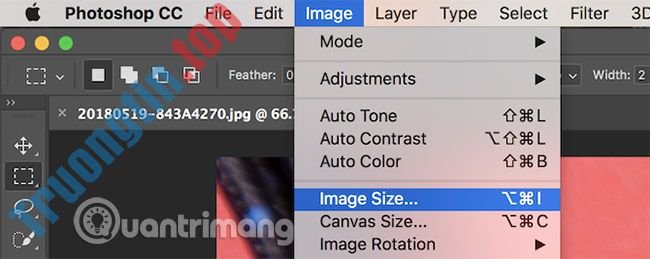
Khi ở trong bảng điều khiển Image Size, bạn sẽ thấy rằng có 1 số tùy chọn có sẵn.
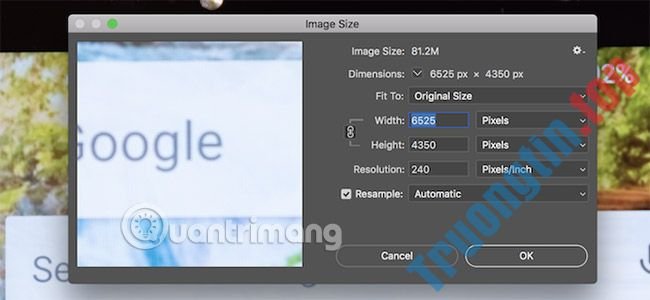
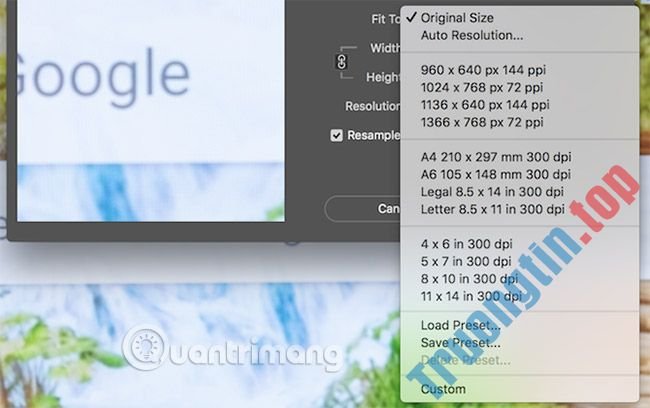
Bên dưới tùy chọn Fit To, bạn có thể chọn từ một loạt các kích thước hình ảnh được định vị trước. Chọn một kích thước thích hợp và sau đó nhấn OK. Photoshop sẽ điều tiết hình ảnh của bạn để thích hợp với kích thước đặt trước này.
Bằng cách sử dụng tùy chọn Width (Chiều rộng), Height (Chiều cao) và Resolution (Độ phân giải), bạn cũng có thể có thể thay đổi hình ảnh của mình theo những kích cỡ định trước. Các menu ở bên phải điều tiết dịch vụ đo lường. Đây là nơi bạn có thể chỉ định xem bạn có muốn đo hình ảnh của mình theo pixel hoặc inch hay không.
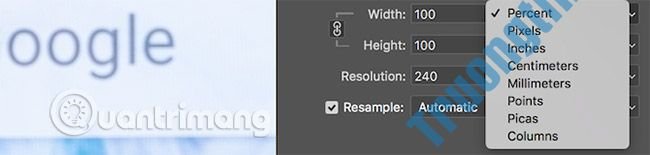
Bạn có thể nhận thấy rằng khi thay đổi chiều cao, chiều rộng sẽ thay đổi tương ứng với chiều cao mới. Photoshop thi hành điều này để duy trì tỷ lệ khung hình chuẩn xác cho hình ảnh của bạn. Nếu bạn không muốn điều đó xảy ra, hãy nhấp vào nút Do not constrain aspect ratio , nằm ngay bên trái của tùy chọn Width/Height.
Cuối cùng, tùy chọn Resample xác định cách Photoshop sẽ thay đổi kích cỡ hình ảnh của bạn. Theo mặc định, tùy chọn Automatic sẽ thích hợp cho đa số các tác vụ, nhưng các chọn lựa khác cũng đều có sẵn, phù hợp hơn với các nhu cầu khác, như phóng to hình ảnh. Trong bất kỳ trường hợp nào, từng loại sample được lấy miêu tả những gì thích hợp với phần nằm ở phía trong dấu ngoặc đơn sau tên của nó.
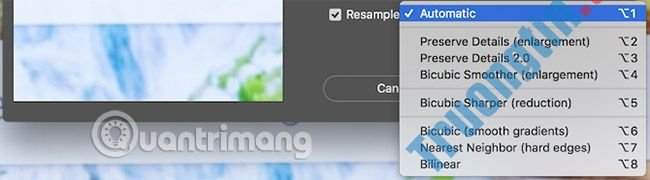
Khi bạn đã sẵn sàng thay đổi kích thước, hãy chọn OK và Photoshop sẽ thay đổi kích thước hình ảnh cho bạn.
2. Thay đổi kích thước hình ảnh bằng cách sử dụng công cụ kích Canvas Size
Bạn có thể truy cập bảng điều khiển Canvas Size thông qua các nút Image > Canvas Size được tìm thấy trong thanh menu trên cùng. Không giống như công cụ Image Size, điều đó sẽ không thay đổi kích cỡ của hình ảnh hiện tại. Bằng cách thay đổi kích cỡ canvas, bạn có thể thêm hoặc xóa các pixel để tăng hoặc giảm tổng kích thước canvas. Bất kỳ ảnh hoặc hình ảnh nào đã hiện diện đều bị cắt hoặc hiển thị với đường viền màu.
Hãy xem một ví dụ. Đây là một hình ảnh trong Photoshop:
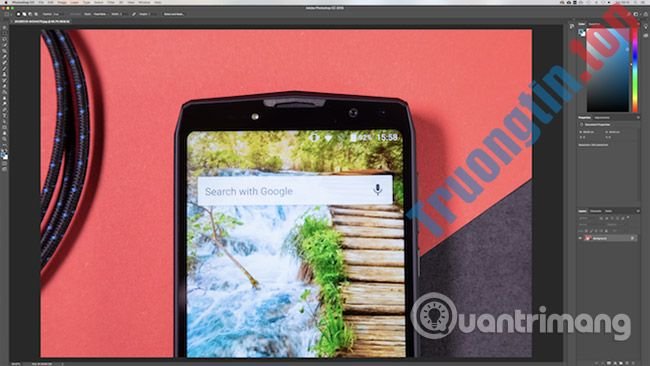
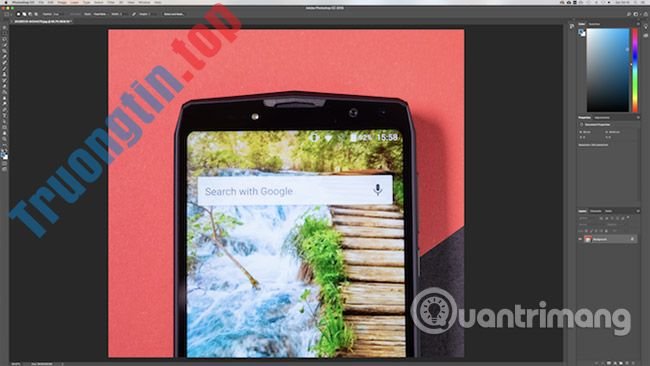
Bằng cách giảm bề rộng canvas, hình ảnh sẽ bị cắt:
Bằng cách tăng chiều rộng canvas, đôi đường viền màu trắng được thêm vô bên trái và bên phải của hình ảnh:
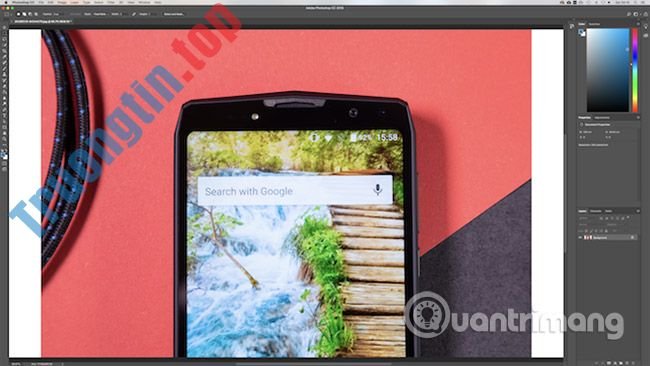
Hình ảnh vẫn giữ nguyên kích cỡ nhưng bây giờ có nhiều pixel hơn để hoạt động. Bạn cũng có thể có thể sử dụng cách thức này để thêm đường viền vào hình ảnh hoặc tạo thêm không gian để thêm văn bản, đồ họa hoặc những thứ khác vào hình ảnh của mình.
Có hai khu vực chính bên trong công cụ Canvas Size.
Khu vực Current Size ở trên cùng cung cấp tin tức cơ bản về kích thước canvas trước khi thực hành bất kỳ thay đổi nào. Khu vực New Size là chỗ bạn cũng có thể thay đổi kích thước canvas.
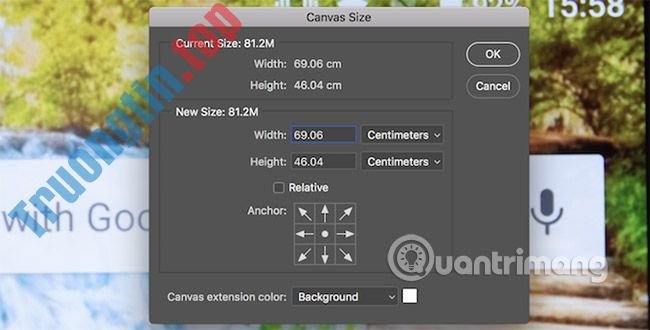
Thay đổi các số bên trong số tùy chọn Width và Height để thay đổi kích thước canvas của bạn. Giống như trước đây, bạn cũng có thể có thể thay đổi công ty đo đạc của mình bằng cách sử dụng menu ở bên phải mục nhập các kích thước.
Tùy chọn Anchor cấp phép bạn chỉ định nơi để thêm hoặc xóa dữ liệu. Tùy chọn này bao gồm một lưới kích cỡ 3 x 3. Chọn một trong chín ô vuông này sẽ thay đổi nơi canvas được phóng to hoặc thu nhỏ.
Ví dụ, chọn ô trên cùng, ở phần giữa và sau đó tăng độ cao bằng các tùy chọn trước đó, sẽ thêm dữ liệu vào khúc đầu hình ảnh. Việc chọn anchor ở giữa sẽ tách bất kỳ sự phóng to hoặc thu nhỏ nào ra khỏi các ô xung quanh.

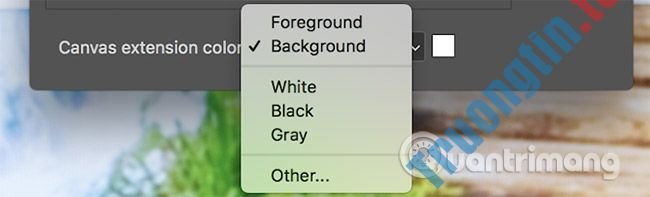
Ở dưới cùng là tùy chọn Canvas extension color . Điều này chỉ có liên quan nếu bạn phóng to canvas. Chọn một màu ở đây, và Photoshop sẽ lấp đầy bất kỳ khu vực mở rộng nào bằng sắc màu được lựa chọn.
3. Thay đổi kích cỡ hình ảnh bằng phương pháp dùng công cụ Crop
Đúng như tên gọi của nó, công cụ Crop là một cách tác động trực diện vào hình ảnh để thay đổi kích cỡ của nó. Công cụ Crop sẽ thay đổi kích thước của hình ảnh, nhưng sẽ tác động đến phần nào của hình ảnh. Bất kỳ phần nào của hình ảnh đã biết thành crop (cắt) sẽ không còn hiển thị nữa.
Công cụ Crop được dùng tốt nhất để xóa các phần của hình ảnh mà bạn không muốn xem nữa. Điều này sẽ khiến giảm chiều rộng hoặc chiều cao của hình ảnh.
Bắt đầu bằng phương pháp chọn Crop Tool, được tìm thấy trong thanh công cụ Toolbar.

Sau khi được chọn, một loạt các “handle” sẽ xuất hiện ở các góc và cạnh giữa của khung hình. Nhấp và kéo chúng từ cạnh hoặc góc để bắt đầu cắt hình ảnh của bạn.
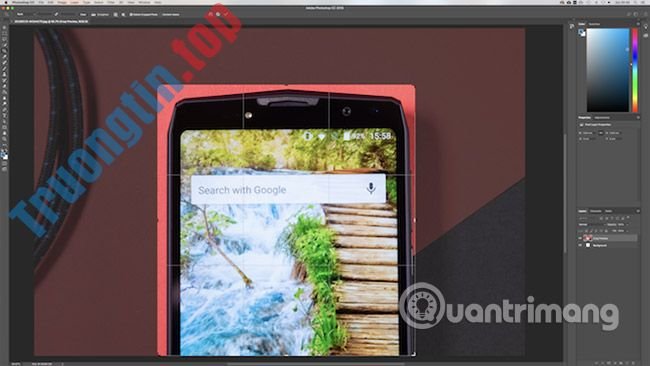
Khi bạn đã bắt đầu crop (cắt), bạn sẽ thấy rằng hình ảnh mới vẫn duy trì độ sáng mới đầu của nó, nhưng bất kỳ một phần bị loại bỏ sau khi crop sẽ chuyển sang màu tối. Khi bạn đã sẵn sàng, nhấn Enter để hoàn tất việc crop.
4. Thay đổi kích thước hình ảnh bằng cách dùng công cụ Transform
Phương pháp thay đổi kích cỡ hình ảnh cuối cùng là thông qua công cụ Transform. Điều này cho phép bạn thay đổi kích thước một phần thay vì toàn album ảnh ảnh. Giả sử bạn đang sản xuất một poster hoặc phối hợp hai hình ảnh không trùng lặp làm một. Bằng cách dùng công cụ Transform, bạn cũng có thể có thể thay đổi kích cỡ các phần riêng biệt của hình ảnh, thay vì toàn bộ ảnh ảnh đó.
Công cụ Transform hoạt động tốt nhất với những đối tượng trong số layer riêng của chúng.
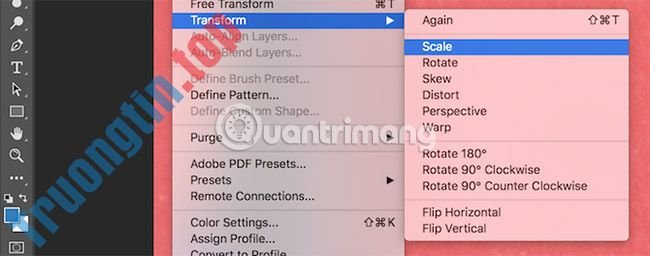
Chọn layer chứa hình ảnh hoặc đồ họa bạn muốn đổi kích thước. Chọn công cụ Transform được tìm thấy trong menu Edit > Transform > Scale .
Giống như công cụ Crop, công cụ Transform cung cấp một số “handle” bao quanh các cạnh của hình ảnh. Nhấp và kéo một handle để bắt đầu thay đổi kích cỡ hình ảnh. Lưu ý hình ảnh của bạn lúc đầu trông như thế nào. Giữ phím Shift để không thay đổi tỷ suất khung hình. Photoshop sẽ điều chỉnh cạnh đối diện để duy trì tỷ suất hình ảnh của bạn.

Khi bạn đã sẵn sàng, hãy nhấn phím Enter để hoàn chỉnh việc thay đổi kích thước.
Tóm lại, 4 kỹ thuật kể trên cho biết việc thay đổi kích thước hình ảnh dễ dàng thế nào trong Photoshop:
- Image Size : Sử dụng số và phép đo chuẩn xác để thay đổi kích cỡ hình ảnh của bạn.
- Canvas Size : Tăng hoặc giảm kích cỡ nền, mà không phóng to hình ảnh của bạn.
- Công cụ Crop : Giảm kích thước hình ảnh bằng cách xóa phần nào hình ảnh của bạn.
- Công cụ Transform : Thay đổi kích thước từng phần của hình ảnh mà giữ nguyên kích cỡ của toàn bộ ảnh ảnh đó.
Bây giờ bạn đã biết mọi thứ về thay đổi kích cỡ hình ảnh rồi, sao bạn không bắt tay thực hành luôn nhỉ?
Chúc bạn thành công!
Xem thêm:
- 16 video dành cho các tín đồ khám phá tính năng mới trên Photoshop CC
- 20 plugin Photoshop miễn phí và có ích nhất cho các chuyên gia thiết kế
- Bằng cách này, việc resize ảnh đồng loạt sẽ không tốn nhiều công sức như trước nữa
- Những bộ Brush đẹp tuyệt cho Photoshop – Tải miễn phí ngay về dùng
- Cách dùng PowerToys trong File Explorer thay đổi kích thước hình ảnh
- Cách dùng XnConvert để thay đổi kích thước ảnh đồng loạt
- Sự khác biệt giữa DPI, PPI, độ sắc nét và kích cỡ hình ảnh là gì?
Photoshop,thay đổi kích thước hình ảnh trong Photoshop,Thay đổi kích thước ảnh bằng Image Size,Thay đổi kích thước ảnh bằng Canvas Size,Thay đổi kích thước ảnh bằng Crop,Thay đổi kích thước ảnh bằng Transform,thay đổi kích thước ảnh,resize ảnh
Nội dung Cách thay đổi kích thước hình ảnh đúng cách trong Photoshop được tổng hợp sưu tầm biên tập bởi: Tin Học Trường Tín. Mọi ý kiến vui lòng gửi Liên Hệ cho truongtin.top để điều chỉnh. truongtin.top tks.
Bài Viết Liên Quan






Bài Viết Khác
- Địa Chỉ Sửa Laptop Quận 3 – Sửa Nhanh Giá Rẻ
- Địa Chỉ Vệ Sinh Máy Tính Quận 3 – Dịch Vụ Giá Rẻ
- Địa Chỉ Cài Win Quận 3 – Cài Đặt PC Laptop Tại Nhà Q3
- Sửa Wifi Tại Nhà Quận 4
- Dịch Vụ Cài Lại Windows 7,8,10 Tận Nhà Quận 4
- Dịch Vụ Cài Lại Windows 7,8,10 Tận Nhà Quận 3
- Tuyển Thợ Sửa Máy Tính – Thợ Sửa Máy In Tại Quận 4 Lương Trên 10tr
- Tuyển Thợ Sửa Máy Tính – Thợ Sửa Máy In Tại Quận 3
- 【Canon】 Trung tâm nạp mực máy in Canon LBP212dw – Dịch vụ tận nơi
- Top 10 Đơn Vị Lắp Đặt Camera Quan Sát Loại 360 Độ Ở Huyện Bình Chánh
- Mời tải Lara Croft Go – tựa game phiêu lưu giải đố, đang được miễn phí trên cả Android và iOS
- Cách xoay chữ trong Word: ngang, dọc, chéo, kiểu gì cũng xoay được
- Cách kiểm tra và xóa thủ công phần mềm độc hại khỏi Registry trong Windows 10
