
 Forum
Forum


Khi trình bày tư liệu trên Word, việc chèn thêm 1 số kiểu chữ nghệ thuật có thể làm tăng thêm sự khác lạ cho tài liệu. Hoặc bạn có thể xoay hướng chữ với những góc độ, xoay ngang chữ để tạo kiểu chữ đặc biệt trong Word. Chẳng hạn khi kẻ bảng trên Word, một số tiêu đề sẽ luôn phải xoay ngang chữ để thích hợp hơn với bố cục của bảng biểu. Bài viết dưới đây sẽ hướng dẫn độc giả vài cách để xoay ngang chữ trên Word.
- 10 nguyên tắc soạn thảo văn bản giúp bạn trở nên chất lượng hơn
- Hướng dẫn toàn tập Word 2016 (Phần 10): Bố cục trang
- Tạo dòng dấu chấm (……………) nhanh trong Microsoft Word
Hướng dẫn xoay chữ trong Word toàn tập
- 1. Cách xoay chữ trong Word 2010, 2013, 2016, 2019
- 1.1. Đổi hướng văn bản bằng text-box hoặc shape
- 1.2. Thay đổi hướng văn bản trong những ô của bảng
- 1.3. Đổi hướng chữ bằng Shape
- 2. Hướng dẫn xoay chữ trong Word 2007
- 2.1. Xoay chữ trên Word 2007 bằng Text box
- 2.2. Xoay chữ bằng Word Art trên Word 2007
- 2.3. Xoay chữ trong bảng Word 2007
1. Cách xoay chữ trong Word 2010, 2013, 2016, 2019
1.1. Đổi hướng văn bản bằng text-box hoặc shape
Đây là cách dễ nhất để xoay chữ trong Word. Bạn thi hành theo những bước sau:
Bước 1: Chọn tab Insert trên thanh menu.
Bước 2: Nhìn sang phía bên tay phải chọn Text Box > chọn 1 kiểu text để chèn.
Bước 3: Nhập nội dung văn bản bạn mong muốn đổi hướng vào hộp đó.
Bước 4: Nhấp vào hộp Text Box vừa nhập xong > chọn Text Direction bên dưới Format , chọn hướng chữ ngang, dọc bạn muốn.
Bước 5: Nếu muốn xoay chéo chữ, bạn chỉ cần nhấp vào mũi tên hình tròn ở cạnh hộp chữ, đến lúc xuất hiện mũi tên tựa như nhưng màu đen thì nên kéo để xoay được hướng mong muốn.
1.2. Thay đổi hướng văn bản trong những ô của bảng
Bạn cũng có thể có thể thay đổi hướng văn bản trong 1 hoặc nhiều ô của bảng. Để làm như vậy, hãy chọn các ô mà bạn mong muốn thay đổi hướng văn bản, nhấp vào tab Layout dưới Table Tools.

Bấm vào Text Direction trong phần Alignment của tab Layout.

Mỗi khi bạn nhấp vào Text Direction, hướng văn bản lại thay đổi. Tiếp tục nhấp vào nút cho tới khi đạt được hướng mong muốn.
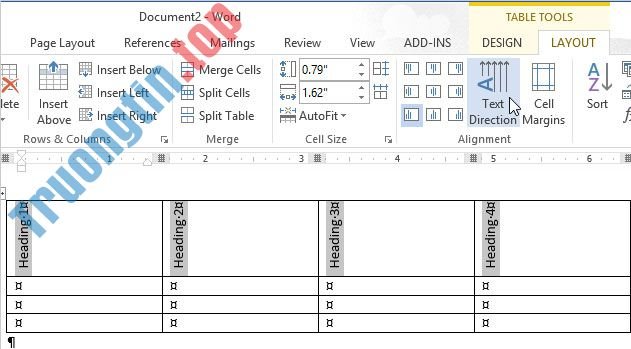
Bạn cũng có thể có thể nhấp chuột phải vào văn bản đã chọn trong số ô của bảng, chọn Text Direction từ menu popup để thay đổi hướng văn bản.
1.3. Đổi hướng chữ bằng Shape
Bước 1: Chọn tab Insert > chọn Shapes trong phần Illustrations để chèn 1 hình dạng.
Bước 2: Nhập văn bản vào shape.
Bước 3: Chọn shape, sau đó nhấp vào tab Format dưới Drawing Tools > chọn Text Direction
Bước 4: Chọn một tùy chọn để xoay văn bản. Các biểu tượng kế bên từng tùy chọn cho bạn thấy cách văn bản sẽ hiển thị sau khi áp dụng tùy chọn đó.
Văn bản bị xoay và hộp text-box được định dạng lại cho phù hợp.
Bước 5: Nếu muốn xoay chữ chéo, bạn nhấp vào mũi tên màu trắng, cho tới lúc xuất hiện mũi tên tương tự nhưng màu đen, thì xoay đi để được hướng chữ mong muốn.
Bạn cũng có thể có thể chọn Text Direction Options từ menu thả xuống Text Direction để xoay văn bản.
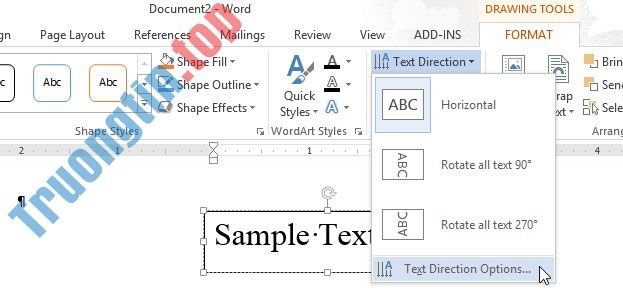
Chọn hướng từ phần Orientation trên hộp thoại Text Direction . Hình ảnh xem trước sẽ hiển thị trong phần Preview ở phía bên phải của hộp thoại. Nhấn OK để chấp nhận lựa chọn của mình.

2. Hướng dẫn xoay chữ trong Word 2007
2.1. Xoay chữ trên Word 2007 bằng Text box
Bước 1:
Chúng ta bấm vào Insert rồi bấm vào tượng trưng Text box và kẻ khung để nhập chữ.

Bước 2:
Sau khi viết chữ người sử dụng nhấn vào tab Format rồi chọn Text Direction . Tại đây chúng ta sẽ thấy có nhiều hướng để xoay chữ khác nhau khi click vào Text Direction, tùy vào người dùng chọn lựa.
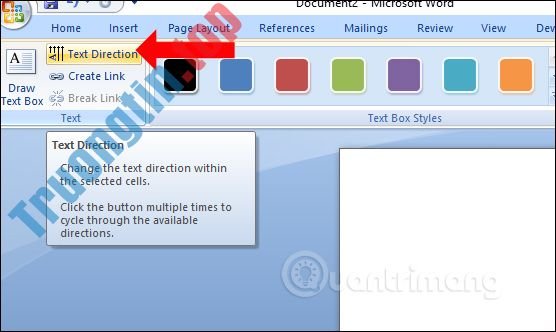
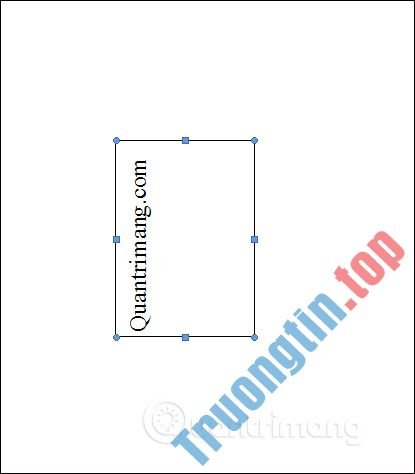
Kết quả chúng ta sẽ thấy chữ được quay ngang như dưới đây. Trong trường hợp chữ bị tách ra thì bạn có thể thay đổi kích cỡ khung, co hay kéo giãn khung.
2.2. Xoay chữ bằng Word Art trên Word 2007
Việc quay ngang chữ bằng WordArt có thể lựa chọn xoay chữ theo góc 90 độ, hoặc 180 độ tùy theo đòi hỏi trình bày của tài liệu. Cách xoay chữ trên WordArt bạn đọc tham khảo trong bài viết Cách tạo chữ xoay ngược, đảo ngược chữ trong Word.
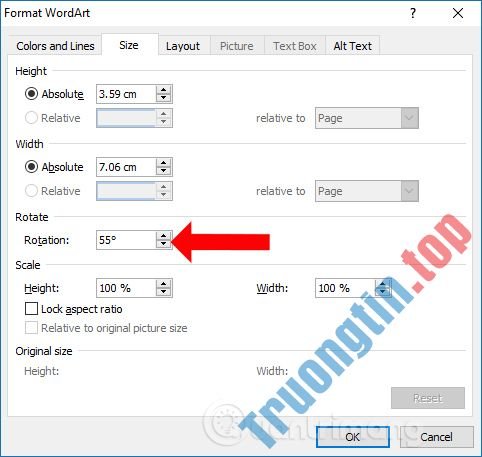
Nếu muốn chỉnh nhiều hơn góc xoay độ thì nhấn vào Rotate rồi chọn More Rotations Options….

Tiếp đó bạn chỉ cần nhập số độ tại phần Rotation để xoay chữ là xong.
2.3. Xoay chữ trong bảng Word 2007
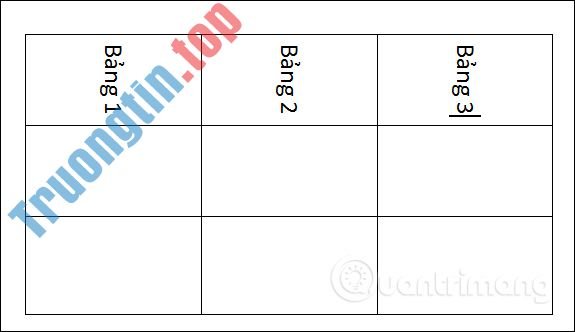
Chẳng hạn chúng ta có bảng biểu Word dưới đây với những tiêu đề ở từng cột và bạn muốn xoay hướng chữ ở từng ô.

Bước 1:
Bôi đen các chữ muốn xoay chiều rồi nhấn chuột phải chọn Text Direction trong danh sách.

Bước 2:
Hiển thị giao diện chọn cách xoay chữ với các ảnh preview trước về góc độ xoay chữ. Chọn 1 kiểu xoay chữ rồi nhấn OK để áp dụng.

Kết quả chữ trong ô bảng biểu đã được xoay ngang như hình dưới đây. Trong tình huống chữ trong ô không được căn chỉnh chính giữa ô thì độc giả cũng có thể có thể chỉnh lại vị trí chữ trong ô theo bài viết Cách căn giữa ô trong bảng trên Word.
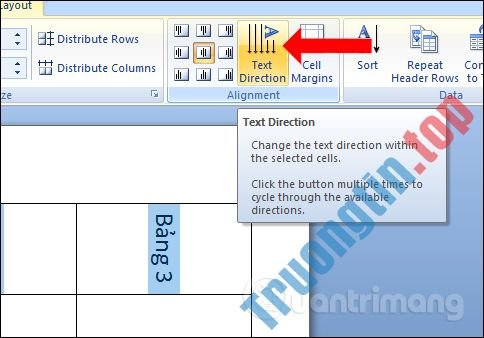
Nếu muốn thực hành nhanh hơn thì chúng ta cũng bôi đen chữ, rồi nhìn lên thanh công cụ nhấn vào tab Layout và nhấn vào Alignment , chọn tiếp Text Direction . Mỗi lần bấm chuột thì hướng chữ sẽ thay biến tấu nhau.
- File Docx là gì? Làm làm sao để mở được file Docx?
- Làm thế nào để mở tập tin sao lưu trong Word 2013?
xoay chữ trong word,cách xoay chữ trong word,xoay chữ trong bảng word,cách xoay chữ trong bảng word,xoay chữ trong word 2010,đổi hướng chữ trong word,thay hướng chữ trong word
Nội dung Cách xoay chữ trong Word: ngang, dọc, chéo, kiểu gì cũng xoay được được tổng hợp sưu tầm biên tập bởi: Tin Học Trường Tín. Mọi ý kiến vui lòng gửi Liên Hệ cho truongtin.top để điều chỉnh. truongtin.top tks.
Bài Viết Liên Quan





Bài Viết Khác
- Địa Chỉ Sửa Laptop Quận 3 – Sửa Nhanh Giá Rẻ
- Địa Chỉ Vệ Sinh Máy Tính Quận 3 – Dịch Vụ Giá Rẻ
- Địa Chỉ Cài Win Quận 3 – Cài Đặt PC Laptop Tại Nhà Q3
- Sửa Wifi Tại Nhà Quận 4
- Dịch Vụ Cài Lại Windows 7,8,10 Tận Nhà Quận 4
- Dịch Vụ Cài Lại Windows 7,8,10 Tận Nhà Quận 3
- Tuyển Thợ Sửa Máy Tính – Thợ Sửa Máy In Tại Quận 4 Lương Trên 10tr
- Tuyển Thợ Sửa Máy Tính – Thợ Sửa Máy In Tại Quận 3
- Sửa Surface bị chớp màn hình Quận 2 – Dịch vụ khắc phục lấy liền
- Cuộc tấn công Replay Attack là gì?
- Top 10 Công Ty Thay Mực Máy In Samsung Ở Tại Quận 8 Tphcm
- Top 10 Địa Chỉ Sửa laptop IBM Ở Tại Quận Phú Nhuận Tphcm
- Top 10 Địa Chỉ Sửa Pin laptop Ở Tại Quận Tân Phú Tphcm
