
 Forum
Forum


Để thay thế từ trong Google Sheets thì chúng ta cũng đều có thể thi hành bằng rất nhiều phương thức khác nhau, như thực hiện bằng hàm trong Google Sheets. Với những phương thức này thì người dùng hoàn toàn cũng đều có thể thay thế nhanh từ ngữ trong Google Sheets, thay vì thay thế kiểu thủ công. Bài viết dưới đây sẽ chỉ dẫn bạn thay thế từ trong Google Sheets.
1. Cách thay thế từ trong Sheets bằng Find and Replace
Bước 1:
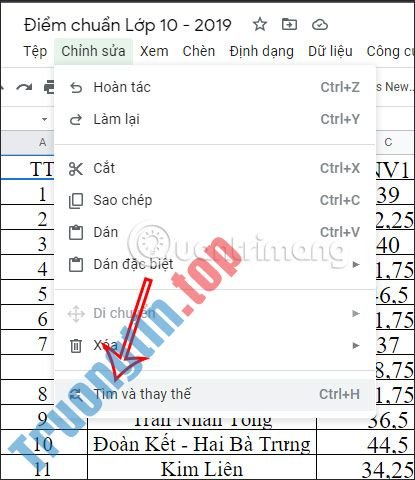
Tại giao diện trong Google Sheets người sử dụng bấm vào mục Chỉnh sửa rồi chọn tiếp vào Tìm và thay thế ở bên dưới .
Bước 2:
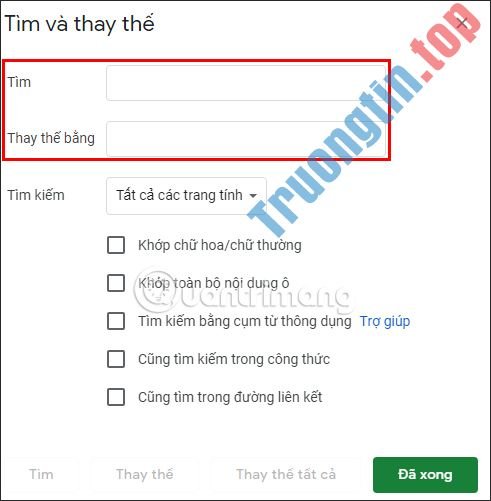
Lúc này hiển thị giao diện để chúng ta tìm kiếm và thay thế từ. Bạn nhập văn bản muốn thay thế vào Tìm và văn bản mới tại dòng Thay thế bằng .
Bước 3:
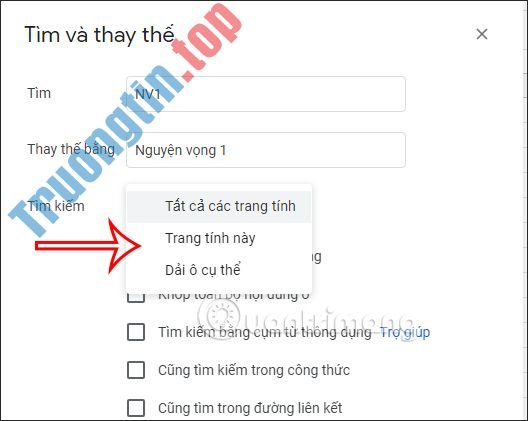
Trong phần Tìm kiếm bên dưới bạn cũng đều có thể chọn lựa phạm vi từ tìm kiếm và thay thế theo ý mình, cũng đều có thể trong bảng sheet này hoặc mọi thứ trang tính.
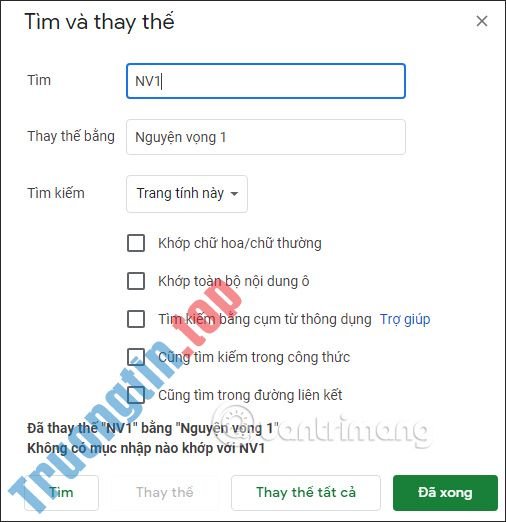
Bên dưới sẽ là một vài tùy chỉnh tìm kiếm và thay thế khác để bạn tích chọn sử dụng. Để tìm và thay thế từng tình huống thì bạn nhấn Tìm và nhấn Thay thế .
Còn nếu muốn thực hành thay tất yếu cả thì nhấn Thay thế mọi thứ để tiến hành.
2. Dùng hàm SUBSTITUTE thay thế từ trong Sheets
Hàm SUBSTITUTE trong Sheets có cú pháp là =SUBSTITUTE(text, old_text, new_text, [instance_num]) . Trong đó:
- text: Văn bản chứa nội dung cần thay thế, tham số bắt buộc.
- old_text: Chuỗi văn bản cũ muốn thay thế, là tham số bắt buộc.
- new_text: Chuỗi văn bản mới thay thế chuỗi văn bản cũ, là tham số bắt buộc.
- instance_num: Vị trí muốn thay thế, là tham số tùy chọn.
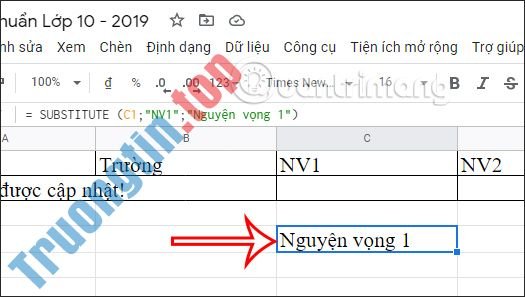
Áp dụng vào bảng dữ liệu có công thức hàm = SUBSTITUTE (C1, “NV1”, “Nguyện vọng 1”) và nhấn Enter.
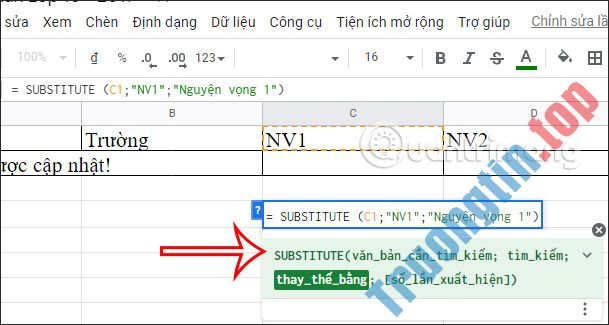
Kết quả từ ngữ đã được thay thế theo đúng từ mới mà bạn đã nhập trong hàm Google Sheets.
3. Hàm REPLACE thay thế từ trong Google Sheets
Hàm có công thức =REPLACE (old_text, start_num, num_chars, new_text) . Trong đó:
- Old_text – văn bản gốc (hoặc tham chiếu đến ô có văn bản gốc) mà bạn mong muốn thay thế một số ký tự.
- Start_num – vị trí của ký tự trước mắt trong old_text mà bạn muốn thay thế.
- Num_chars – số ký tự mà bạn mong muốn thay thế.
- New_text – văn bản thay thế.
Với hàm này thì bạn có thể dùng để thay thế phần nào của chuỗi văn bản dựa trên vị trí.
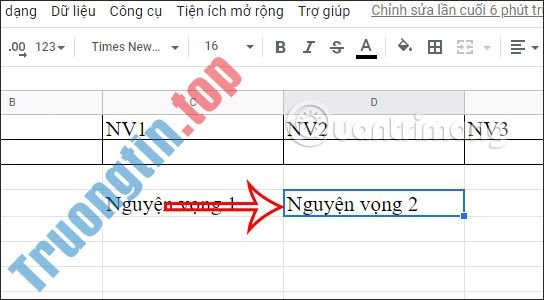
Với ví dụ dưới đây sẽ thay thế số 1 thành số 2 , ta nhập công thức =REPLACE(C4;13;1;2) . Trong đó C4 là địa thế của dữ liệu cần thay, 13 là vị trí của số 2 trong dãy ký tự đếm cả dấu cách và một là chiều dài ký tự cần thay và 2 là ký tự mới.
Kết quả khi nhấn Enter thì ký tự đã được thay thế như hình dưới đây.
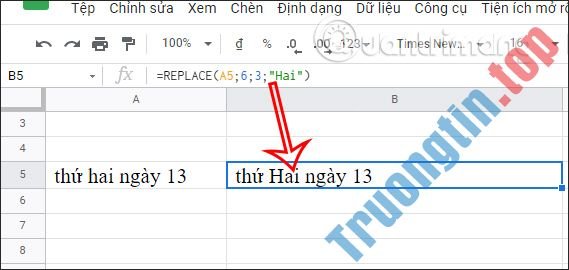
Hoặc với thí dụ khác, thay thế chữ cái h ở ô A5 thành chữ H thì có công thức hàm là =REPLACE(A5;6;3;”Hai”) rồi nhấn Enter. Kết quả cũng hiển thị như hình dưới đây với chữ cái H đã được thay thế.
- Cách dùng hàm AVERAGE Google Sheets, tính trung bình trong Google Sheets
- Cách dùng hàm IMPORTRANGE trong Google Sheets
- 9 hàm Google Sheets cơ bản bạn cần phải biết
- Cách tạo số tình cờ trong Google Sheets
thay thế từ trong Google Sheets,cách thay thế từ trong Google Sheets,hướng dẫn thay thế từ trong Google Sheets,hàm thay thế từ trong Google Sheets
Nội dung Cách thay thế từ trong Google Sheets được tổng hợp sưu tầm biên tập bởi: Tin Học Trường Tín. Mọi ý kiến vui lòng gửi Liên Hệ cho truongtin.top để điều chỉnh. truongtin.top tks.
Bài Viết Liên Quan

Bài Viết Khác
- Địa Chỉ Sửa Laptop Quận 3 – Sửa Nhanh Giá Rẻ
- Địa Chỉ Vệ Sinh Máy Tính Quận 3 – Dịch Vụ Giá Rẻ
- Địa Chỉ Cài Win Quận 3 – Cài Đặt PC Laptop Tại Nhà Q3
- Sửa Wifi Tại Nhà Quận 4
- Dịch Vụ Cài Lại Windows 7,8,10 Tận Nhà Quận 4
- Dịch Vụ Cài Lại Windows 7,8,10 Tận Nhà Quận 3
- Tuyển Thợ Sửa Máy Tính – Thợ Sửa Máy In Tại Quận 4 Lương Trên 10tr
- Tuyển Thợ Sửa Máy Tính – Thợ Sửa Máy In Tại Quận 3
- Địa Chỉ Sửa Đèn Chống Cận Quận 5
- Dịch Vụ Sửa Bản Lề Laptop Bị Gãy, Lỏng, Bung Nắp Tại TPHCM
- Địa chỉ thay pin laptop Acer Spin uy tín, lấy ngay – Trường Tín
- Cách khắc phục ứng dụng Settings không hoạt động trên Windows 10
- Top 10 Công Ty Phá Dỡ Công Trình Ở Tại Sài Gòn Tphcm
