
 Forum
Forum


Bộ nhớ đệm Clipboad trên máy tính hay trên trình duyệt mặc định chỉ lưu nội dung mới khi xóa sổ nội dung sao chép cũ, hoặc thực hành tiếp động thái với nội dung lưu trước đó. Tiện ích Multicopy trên trình duyệt Chrome hay Firefox sẽ mở rộng thêm bộ nhớ đệm Clipboard, giúp bạn lưu được rất nhiều nội dung hơn, thay vì chỉ 1 nội dung theo mặc định của hệ thống. Tiện ích Multicopy bổ trợ lưu trữ lên tới 30 nội dung trong 1 lần sao chép. Người dùng có thể sao chép nhiều nội dung cùng lúc và chúng được hiển thị trong danh sách riêng. Nếu muốn dùng nội dung sao chép nào đó chỉ cần nhấn chọn từ bản kê là xong. Bài viết dưới đây sẽ hướng dẫn bạn đọc cách dùng tiện ích Multicopy.
- Cách mở rộng Clipboard trên Chrome bằng Multi Copy Paste
- Cách dùng Office Clipboard bức tốc sao chép trên Word
- Cách dùng Clipboard Master lưu file, văn bản vào Clipboard
Hướng dẫn tăng bộ nhớ Clipboard trình duyệt
Bước 1:
Người dùng nhấn vào link dưới đây để cài tiện ích Multicopy trên Chrome và trên Firefox.
- Tải tiện ích Multicopy Chrome
- Tải tiện ích Multicopy Firefox
Bài viết dưới đây thi hành trên trình duyệt Firefox, trên Chrome các bạn thực hiện tương tự.

Bước 2:
Tiếp theo bôi đen đoạn nội dung muốn sao chép rồi nhấn chuột phải chọn Multicopy , nhấn tiếp vào Copy this .

Chúng ta tiếp tục thi hành thao tác như trên và toàn bộ nội dung được sao chép sẽ hiển thị trong giao diện như dưới đây.

Bước 3:
Để dán nội dung đã sao chép trên Multicopy, chỉ cần nhấn chuột tại ví trí muốn dán trên trình duyệt, nhấn tiếp chuột phải và chọn Multicopy. Khi đó hiện bản kê những nội dung đã sao chép, nhấn vào nội dung muốn dùng.
Nếu không thấy nội dung văn bản sau khi đã nhấn chọn, bạn bấm Ctrl + V để dán.

Hoặc người dùng cũng có thể có thể nhấn vào tượng trưng tiện ích tại cuối thanh truy cập địa điểm URL trang web. Khi kia cũng hiện danh sách các nội dung đã sao chép, nhấn vào nội dung cần sử dụng.

Bước 4:
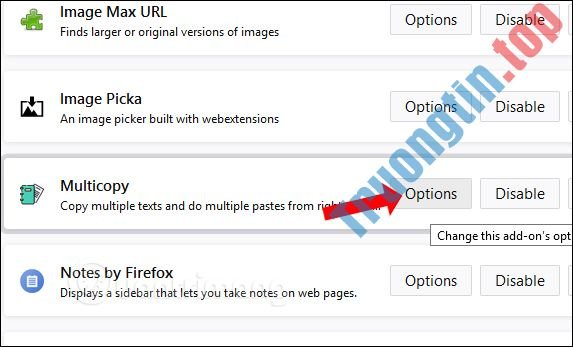
Truy cập vào giao diện thiết lập tiện ích Multicopy để thay đổi lại số lượng nội dung được lưu. Nhấn vào Options để tùy chỉnh thiết lập.
Theo mặc định có 10 nội dung được lưu trong tiện ích. Tại mục Maximum number of copy items, chúng ta hãy điều chỉnh số lượng nội dung lưu tối đa là 30.
Ngoài ra ở trong giao diện tùy chỉnh này nếu nhấn Delete all copied texts sẽ xóa toàn bộ nội dung ghi chú, hoặc nhấn Delete để xóa từng nội dung ghi chú nếu không còn sử dụng.

Tiện ích Multicopy trên Chrome, Firefox giúp người dùng thao tác mau hơn trong việc sao chép và paste dữ liệu. Bạn chỉ cần copy các nội dung mình cần và sử dụng nội dung trong bản kê lưu giữ của Multicopy là xong.
Xem thêm:
- Cách dùng TeraCopy bức tốc sao chép file
- Cách tăng tốc quá trình sao chép, di chuyển dữ liệu trên ổ USB
- Tăng tốc sao chép dữ liệu với Ultra Copier
Chúc các bạn thực hiện thành công!
- Cách dùng CopyAndPaste quản lý clipboard trên Windows 10
- Cách tắt thông báo Firefox trên Action Center Windows 10
- Cách dùng Xender chia sẻ file đa nền tảng
- Dota Auto Chess: Cách lấy Candy miễn phí và sử dụng Candy để mua Couriers
tiện ích Multicopy,tăng bộ nhớ clipboard,cách tăng bộ nhớ clipboard,cách thêm bộ nhớ clipboard chrome,thêm bộ nhớ clipboard firefox,cách thêm bộ nhớ clipboard,Multicopy chrome
Nội dung Cách thêm bộ lưu trữ Clipboard trên Firefox được tổng hợp sưu tầm biên tập bởi: Tin Học Trường Tín. Mọi ý kiến vui lòng gửi Liên Hệ cho truongtin.top để điều chỉnh. truongtin.top tks.
Bài Viết Liên Quan






Bài Viết Khác
- Địa Chỉ Sửa Laptop Quận 3 – Sửa Nhanh Giá Rẻ
- Địa Chỉ Vệ Sinh Máy Tính Quận 3 – Dịch Vụ Giá Rẻ
- Địa Chỉ Cài Win Quận 3 – Cài Đặt PC Laptop Tại Nhà Q3
- Sửa Wifi Tại Nhà Quận 4
- Dịch Vụ Cài Lại Windows 7,8,10 Tận Nhà Quận 4
- Dịch Vụ Cài Lại Windows 7,8,10 Tận Nhà Quận 3
- Tuyển Thợ Sửa Máy Tính – Thợ Sửa Máy In Tại Quận 4 Lương Trên 10tr
- Tuyển Thợ Sửa Máy Tính – Thợ Sửa Máy In Tại Quận 3
- Cách dùng phần mềm download Neat Download Manager
- Dịch Vụ Sửa Máy Tính Đường Trần Khắc Chân Quận Phú Nhuận
- Cách di chuyển bảng trong Word
- Cửa Hàng Sửa Máy Tính Ở Phường 10 Quận 5
- Địa Chỉ Cài Win Ở Phường Bình Trị Đông A Quận Bình Tân
