
 Forum
Forum


Bên cạnh việc sử dụng khung hình avatar có sẵn trên Facebook để làm mới ảnh đại diện tài khoản cá nhân, thời lúc này chúng ta đã có rất một số trang web tạo ảnh đại diện với các mẫu và thiết kế thú vị hơn. Chẳng hạn với Profile Picture Maker, chúng ta có nhiều bộ lọc màu để sử dụng cho avatar cá nhân của mình. Hay với Friendly Faces thì lại sử dụng kiểu ảnh đại diện tự thiết kế cho khuôn mặt, màu tóc, đôi mắt,.. những chi tiết khác nhau trên khuôn mặt. Mỗi một trang web lại đem tới những tùy chọn chỉnh sửa, thiết kế avatar tài khoản khác nhau. Bài viết dưới đây sẽ chỉ dẫn bạn đọc cách tùy chỉnh avatar tài khoản trên 2 trang web.
1. Thay đổi avatar trên Profile Picture Maker
https://profilepicturemaker.com/
Bước 1:
Người dùng truy cập vào trang Profile Picture Maker theo link bên trên rồi nhấn vào Upload Photo để tải hình ảnh muốn tạo ảnh đại diện.

Bước 2:
Trang web tự động bo tròn hình ảnh mà bạn tải lên. Sau đó người dùng triển khai điều chỉnh kích cỡ vòng tròn bên trong hình ảnh tại thanh Thickness, kích thước bên phía ngoài tại thanh Offset và độ mờ cho viền tại Opacity trong mục Border.

Bên dưới là tùy chọn màu sắc hiển thị cho vòng tròn với Gradient (hòa trộn hai màu) và Solid color (đơn sắc). Nếu dùng dạng màu hòa trộn thì có thêm phần đảo vị trí màu sắc và lựa chọn màu mới theo từng ô gam màu.

Bước 3:
Sau đó bấm vào mục Filter để áp dụng các bộ lọc màu mới cho ảnh đại diện

Cuối cùng khi hình ảnh đã chỉnh sửa xong bạn nhấn Download để tải ảnh xuống máy tính.

2. Hướng dẫn dùng Friendly Faces tạo avatar
Bước 1:
Người dùng truy cập vào link dưới đây để vào trang chủ của Friendly Faces.
- https://friendlyfaces.co/
Tại giao diện trang, Friendly Faces cung cấp sẵn 1 kiểu avatar cho chúng ta. Có thể nhấn Download để tải xuống hoặc nhấn Randomize để xem tiếp các mẫu avatar của cửa hàng phù phù hợp với bạn hơn.

Bước 2:
Sau khi đã chọn được kiểu avatar theo ý mình bạn nhìn sang bên phải có những phần chỉnh sửa lại ảnh đại diện. Trước hết trong mục Face bạn điều tiết các nội dung màu da (Skin tone), kiểu môi (Mouth), kiểu bộ mặt (Face), kiểu mũi (Nose), kiểu mắt (Eyes), màu mắt (Eye color).
Điều chỉnh đến đâu thì ảnh đại diện sẽ thay đổi tới đó.

Tiếp đến người dùng điều chỉnh các cơ quan còn lại gồm Hair chọn kiểu tóc, màu tóc (Hair color), kiểu râu (Facial hair), kiểu chân mày (Eyebrows), Attire phụ kiện cho khuân mặt avatar như kính (Glasses), màu mắt kính (Glasses color), khuyên tai (Piercings), mũ (Head coverings), màu mũ (Head coverings color). Bỏ tích tại Shown để bỏ phần râu.

Phần Decoration để chọn màu nền trên avatar và kiểu khung nền tròn hay vuông. Nếu là kiểu vuông thì tích chọn vào Square.

Bước 3:
Sau khi đã thiết kế xong ảnh đại điện chúng ta nhấn vào hình tam giác tại phần Download rồi chọn kích cỡ ảnh avatar muốn lưu về, cho dù là kích thước 250px, 140px, 80px.
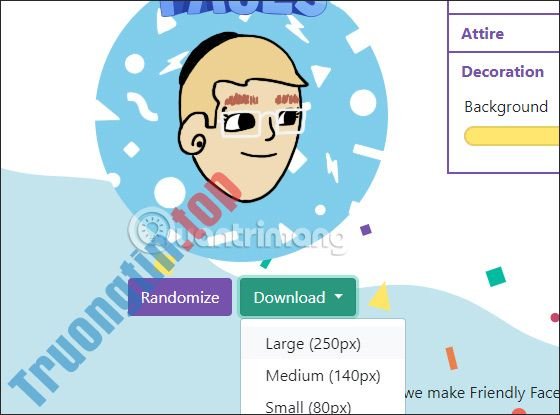
Bây giờ bạn hãy thử đặt ảnh mới tải xuống làm ảnh đại diện cho tài khoản cá nhân. Ảnh được lưu với định dạng PNG, không có tên trang web ở ở trên cùng như trong giao diện thiết kế.
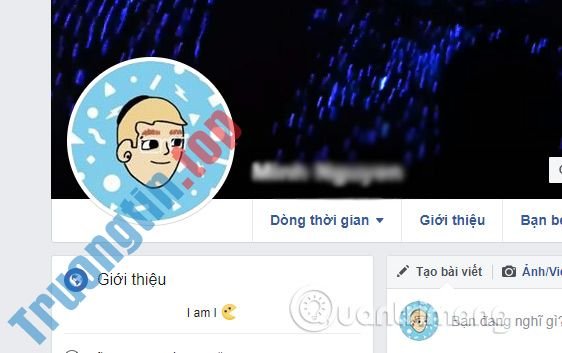
Friendly Faces mang tới giao diện tạo ảnh đại diện rất đơn giản, thêm 1 số điều chỉnh khuôn mặt, hoặc thêm một số phụ kiện khác cho nhân vật trong ảnh. Ảnh sẽ không kèm thêm tên trang web nên người sử dụng có thể làm avatar thoải mái.
- Bạn đã biết cách tự tạo khung hình avatar, hiệu ứng trên Facebook chưa?
- Cách tạo avatar chibi Facebook bằng Unnie doll
- Cách bảo quản ảnh đại diện Facebook
- 5 phần mềm cực hay hỗ trợ làm ảnh đại diện Facebook bằng video
Chúc các bạn thi hành thành công!
- Cách tạo avatar Facebook đeo khẩu trang mùa dịch Covid-19
- Cách sử dụng DesignCap thiết kế poster, tờ rơi online
- Cách đổi danh mục Fanpage Facebook
- Cách tạo avatar 3D chat ảo trên Mozilla Hubs
ứng dụng tạo avatar,công cụ tạo avatar,cách tạo avatar facebook,cách làm avatar facebook,ứng dụng tạo avatar online,trang web tạo avatar,tạo avatar facebook online,tạo avatar trực tuyến
Nội dung Cách thiết kế avatar Facebook độc đáo, thú vị được tổng hợp sưu tầm biên tập bởi: Tin Học Trường Tín. Mọi ý kiến vui lòng gửi Liên Hệ cho truongtin.top để điều chỉnh. truongtin.top tks.
Bài Viết Liên Quan






Bài Viết Khác
- Địa Chỉ Sửa Laptop Quận 3 – Sửa Nhanh Giá Rẻ
- Địa Chỉ Vệ Sinh Máy Tính Quận 3 – Dịch Vụ Giá Rẻ
- Địa Chỉ Cài Win Quận 3 – Cài Đặt PC Laptop Tại Nhà Q3
- Sửa Wifi Tại Nhà Quận 4
- Dịch Vụ Cài Lại Windows 7,8,10 Tận Nhà Quận 4
- Dịch Vụ Cài Lại Windows 7,8,10 Tận Nhà Quận 3
- Tuyển Thợ Sửa Máy Tính – Thợ Sửa Máy In Tại Quận 4 Lương Trên 10tr
- Tuyển Thợ Sửa Máy Tính – Thợ Sửa Máy In Tại Quận 3
- Dịch Vụ Sửa Máy Tính Đường 1A Quận 6
- Cửa Hàng Sửa Máy Tính Bị lỗi Font Tại Thủ Đức Uy Tín, Gần Đây
- Bàn Phím Laptop Dell Latitude E7290 Giá Rẻ Nhất
- Top 10 Đơn Vị Lắp Đặt Camera Quan Sát Phòng Khách Ở Quận 6
- Địa Chỉ Sửa Quạt Tháp Quận 12
