
 Forum
Forum


Cũng giống như kế hoạch thay đổi sang giao diện người dùng Ribbon, việc những phiên bản Microsoft Word mới đây thường tự động hiển thị hai trang văn bản cùng một lát trên màn hình có độ phân giải cao cũng là “tính năng” gây nhiều tranh cãi.
Nếu bạn muốn Microsoft Word của mình chỉ hiển thị từng trang văn bản một trên màn hình, có hai cách thiết lập mà bạn cũng có thể tham khảo như sau.
Cách 1: Thay đổi cài đặt View Layout
1. Đầu tiên, bạn điều phối trên giao diện Ribbon và bấm chuột vào tab “View”.

2. Trong tab View, bạn sẽ thấy ba tùy chọn trước mắt ở bên trái bao gồm “Read Layout”, “Print Layout” và “Web Layout”, với dạng mặc định là Print Layout, hiển thị tài liệu trên các trang A4 ảo. Bạn bấm chọn Web Layout.

3. Lập tức bạn sẽ thấy có thay đổi xuất hiện trên trang hiển thị. Tài liệu đang mở hiện không còn được phân tách thành các trang ảo nữa, do đó văn bản sẽ được hiển thị vừa trong toàn bộ bề rộng của cửa sổ Word.

4. Thay đổi trở lại “Print Layout”. Điều này sẽ làm Microsoft Word chỉ hiển thị một trang tài liệu tại 1 thời điểm. Đây là mẹo đơn giản nhưng hữu hiệu để nếu bạn mong muốn hiển thị từng trang văn bản một trong Microsoft Word.
Cách 2. Thay đổi mức thu phóng
1. Quan sát mức thu phóng ngày nay ở góc dưới cùng bên phải của cửa sổ Word. Nhấp vào tỷ suất phần trăm thu phóng và bạn sẽ thấy một cửa sổ khác sẽ xuất hiện cung cấp thêm 1 vài tùy chọn bổ sung.

2. Bây giờ, bạn có thể thấy nhiều tùy chọn thu phóng khác nhau. Tuy nhiên, hãy đoái hoài chủ yếu đến tùy chọn “Many Pages” ở bên phải và nút bên dưới nó (hình chiếc màn hình máy tính).

3. Bấm chọn “Many Pages”, sau đó nhấp vào nút tượng trưng chiếc màn hình máy tính bên dưới. Bạn sẽ thấy có thêm nhiều tùy chọn bổ sung; Các tùy chọn 1×1 và 1×2 sẽ lần lượt hiển thị một trang hoặc hai trang cùng lúc.
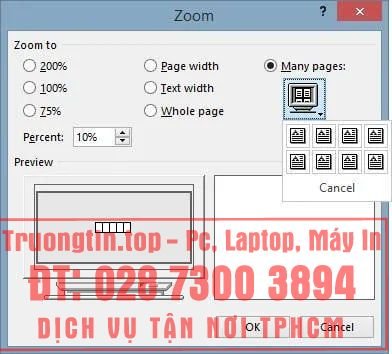
4. Sau khi thực hiện xong việc này, bạn sẽ thấy rằng mức thu phóng của Word đã thay đổi. Quay lại bên trái và chuyển nó thành 100%. Xác nhận thay đổi này.
Nếu bạn đang sử dụng phiên bản trực tuyến của Microsoft Word, thì đây là cách tốt nhất để hiển thị từng trang một trong Microsoft Word. Phiên bản web không có các tùy chọn chế độ xem giống như phiên bản desktop.
- Tính năng kiểm tra chính tả không hoạt động trong Word? Đây là cách khắc phục!
- Cách làm mờ ảnh trong Word
Microsoft Word,View Layout Thay đổi mức thu phóng Microsoft Word,hiển thị từng trang văn bản một trong Microsoft Word
Nội dung Cách thiết lập hiển thị từng trang văn bản một trong Microsoft Word ở mọi độ phân giải được tổng hợp sưu tầm biên tập bởi: Tin Học Trường Tín. Mọi ý kiến vui lòng gửi Liên Hệ cho truongtin.top để điều chỉnh. truongtin.top tks.
Bài Viết Liên Quan


Bài Viết Khác
- Địa Chỉ Sửa Laptop Quận 3 – Sửa Nhanh Giá Rẻ
- Địa Chỉ Vệ Sinh Máy Tính Quận 3 – Dịch Vụ Giá Rẻ
- Địa Chỉ Cài Win Quận 3 – Cài Đặt PC Laptop Tại Nhà Q3
- Sửa Wifi Tại Nhà Quận 4
- Dịch Vụ Cài Lại Windows 7,8,10 Tận Nhà Quận 4
- Dịch Vụ Cài Lại Windows 7,8,10 Tận Nhà Quận 3
- Tuyển Thợ Sửa Máy Tính – Thợ Sửa Máy In Tại Quận 4 Lương Trên 10tr
- Tuyển Thợ Sửa Máy Tính – Thợ Sửa Máy In Tại Quận 3
- Nạp Mực Máy In Đường Lê Hoàng Phái Quận Gò Vấp
- Nạp Mực Máy In Đường Bình An Quận 2
- Trung Tâm Sửa Chữa Máy In Có Mùi Khét Tận Nơi
- Cách chế ảnh Chúng ta của hiện tại
- Nạp Mực Máy In Đường Trần Cao Vân Quận Phú Nhuận
