
 Forum
Forum


Quick Export là một tính năng rất là có ích trong Photoshop mà nếu biết cách tận dụng, nó cũng đều có thể bổ trợ biết bao cho công việc của bạn. Trong bài viết này, chúng ta sẽ cùng tìm hiểu cách thiết lập và phát huy triệt để công dụng của tính năng cơ bản nhưng hữu ích này.
Cách sử dụng Quick Export dưới dạng PNG
Để sử dụng tính năng xuất tệp nhanh này trong Photoshop, bạn chỉ cần điều hướng đến File > Export > Quick Export as a PNG. Chọn vị trí muốn lưu tệp hình ảnh và nhấp vào “Save”.
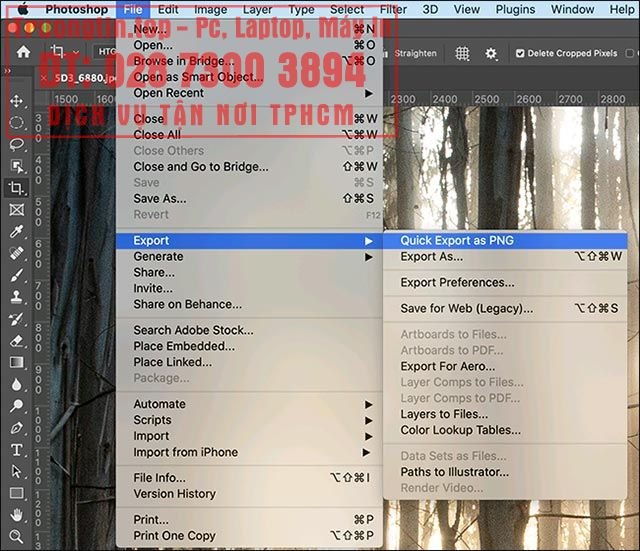
Thao tác này sẽ tự động lưu một file PNG “phẳng”, bảo toàn độ phân giải đầy đủ của hình ảnh mà bạn đang làm việc.
Cách thay đổi cài đặt mặc định của Quick Export
Theo mặc định, Quick Export sẽ lưu nhanh hình ảnh dưới dạng tệp PNG khá tiện lợi. Tuy nhiên, nếu bạn là một nhiếp ảnh gia hoặc đều đều phải làm việc với nhiều loại file ảnh khác nhau, rõ ràng PNG không phải là định dạng tệp lý tưởng. Thay vào đó, bạn sẽ muốn có 1 hình ảnh được lưu dưới dạng file JPG.
Để định cấu hình cài đặt cho tính năng Quick Export, bạn điều hướng tới File > Export > Export Preferences.
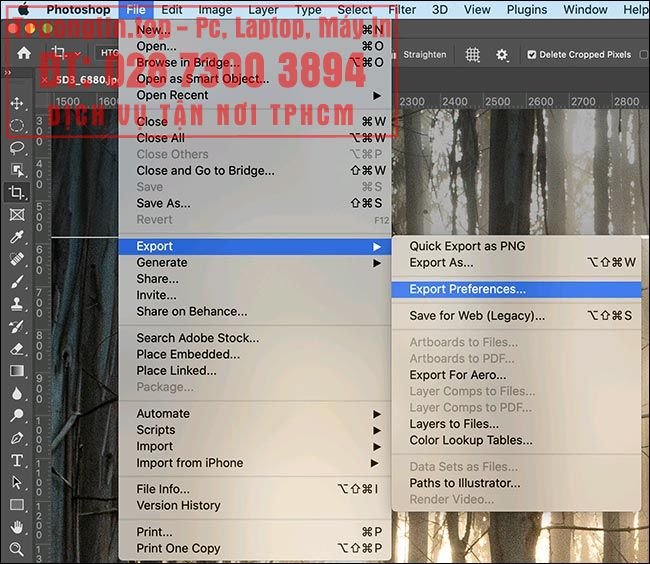
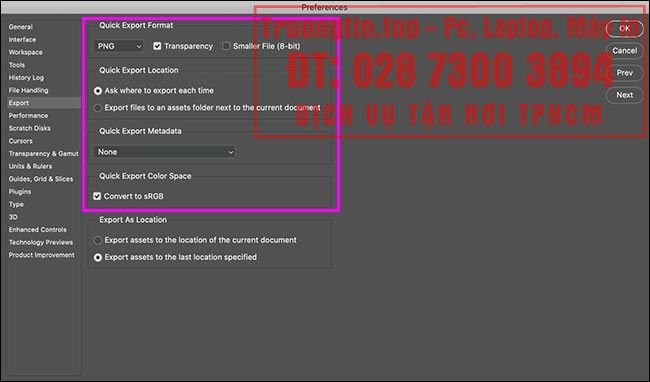
Có một số tùy chọn bạn phải cân nhắc ở đây:
- Quick Export Format (Định dạng xuất nhanh): Bạn có thể chọn PNG, JPG, GIF và SVG làm định dạng tệp mặc định, cũng giống thiết lập bài bản tệp. Nếu bạn là người vẽ minh họa, thì định dạng mặc định PNG với Transparency là ổn. Tuy nhiên khi làm việc với ảnh, bạn nên lựa chọn JPG với Quality ít nhất là 80.
- Quick Export Location (Vị trí xuất nhanh): Bạn có thể bấm chọn “Ask Where to Export Each Time” chọn địa thế lưu tệp thủ công. Hoặc bạn cũng có thể có thể chọn “Export Files to an Assets Folder Next to the Current Document” nếu bạn mong muốn tệp tự động được lưu vào một thư mục mới.
- Quick Export Metadata (xuất nhanh siêu dữ liệu): Bạn có thể chọn “None” hoặc nhúng “Copyright and Contact Info”. Nếu bạn dự định chia sẻ ảnh của mình trên internet, nên sử dụng tùy chọn thứ hai.
- Quick Export Color Space : Bạn có thể bật hoặc tắt “Convert to sRGB”. Nếu bạn không nắm rõ về không gian màu và cấu hình, tốt đặc biệt là bạn nên không thay đổi thiết lập mặc định.
Cách thêm phím tắt Quick Export
Để tạo các shortcut truy cập nhanh cho tính năng Quick Export, bạn đi đến Edit > Keyboard Shortcuts để truy cập các tùy chọn phím tắt.
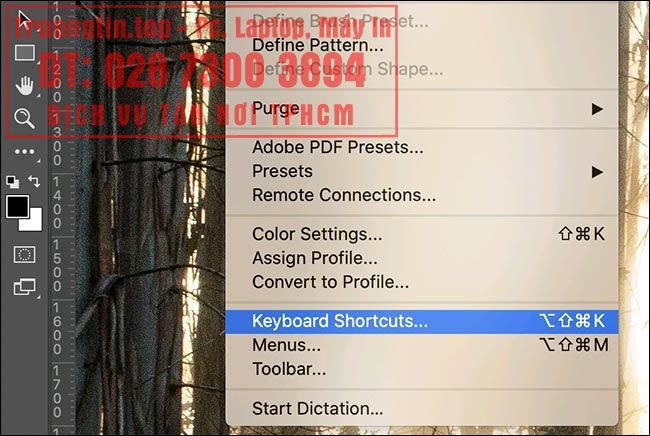
Tại đây, bạn có thể chỉnh sửa hoặc gán các phím tắt cho khá nhiều tính năng của Photoshop. Đối với tính năng Quick Export, bạn bấm mở rộng phần “File”, cuộn xuống mục “Quick Export as…” và bấm chọn nó.
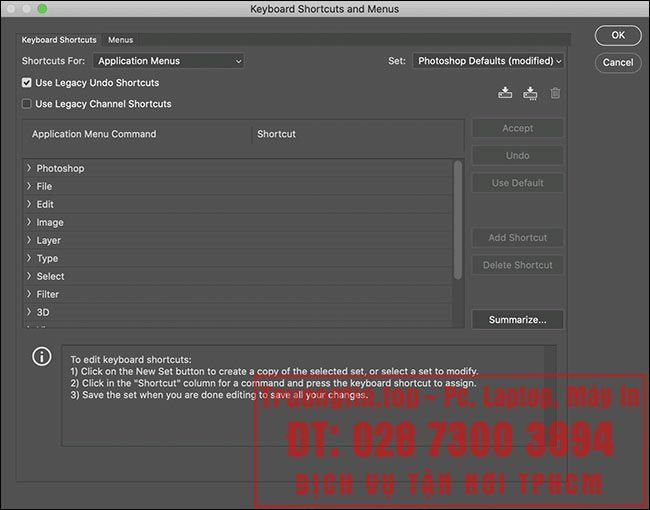
Nhập phím tắt mà bạn mong muốn sử dụng, chẳng hạn như Control-Alt-Shift-S trên PC (hoặc Command-Control-Shift-S trên máy Mac).
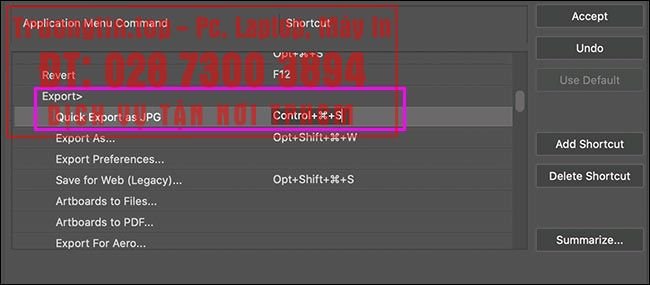
Nếu bạn nhập một phím tắt đã được sử dụng, Photoshop sẽ hiển thị thông báo cho bạn biết và lựa chọn cụm phím tắt khác.
Khi bạn hoàn tất, hãy nhấp vào “Accept”, sau đó nhấn “OK”.
- Cách sao chép các layer từ tư liệu Photoshop này sang tài liệu Photoshop khác
- Cách chuyển đổi giữa các chủ đề nền sáng và tối trong Photoshop
- Đã có Photoshop 22.4, bổ sung tính năng mới, cải tiến Neural Filters
- Microsoft bổ sung bổ trợ Windows 10 HDR cho Photoshop, Lightroom
Quick Export,Photoshop,Quick Export trong Photoshop,cách sử dụng Quick Export trong Photoshop,tùy chỉnh Quick Export trong Photoshop
Nội dung Cách thiết lập và sử dụng tính năng Quick Export trong Photoshop được tổng hợp sưu tầm biên tập bởi: Tin Học Trường Tín. Mọi ý kiến vui lòng gửi Liên Hệ cho truongtin.top để điều chỉnh. truongtin.top tks.
Bài Viết Liên Quan






Bài Viết Khác
- Địa Chỉ Sửa Laptop Quận 3 – Sửa Nhanh Giá Rẻ
- Địa Chỉ Vệ Sinh Máy Tính Quận 3 – Dịch Vụ Giá Rẻ
- Địa Chỉ Cài Win Quận 3 – Cài Đặt PC Laptop Tại Nhà Q3
- Sửa Wifi Tại Nhà Quận 4
- Dịch Vụ Cài Lại Windows 7,8,10 Tận Nhà Quận 4
- Dịch Vụ Cài Lại Windows 7,8,10 Tận Nhà Quận 3
- Tuyển Thợ Sửa Máy Tính – Thợ Sửa Máy In Tại Quận 4 Lương Trên 10tr
- Tuyển Thợ Sửa Máy Tính – Thợ Sửa Máy In Tại Quận 3
- Sửa Bàn Phím Máy Vi Tính Quận 1 – Giá Rẻ Uy Tín
- Nạp Mực Máy In Đường D2 Quận Thủ Đức
- Cách thêm Alt Text vào đối tượng trong PowerPoint
- Dịch Vụ Sửa Máy Tính Đường 449 Quận 9
- 【Gò Vấp】 Dịch Vụ Sửa Máy Tính Đường Nguyễn Thái Sơn Gò Vấp
