
 Forum
Forum


T-Test là 1 phương pháp để quyết định xem có sự khác biệt nào về độ tin cậy mang tính hoạch toán (statistically significant) giữa các bộ dữ liệu hay không, sử dụng phân phối t Student. T-Test trong Excel là đối chiếu giá trị trung bình của hai mẫu. Bài viết này giải thích ý nghĩa thống kê (statistical significance) tức là gì và chỉ ra cách thực hành T-Test trong Excel.
Lưu ý : Hướng dẫn trong bài viết này áp dụng cho Excel 2019, 2016, 2013, 2010, 2007; Excel for Office 365 và Excel Online.
Hướng dẫn thực hiện T-Test trong Excel
- Ý nghĩa hoạch toán (statistical significance) là gì?
- Tại sao phải kiểm tra ý nghĩa thống kê?
- Phân phối t Student là gì?
- Cách thi hành T-Test trong Excel
- Kiểm tra và tải add-in Analysis Toolpak
- Thực hiện F-test và T-test trong Excel
Ý nghĩa thống kê (statistical significance) là gì?
Giả sử bạn mong muốn biết con xúc xắc nào trong hai con sẽ cho điểm cao hơn. Bạn lăn con xúc xắc đầu tiên và nhận được 2 điểm. Sau đó, bạn lăn con xúc xắc thứ hai và nhận được 6 điểm. Điều này còn có cho bạn biết con xúc xắc thứ 2 thường cho điểm cao hơn không? Nếu lời đáp của bạn “tất nhiên là không”, thì bạn đã có một số hiểu biết nhất định về ý nghĩa thống kê. Bạn hiểu sự khác biệt là do sự thay đổi ngẫu nhiên về điểm số mỗi đợt một con xúc xắc được lăn. Vì mẫu rất nhỏ (chỉ có một lần lăn xúc xắc) nên nó không cho biết gì đáng kể.
Bây giờ hãy mường tượng bạn lăn mỗi con xúc xắc 6 lần:
- Con xúc xắc đầu tiên cho ra các số 3, 6, 6, 4, 3, 3. Giá trị trung bình là 4,17.
- Con xúc xắc thứ hai cho ra các số 5, 6, 2, 5, 2, 4. Giá trị bình quân là 4,00.
Điều này bây giờ có chứng tỏ con xúc xắc trước mắt cho điểm cao hơn con thứ hai không? Có lẽ là không. Một mẫu với các giá trị bình quân chênh lệch không lớn khiến cho sự khác biệt dường như vẫn chính là vì các biến ngẫu nhiên. Khi ta tăng số lần lắc xúc xắc, sẽ rất khó để đưa ra câu trả lời thường thì cho câu hỏi – sự khác biệt giữa điểm số là kết quả của sự thay đổi ngẫu nhiên hay thực sự có khả năng con xúc xắc này cho điểm cao hơn con xúc xắc kia?
Significance (mức ý nghĩa) là xác suất, trong đó sự khác biệt mà ta quan sát được giữa các mẫu là vì các biến thể ngẫu nhiên. Significance được xem là cấp bậc alpha hoặc dễ dàng là “α”. Confidence (mức độ tin cậy), hoặc dễ dàng là “c”, là xác suất mà sự khác biệt giữa các mẫu không phải do biến ngẫu nhiên. Nói cách khác, có 1 sự khác biệt giữa các quần thể (population) cơ bản. Do đó: c = 1 – α.
Bạn cũng đều có thể đặt “α” ở bất kỳ chừng độ nào mình muốn, để cảm thấy tự tin về mức ý nghĩa đã chứng minh. Mức α = 5% (độ tin cậy 95%) được dùng thường xuyên, nhưng nếu muốn đích thực chắc chắn rằng bất kỳ sự khác biệt nào đều không phải do biến tình cờ gây ra, bạn có thể áp dụng chừng độ tin cậy cao hơn, sử dụng α = 1% hoặc thậm chí α = 0,1% .
Các thử nghiệm hoạch toán khác nhau được sử dụng để tính toán độ tin cậy trong số trường hợp khác nhau. T-Test được sử dụng để xác định xem số trung bình của hai quần thể có khác nhau không và thử nghiệm F-Test được sử dụng để xác định xem các phương sai có chênh lệch hay không.
Tại sao phải kiểm tra ý nghĩa thống kê?
Khi đối chiếu những thứ khác nhau, bạn phải sử dụng phương pháp thử nghiệm mức ý nghĩa để định vị xem cái này còn có tốt hơn cái kia không. Điều này áp dụng cho nhiều lĩnh vực, ví dụ:
- Trong kinh doanh, mọi người cần đối chiếu các sản phẩm và cách thức tiếp thị khác nhau.
- Trong thể thao, mọi người cần đối chiếu các thiết bị, kỹ thuật và đối thủ khác nhau.
- Trong kỹ thuật, mọi người cần so sánh các thiết kế và cài đặt tham số khác nhau.
Nếu bạn mong muốn kiểm tra xem một thứ gì đó có hoạt động tốt hơn tùy chọn khác không trong bất kỳ lĩnh vực nào, bạn phải kiểm tra ý nghĩa thống kê.
Phân phối t Student là gì?
Phân phối t Student tựa như như phân phối chuẩn (hay còn gọi là Gaussian). Cả hai đều có dạng hình chuông với đa số các kết quả gần với mức giá trị trung bình, nhưng trong 1 số tình huống hiếm gặp, kết quả khá xa so với giá trị trung bình theo cả 2 hướng, được gọi là đuôi của phân phối.
Hình dạng chính xác của phân phối t Student lệ thuộc vào kích cỡ mẫu. Đối với các mẫu lớn hơn 30, nó rất giống với phân phối chuẩn. Khi kích thước mẫu giảm, các đuôi sẽ lớn hơn, thể hiện sự không chắc chắn tăng đều từ việc suy đoán dựa trên một mẫu nhỏ.
Cách thi hành T-Test trong Excel
Trước khi bạn cũng có thể có thể áp dụng T-test để định vị xem có sự khác biệt về độ tin cậy mang tính hoạch toán giữa giá trị trung bình của hai mẫu hay không, trước tiên bạn cần thực hiện F-Test. Điều đây là vì các tính toán khác nhau được thực hành cho T-Test tùy thuộc vào việc có sự khác biệt đáng kể giữa các phương sai hay không.
Lưu ý : Bạn sẽ cần add-in Analysis Toolpak được kích hoạt để thi hành phân tích này.
Kiểm tra và tải add-in Analysis Toolpak
Để kiểm tra và kích hoạt Analysis Toolpak, hãy làm theo các bước sau:
1. Chọn tab FILE > Options .
2. Trong hộp thoại Options, chọn Add-Ins từ những tab ở phía bên trái.
3. Ở dưới cùng của cửa sổ, chọn menu drop-down Manage, sau đó chọn Excel Add-ins, rồi bấm Go.
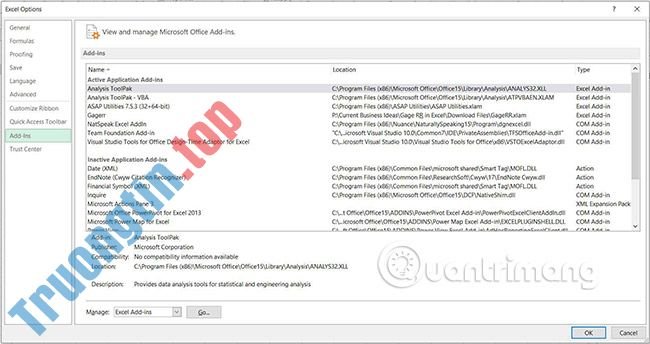
4. Đảm bảo hộp kiểm cạnh bên Analysis Toolpak được chọn, sau đó bấm vào OK.
5. Analysis Toolpak hiện đang hoạt động. Bạn đã sẵn sàng áp dụng F-Test và T-Test.
Thực hiện F-test và T-test trong Excel
1. Nhập hai bộ dữ liệu vào một bảng tính. Trong tình huống này, ví dụ đã coi xét việc bán hai sản phẩm trong một tuần. Giá trị doanh thu trung bình hàng ngày cho từng sản phẩm cũng đã được tính toán, cùng với độ lệch chuẩn của nó.

2. Chọn tab Data > Data Analysis .

3. Chọn F-Test Two-Sample for Variances từ danh sách, sau đó nhấn OK.

Cảnh báo : F-Test rất mẫn cảm với tính không chuẩn tắc (non-normality). Do đó, sẽ an toàn hơn nếu sử dụng Welch test, nhưng điều đó khó thực hành hơn trong Excel.
4. Chọn Variable 1 Range và Variable 2 Range , đặt Alpha (giá trị 0,05 cho độ tin cậy là 95%), chọn một ô cho góc trên cùng bên trái của đầu ra (đầu ra sẽ lấp đầy 3 cột và 10 hàng. Chọn OK.

Lưu ý quan trọng : Đối với Variable 1 Range , mẫu với độ lệch chuẩn (hoặc phương sai) thật to lớn phải được chọn.
5. Xem kết quả F-Test để định vị xem có sự khác biệt đáng kể giữa các phương sai hay không. Kết quả cho ba giá trị quan trọng:
- F : Tỷ lệ giữa các phương sai.
- P(F <=f) one-tail: Xác suất mà biến 1 không thực thụ có phương sai lớn hơn biến 2. Nếu giá trị này lớn hơn alpha, thường là 0,05, thì không có sự khác biệt đáng kể giữa các phương sai.
- F Critical one-tail : Giá trị của F sẽ có đòi hỏi cho P(F <=f)=α. Nếu giá trị này lớn hơn F, điều đó cũng cho biết không có sự khác biệt đáng kể giữa các phương sai.
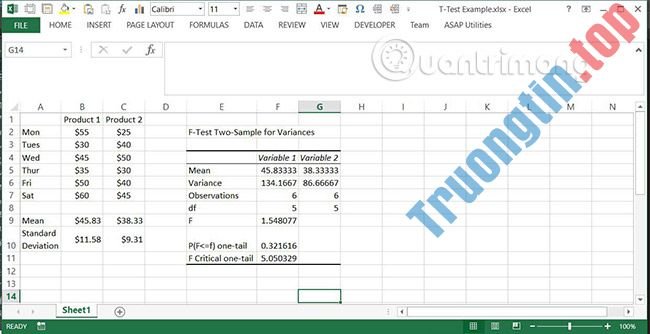
Lưu ý : P(F <=f) cũng đều có thể được xem bằng hàm FDIST với F và bậc tự do (degrees of freedom) cho từng mẫu làm đầu vào của nó. Bậc tự do chỉ đơn giản là số lần giám sát trong một mẫu trừ đi một.
6. Bây giờ, bạn đã biết liệu có sự khác biệt giữa các phương sai hay không và cũng có thể chọn T-Test phù hợp. Chọn tab Data > Data Analysis , sau đó chọn t-Test: Two-Sample Assuming Equal Variances hoặc t-Test: Two-Sample Assuming Unequal Variances .

7. Bất kể bạn chọn tùy chọn nào trong bước trước, bạn sẽ thấy cùng một hộp thoại để nhập chi tiết phân tích. Để bắt đầu, chọn phạm vi chứa các mẫu cho Variable 1 Range và Variable 2 Range .

8. Giả sử bạn mong muốn kiểm tra để chắc chắn không có sự khác biệt giữa các giá trị trung bình, hãy đặt Hypothesized Mean Difference thành 0 .
9. Đặt mức ý nghĩa Alpha (0,05 tương đương với độ tin cậy 95%) và chọn một ô cho góc trên cùng bên trái của đầu ra (đầu ra sẽ lấp đầy 3 cột và 14 hàng). Chọn OK.
10. Xem lại kết quả để quyết định xem có sự khác biệt đáng kể giữa các giá trị bình quân không.

Lưu ý : Giống như với F-Test, nếu giá trị p , trong trường hợp đây là P(T <=t), lớn hơn alpha, thì không có sự khác biệt đáng kể. Tuy nhiên, trong trường hợp này, có hai giá trị p được đưa ra, một cho thử nghiệm một đuôi và cái còn lại cho thử nghiệm hai đuôi. Trường hợp này sử dụng giá trị hai đuôi vì một trong hai biến có giá trị trung bình lớn hơn sẽ là một sự khác biệt đáng kể.
- Cách thêm công ty vào ô trong Excel
- Cách đặt tên cho ô hoặc vùng dữ liệu Excel
- Cách viết số mũ trong Excel, viết chỉ số trên, chỉ số dưới trong Excel
- Hàm COUNTIFS, cách sử dụng hàm đếm ô theo nhiều điều kiện trong Excel
T-test,excel,hàm T-test,cách thực hiện T-test trong Excel,T-test là gì,thực hiện T-test như thế nào
Nội dung Cách thực hiện T-Test trong Excel được tổng hợp sưu tầm biên tập bởi: Tin Học Trường Tín. Mọi ý kiến vui lòng gửi Liên Hệ cho truongtin.top để điều chỉnh. truongtin.top tks.
Bài Viết Liên Quan






Bài Viết Khác
- Địa Chỉ Cài Win Quận 3 – Cài Đặt PC Laptop Tại Nhà Q3
- Sửa Wifi Tại Nhà Quận 4
- Sửa Laptop Quận 3
- Dịch Vụ Cài Lại Windows 7,8,10 Tận Nhà Quận 4
- Dịch Vụ Cài Lại Windows 7,8,10 Tận Nhà Quận 3
- Tuyển Thợ Sửa Máy Tính – Thợ Sửa Máy In Tại Quận 4 Lương Trên 10tr
- Tuyển Thợ Sửa Máy Tính – Thợ Sửa Máy In Tại Quận 3
- Địa Chỉ Vệ Sinh Máy Tính Quận 3 – Dịch Vụ Giá Rẻ
- Top 10 Chỗ Sửa Chữa Thay Mực Máy In HP 7510 Ở Tphcm
- Bàn Phím Laptop SuZuKi Giá Bao Nhiêu – Bảng Giá Mới
- Sửa Máy Tính Đứng Quận 12 – Giá Rẻ Uy Tín
- Pin Laptop Asus 1015 Giá Rẻ Nhất
- Cách tắt ứng dụng chạy ngầm trên Windows