
 Forum
Forum


Tính năng kiếm tìm trong Google Docs sẽ giúp bạn tìm kiếm nhanh đoạn văn bản nào đó, thông qua từ ngữ mà chúng ta nhập. Khi đó bạn không luôn phải kiếm tìm theo kiểu thủ công, tiết kiệm thời gian làm việc với tư liệu Google Docs. Ngoài ra, tính năng tìm kiếm trong Google Docs còn có thêm tùy chọn thay thế từ ngữ trong văn bản, khi bạn muốn thay thế hàng loạt từ ngữ nào đó tựa như như tìm và thay thế từ Find và Replace trong Word. Bài viết dưới đây sẽ hướng dẫn bạn tìm kiếm trong Google Docs.
Hướng dẫn kiếm tìm trong Google Docs
Bước 1:
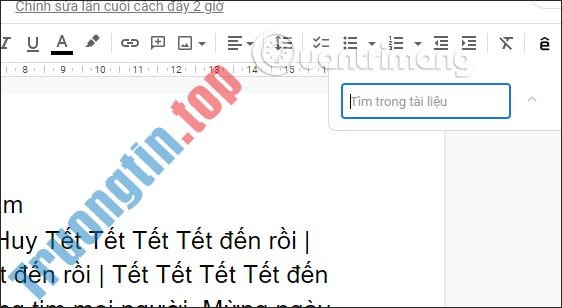
Tại văn bản trong Google Docs, bạn nhấn tổ hợp phím Ctrl + F để mở hộp kiếm tìm của Google Docs trên máy tính.
Lúc này bạn sẽ thấy thanh tìm kiếm để n hập từ khóa mà mình muốn tìm trong nội dung tài liệu.
Bước 2:
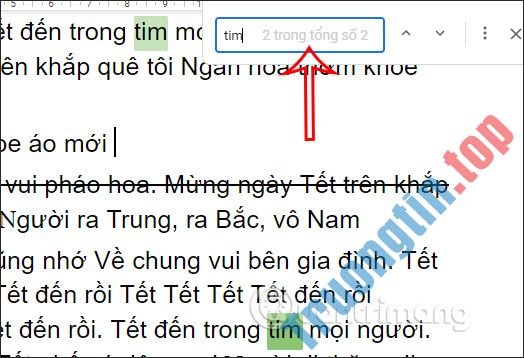
Sau đó bạn sẽ nhìn thấy con số từ khóa hiển thị trong văn bản là bao nhiêu, vị trí của từng từ đó bằng phương pháp dùng mũi tên lên xuống để di chuyển.
Bước 3:
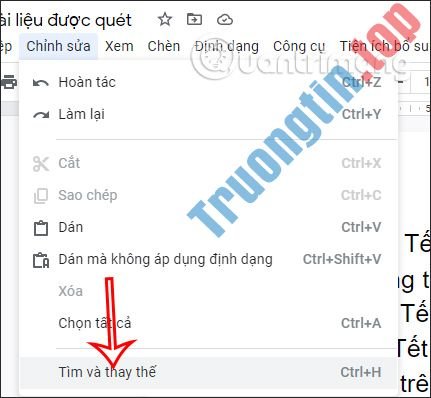
Để sử dụng tính năng tìm kiếm, thay thế từ trong Google Docs, trước hết bạn bấm vào mục Chỉnh sửa rồi chọn tiếp tính năng Tìm và thay thế .
Bước 4:
Lúc này chúng ta sẽ nhập từ ngữ muốn tìm tại khung Tìm, nhập từ cần thay thế tại khung Thay thế bằng. Tiếp đến ở bên dưới hiển thị thêm các tùy chọn để bạn thay thế từ được chuẩn xác và cụ thể hơn.
Sau đó ở bên dưới sẽ hiển thị tùy chọn Thay thế cho một địa thế hay thay thế cho tất cả. Nếu muốn thay thế cho 1 từ thì bạn nhấn Trước, Tiếp đến di chuyển tới địa thế cần thay đổi.
Nếu cần thay thế mọi thứ thì nhấn Thay thế mọi thứ là xong.

- Cách chèn watermark trong Google Docs
- Cách ghi chú nhanh cuộc họp trong Google Docs
- Cách thêm ngắt trang trong Google Docs
- Cách sử dụng chế độ chỉ đọc trong Google Docs
- Cách tạo thư mục để chứa tài liệu trong Google Docs
- Nhập văn bản bằng giọng nói trên Google Docs như nào?
tìm từ ngữ trong Google Docs,cách tìm kiếm từ trong Google Docs,tìm kiếm từ trong Google Docs,tìm kiếm và thay thế trong Google Docs,cách tìm và thay thế trong Google Docs
Nội dung Cách tìm kiếm từ ngữ trong Google Docs được tổng hợp sưu tầm biên tập bởi: Tin Học Trường Tín. Mọi ý kiến vui lòng gửi Liên Hệ cho truongtin.top để điều chỉnh. truongtin.top tks.
Bài Viết Liên Quan



Bài Viết Khác
- Địa Chỉ Sửa Laptop Quận 3 – Sửa Nhanh Giá Rẻ
- Địa Chỉ Vệ Sinh Máy Tính Quận 3 – Dịch Vụ Giá Rẻ
- Địa Chỉ Cài Win Quận 3 – Cài Đặt PC Laptop Tại Nhà Q3
- Sửa Wifi Tại Nhà Quận 4
- Dịch Vụ Cài Lại Windows 7,8,10 Tận Nhà Quận 4
- Dịch Vụ Cài Lại Windows 7,8,10 Tận Nhà Quận 3
- Tuyển Thợ Sửa Máy Tính – Thợ Sửa Máy In Tại Quận 4 Lương Trên 10tr
- Tuyển Thợ Sửa Máy Tính – Thợ Sửa Máy In Tại Quận 3
- Pin Laptop Lenovo Essential G570 Giá Rẻ Nhất
- Dịch Vụ Sửa Tủ Lạnh Khó Mở Cửa
- Dịch Vụ Sửa Máy Tính Đường Nguyễn Thái Bình Quận 1
- Pin Laptop Dell Vostro 3300 Giá Rẻ Nhất
- Nạp Mực Máy In Đường Mỹ Hưng Quận 7
