
 Forum
Forum


Outlook online hỗ trợ chúng ta kiếm tìm tệp đính kèm mau chóng trong email thông qua tính năng Files có sẵn. Điều này giúp bạn có thể tìm ngay lại được file đính kèm từ hình ảnh, văn bản, file bài hát…. Như vậy quá trình tìm file sẽ tiết kiệm và mau chóng hơn rất nhiều. Với Microsoft Outlook thì bạn chỉ cần bấm vào Search và chọn biểu tượng file đính kèm để tìm. Còn với Outlook online thì chúng ta có nhiều cách để tìm kiếm file đính kèm hơn. Bài viết dưới đây sẽ chỉ dẫn bạn đọc cách kiếm tìm file đính kèm trên Outlook online.
Hướng dẫn tìm file đính kèm trên Outlook
Bước 1:
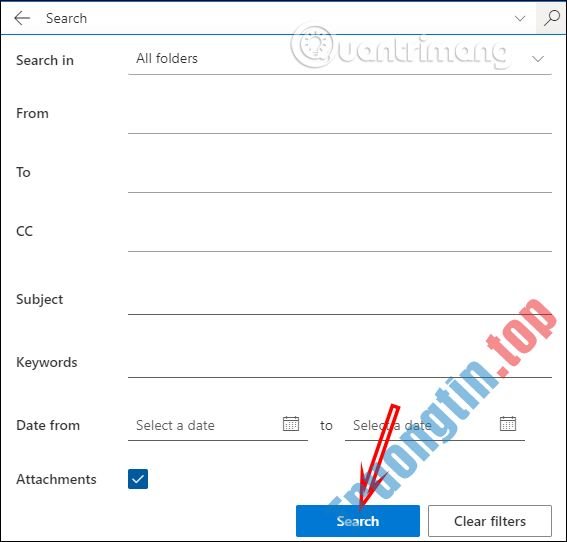
Tại giao diện trên Outlook online, tại thanh kiếm tìm bạn nhấn vào biểu tượng mũi tên xổ xuống rồi tích chọn vào vào mục Attachments ở bên dưới. Sau đó bạn tích chọn vào nút Search để triển khai kiếm tìm file.
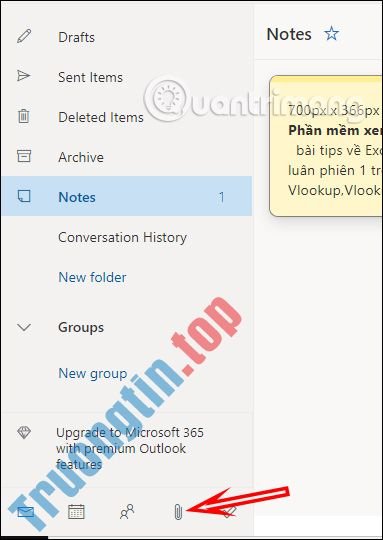
Hoặc cách thi hành mau nhất đó là bạn bấm vào biểu trưng tệp ghim như hình dưới đây để truy cập ngay vào mục file đính kèm trên Outlook.
Trong trường hợp không thấy biểu tượng đinh ghim, bạn nhấn vào biểu trưng 3 chấm và chọn Files trong bản kê hiển thị.
Bước 2:
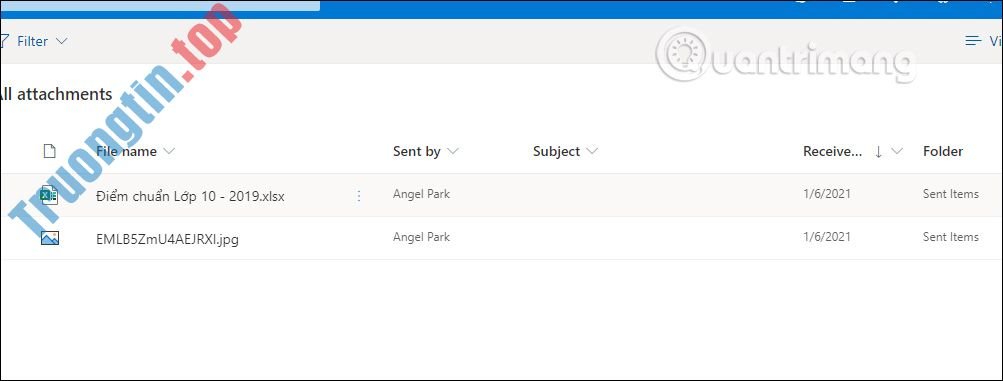
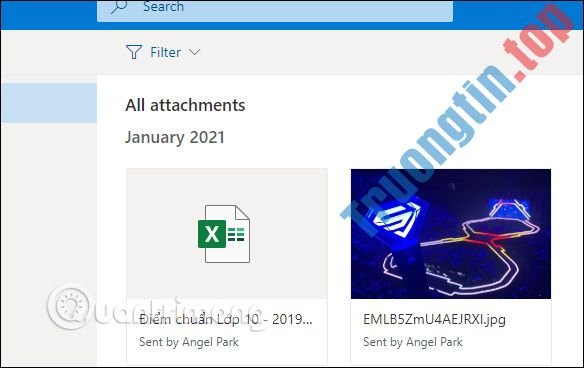
Lúc này hiển thị giao diện mọi thứ các file đã đính kèm trong email với từng tượng trưng khác cho cho từng file. Chúng ta sẽ nhìn thấy người gửi, thời gian gửi.
Bước 3:
Để xem file đính kèm, nhất là với file hình ảnh thì bạn vào mục View và chọn chế độ Titles view .
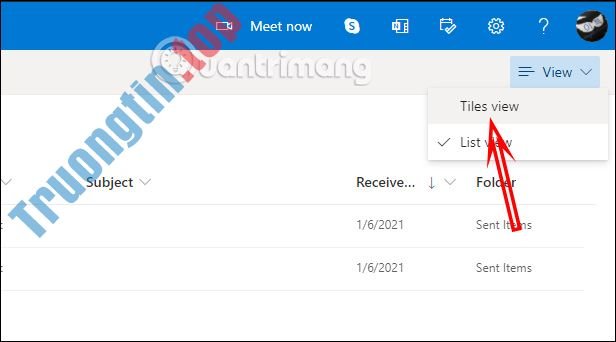
Lúc này hình ảnh sẽ được hiển thị ở chế độ xem như hình dưới đây.
Bước 4:
Nhấn vào file và sẽ hiển thị nội dung của file và nội dung email. Trong giao diện này bạn cũng cũng đều có thể nhấn Download để tải file xuống.

- Cách chặn người gửi bằng địa điểm email trong Outlook
- Cách lên lịch gửi email trong Outlook.com
- Cách sửa mã lỗi 0x80004005 trong Outlook
- Cách báo cáo email phishing trong Outlook.com
tìm kiếm file đính kèm Outlook,cách tìm file đính kèm Outlook,tìm nhanh file đính kèm Outlook,cách tìm nhanh file đính kèm Outlook,xem file đính kèm Outlook,cách xem file đính kèm Outlook,mail Outlook
Nội dung Cách tìm tệp đính kèm nhanh trong email Outlook được tổng hợp sưu tầm biên tập bởi: Tin Học Trường Tín. Mọi ý kiến vui lòng gửi Liên Hệ cho truongtin.top để điều chỉnh. truongtin.top tks.
Bài Viết Liên Quan


Bài Viết Khác
- Địa Chỉ Sửa Laptop Quận 3 – Sửa Nhanh Giá Rẻ
- Địa Chỉ Vệ Sinh Máy Tính Quận 3 – Dịch Vụ Giá Rẻ
- Địa Chỉ Cài Win Quận 3 – Cài Đặt PC Laptop Tại Nhà Q3
- Sửa Wifi Tại Nhà Quận 4
- Dịch Vụ Cài Lại Windows 7,8,10 Tận Nhà Quận 4
- Dịch Vụ Cài Lại Windows 7,8,10 Tận Nhà Quận 3
- Tuyển Thợ Sửa Máy Tính – Thợ Sửa Máy In Tại Quận 4 Lương Trên 10tr
- Tuyển Thợ Sửa Máy Tính – Thợ Sửa Máy In Tại Quận 3
- Mọi thứ bạn cần biết về Windows 10 November 2019 Update
- Địa Chỉ Cài Win Ở Phường Phường 12 Quận Phú Nhuận
- Cách tùy chỉnh ứng dụng News trên Windows 10
- Cài Autodesk 3ds Max Quận 4 – Giá Rẻ Uy Tín
- Top 10 Địa Chỉ Sửa laptop bị vô nước Ở Tại Quận Phú Nhuận Tphcm