
 Forum
Forum


Trên các phần mềm công sở Word, Excel hay Power Point luôn có các công cụ vẽ hình để biểu diễn những kiểu biểu đồ, sơ đồ tư duy. Các loại sơ đồ này sẽ giúp người đọc dễ hình dung về nội dung đang trình bày, chớp lấy nội dung mau chóng hơn. Một trong các kiểu biểu diễn sơ đồ suy luận cơ bản đó là vẽ đường thẳng, vẽ mũi tên. Bài viết dưới đây sẽ chỉ dẫn độc giả kiểu vẽ đường thẳng, vẽ mũi tên trên Excel.
- Cách tạo biểu đồ, vẽ đồ thị trong Excel
- Hướng dẫn chèn, vẽ và tạo biểu đồ trong Word 2007
- Hướng dẫn toàn tập Word 2016 (Phần 18): Cách thêm hình dạng Shape
Hướng dẫn tạo đường thẳng, mũi tên trên Excel
1. Vẽ đường thẳng trong Excel
Bước 1:
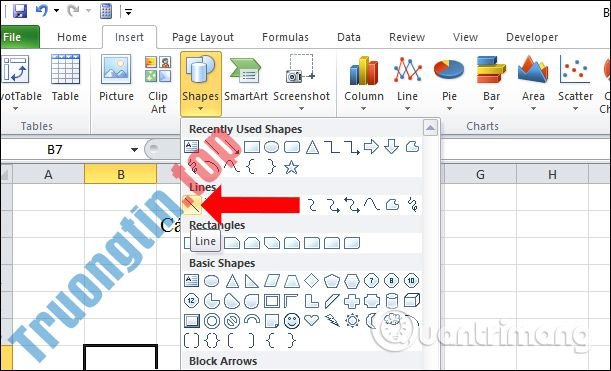
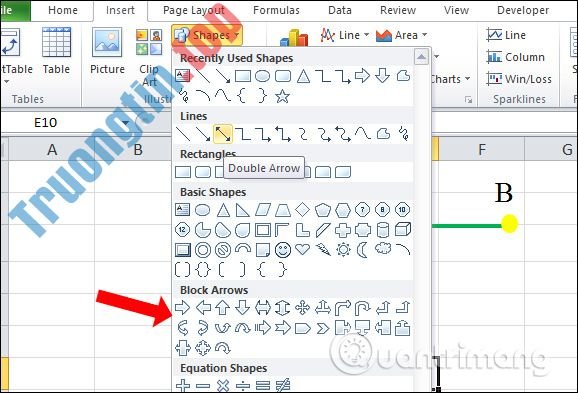
Tại nội dung trên Excel nhấn chọn vào tab Insert rồi nhấn tiếp vào nhóm Illustrations . Lựa chọn mục Shapes để biểu diễn hình vẽ trên Excel. Tại đây phần Line người dùng nhấn chọn vào đường kẻ đầu tiên.
Bước 2:
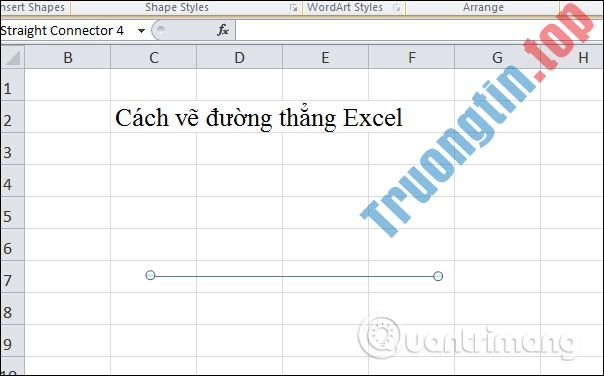
Bạn bấm chuột tại 1 ô rồi kéo chuột sang bên phải để tạo đường thẳng. Khi thả chuột sẽ thấy 2 điểm mút ở 2 đầu của đường thẳng. Lưu ý trong qui trình vẽ nên nhấn giữ phím Shift để đường vẽ tránh bị gãy khúc.
Bước 3:
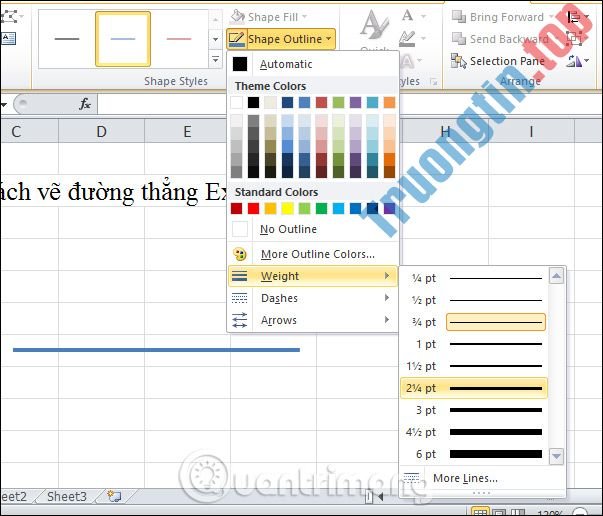
Sau khi tạo đường thẳng xong chúng ta sẽ tùy chỉnh độ dày cho đường thẳng, kích chọn vào đường thẳng vừa vẽ rồi bấm vào tab Format , chọn Shape Outline và chọn Weight để chọn lựa độ dày cho đường thẳng.
Khi di chuột vào kích thước độ dày sẽ được áp dụng ngay trên đường thẳng để người dùng được biết.
Bước 4:
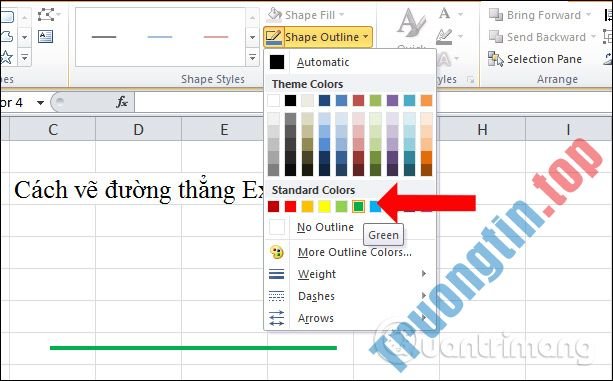
Để thay đổi màu sắc cho đường thẳng, chúng ta cũng nhấn vào Shape Outline rồi chọn màu sắc muốn dùng cho đường thẳng.
Bước 5:
Khi đã tạo xong đường thẳng và chỉnh sửa đường thẳng, bạn cần chèn chữ tại 2 điểm mút đường thẳng. Nhấn vào tab Insert rồi tìm đến nhóm Text, chọn tiếp Textbox .

Bước 6:
Nhấn và giữ chuột theo phía muốn tạo Textbox mà tại đây là 2 điểm đầu đường thẳng, nhập nội dung cho văn bản.
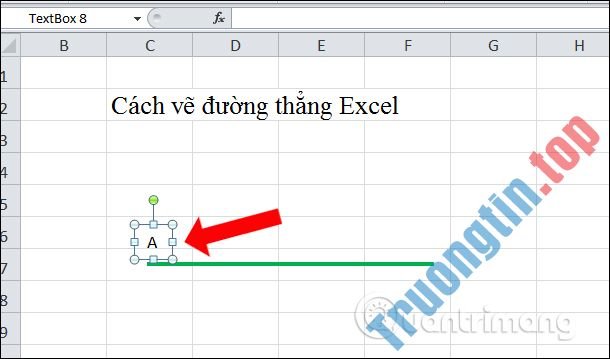
Để đổi font chữ và cỡ chữ trong Textbox, bôi đen chữ rồi chọn kiểu định hình trong hộp thoại nhỏ hiển thị. Bạn cũng đều có thể điều chỉnh lại địa thế cho chữ trên 2 đầu mút.

Bước 7:
Tiếp đến xóa sổ đường viền và nền cho Textbox, nhấn chuột phải vào Textbox và chọn Format Shapes .

Bước 8:
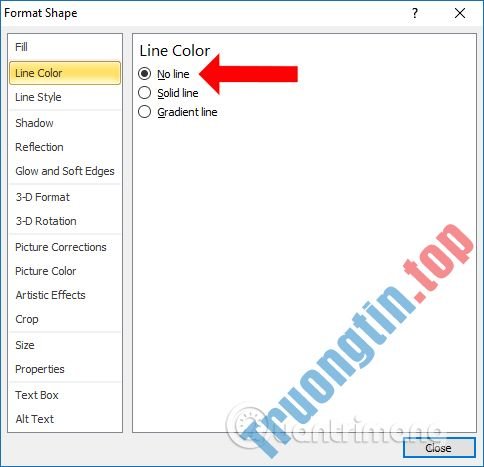
Hiển thị giao diện mới, trong mục Line Color nhấn chọn No Line .
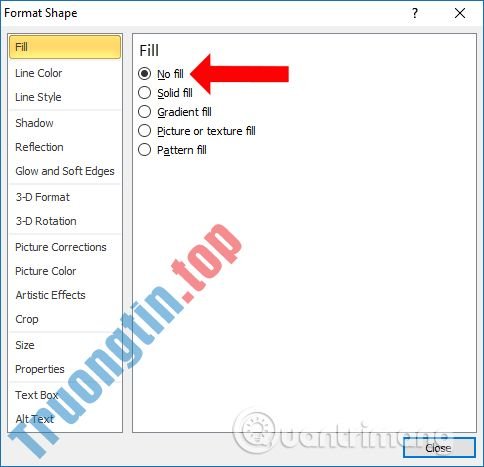
Tiếp đến mục Fill nhấn chọn No Fill .
Sau đó tiếp tục tạo Textbox với đầu mút còn lại và đặt tên là B để tạo nên được đường thẳng AB như hình.

Bước 9:
2 đầu mút sẽ biến mất khi bạn nhấn chuột ra ngoài nội dung. Để tạo đoạn thẳng chặn điểm đầu và điểm cuối, nhấn vào mục Shapes chọn hình elip Oval để thêm 2 điểm đầu cuối cho đường thẳng.

Chúng ta sẽ có hình elip như bên dưới. Việc kế đến đó là co kéo khung để hình thành hình tròn và di chuyển tới đầu đường thẳng để tạo điểm mút.

Bước 10:
Như vậy bạn sẽ được 1 điều mút như hình. Nhấn vào Format rồi chỉnh sửa màu sắc cho điểm mút tại Shape Fill và Shape Outline .
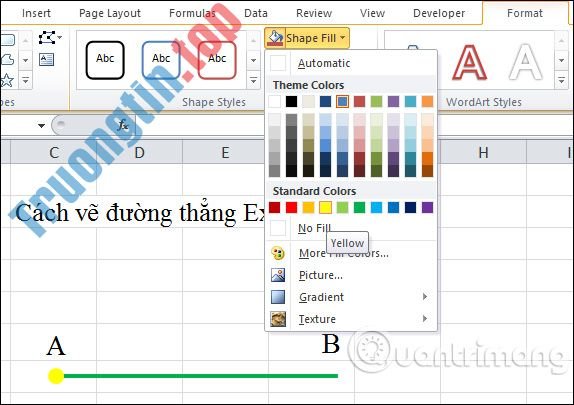
Tạo nốt điểm mút còn lại và sẽ có đoạn thẳng AB như hình.

Bước 11:
Để di chuyển đoạn thẳng và các đối tượng trong đoạn thẳng, người sử dụng cần nhóm các đối tượng trong đoạn thẳng thành 1 đối tượng chung.
Nhấn giữ phím Shift rồi click chuột vào các đối tượng trong hình. Sau đó nhấn chuột phải vào bất kỳ đối tượng nào chọn Group chọn tiếp Group để nhóm chúng lại.
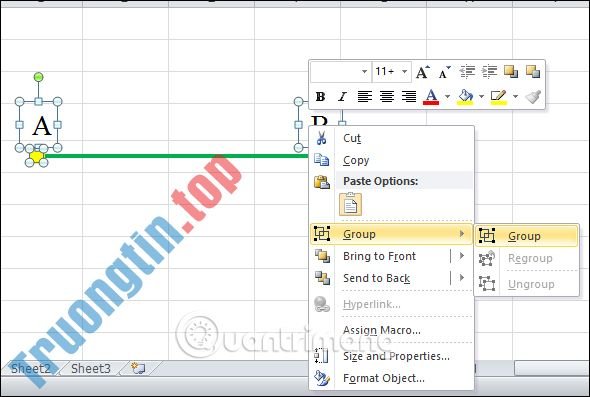
Khi nhóm thành đạt sẽ có khung kẻ bao quanh đoạn thẳng.

Như vậy người sử dụng có thể di chyển đoạn thẳng mà không làm thay đổi vị trí các đối tượng trong hình.

2. Vẽ mũi tên trong Excel
Cách vẽ mũi tên trong Excel cũng tựa như như khi bạn vẽ đường thẳng trong Excel.
Bước 1:
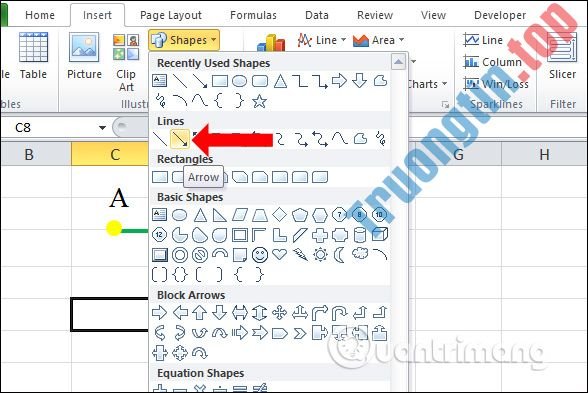
Trong mục Shapes chọn Line Arrow rồi nhấn và giữ chuột trái, tiếp đó kéo để tạo nên đoạn thẳng mũi tên.
Bước 2:
Sau đó cũng thay đổi màu sắc, độ dày cho mũi tên như cách làm với đường thẳng.
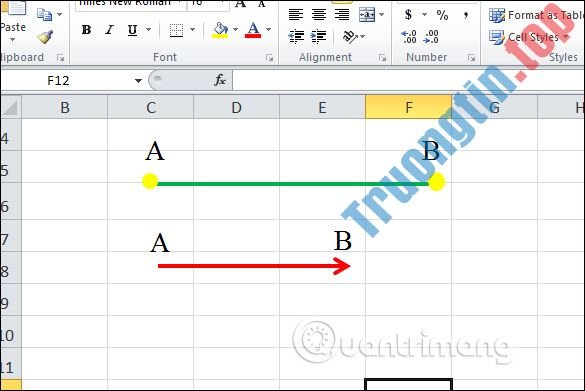
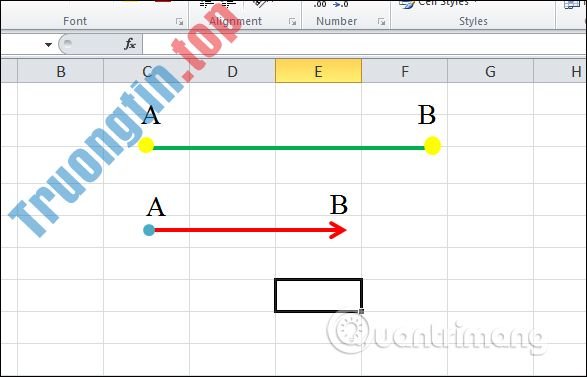
Tiếp đến dùng Textbox để thêm điểm đầu và cuối cho mũi tên. Thêm 1 điểm mút ở đầu mũi tên bằng hình elip. Cuối cùng bạn sẽ có mũi tên AB như hình. Thực hiện nhóm các đối tượng để có thể di chuyển trong nội dung.
Bước 3:
Ngoài ra bạn cũng cũng có thể vẽ đoạn thẳng với 2 đầu mũi tên hoặc kiểu mũi tên gấp khúc trong phần Line. Block Arrows thường dùng để làm tạo các mũi tên vòng tròn trong sơ đồ suy luận trên Excel.
Trên đây là kiểu vẽ đoạn thẳng, đường thẳng và mũi tên vec-tơ trên Excel. Chúng ta sẽ sử dụng công cụ vẽ hình Shape trong Excel, sau đó thêm những điểm đầu và cuối rồi nhóm các đối tượng để cũng có thể di chuyển trong nội dung, mà không làm đảo lộn vị trí các đối tượng.
Xem thêm:
- Hướng dẫn toàn tập Word 2013 (Phần 17): Hình vẽ và cách tạo hiệu ứng cho hình vẽ
- Hướng dẫn toàn tập Word 2013 (Phần 18): Cách chèn Text Box và WordArt
- Hướng dẫn toàn tập Word 2013 (Phần 3): Cách lưu trữ và chia sẻ tư liệu
Chúc các bạn thực hành thành công!
- Hướng dẫn vẽ hình mũi tên bằng GIMP
vẽ hình excel,tạo hình vẽ excel,cách dùng shape excel,cách tạo đoạn thẳng excel,cách vẽ mũi tên excel,cách nhóm đối tượng excel,cách vẽ hình excel,cách nhóm khung hình excel
Nội dung Cách vẽ đường thẳng, vẽ mũi tên trong Excel được tổng hợp sưu tầm biên tập bởi: Tin Học Trường Tín. Mọi ý kiến vui lòng gửi Liên Hệ cho truongtin.top để điều chỉnh. truongtin.top tks.
Bài Viết Liên Quan






Bài Viết Khác
- Địa Chỉ Sửa Laptop Quận 3 – Sửa Nhanh Giá Rẻ
- Địa Chỉ Vệ Sinh Máy Tính Quận 3 – Dịch Vụ Giá Rẻ
- Địa Chỉ Cài Win Quận 3 – Cài Đặt PC Laptop Tại Nhà Q3
- Sửa Wifi Tại Nhà Quận 4
- Dịch Vụ Cài Lại Windows 7,8,10 Tận Nhà Quận 4
- Dịch Vụ Cài Lại Windows 7,8,10 Tận Nhà Quận 3
- Tuyển Thợ Sửa Máy Tính – Thợ Sửa Máy In Tại Quận 4 Lương Trên 10tr
- Tuyển Thợ Sửa Máy Tính – Thợ Sửa Máy In Tại Quận 3
- Laptop Đơn vị sửa Phường Bình Tiên sạc không vào điện – Địa chỉ hỗ trợ nhanh
- Dịch Vụ Cài Win Đường Tôn Thất Hiệp Quận 11
- Dịch Vụ Cài Win Đường Tân Hóa Quận 11
- Dịch Vụ Cài Win Đường Nguyễn Nhược Thi Quận 8
- Những điều nên biết về Serial ATA (SATA)
