
 Forum
Forum


Với các thầy cô giáo thì Word là phần mềm bổ trợ đắc lực trong việc soạn giáo án bài giảng ở các môn học, hay cho dù tạo trang bìa ngay trên Word. Với nội dung văn bản thuần chữ thì vấn đề soạn thảo trên Word dễ dàng hơn rất nhiều so với việc phải trình bày thêm công thức như trong môn Toán hay môn Hóa. Trước đây Quản trị mạng đã chỉ dẫn với bạn cách viết công thức toán học trên Word. Vậy ra sao để viết công thức hóa học trên Word, kiểu viết có giống như khi viết công thức toán không? Bài viết dưới đây sẽ hướng dẫn độc giả các chèn công thức hóa trên Word.
- Hướng dẫn kiểu vẽ sơ đồ trong Word
- Cách viết phân số trên Word
- Hướng dẫn tạo dấu mũ trong Google Docs
- Chèn tượng trưng độ C trong Word, Excel như thế nào?
- Hướng dẫn toàn tập Word 2016 (Phần 22): Cách tạo biểu đồ
Hướng dẫn vẽ công thức hóa trên Word
- 1. Viết công thức hóa qua chỉ số trên dưới
- 2. Viết công thức hóa bằng Equation
- 3. Gõ công thức hóa bằng MathType
- 4. Viết công thức hóa bằng Chemistry Add-in
1. Viết công thức hóa qua chỉ số trên dưới
Đây là cách viết công thức hóa dễ dàng nhất và đã được áp dụng ngay cả với công thức toán. Với những phương trình đơn giản thì bạn có thể sử dụng phương thức này. Cách viết chỉ số trên dưới trong Word bạn đọc tham khảo bài viết Cách tạo chỉ số trên dưới, viết số mũ trong Word.

2. Viết công thức hóa bằng Equation
Ngay trên Word đã có công cụ để chèn các biểu thức trong toán hoặc trong hóa với các mẫu đã có sẵn. Nhấn vào Insert New Equation để nhập công thức hóa học.

Bạn nhấn tiếp vào mục Script để viết các công thức hóa có chỉ số trên và dưới. Sau đó người sử dụng chỉ cần nhập đúng nội dung vào phần ô vuông là được.

Ngoài ra với các phương trình hóa học thì người sử dụng cũng có thêm danh sách các tượng trưng như trong hình với mũi tên, độ F, độ C,…

Với những bản Word 2010 trở lên sẽ có thêm công cụ Ink Equation vẽ công thức, biểu thức để Word tự động nhận diện nét vẽ và sẽ cho ra biểu thức đúng.

Sau đó hiển thị bảng để người dùng vẽ công thức hóa cần sử dụng. Để hiểu hơn về kiểu cách sử dụng Ink Equation bạn đọc bài viết Hướng dẫn chèn công thức Toán học trên Word 2016.

3. Gõ công thức hóa bằng MathType
MathType là công cụ viết các công thức, phương trình, biểu thức cho môn toán hay môn hóa. Công cụ được tích hợp ngay vào trong Word nên bạn có thể sử dụng nhanh khi cần thiết. Với ứng dụng này thì nhiều công thức phức tạp sẽ viết nhanh hơn. Bạn đọc tham khảo cách sử dụng MathType để viết công thức toán trong bài viết Cách viết công thức toán trên Word bằng MathType.

4. Viết công thức hóa bằng Chemistry Add-in
Chemistry Add-in là ứng dụng hỗ trợ viết công thức hóa và các phân tử trong Word rất chuyên nghiệp. Người dùng sẽ đơn giản biểu diễn sơ đồ phân tử của 1 chất nào đó, điều mà những công cụ có sẵn trên Word không làm được.
Bước 1:
Người dùng tải công cụ Chemistry Add-in theo link dưới đây rồi triển khai cài đặt.
- Tải công cụ Chemistry Add-in

Bước 2:
Sau khi cài đặt xong người sử dụng sẽ thấy công cụ Chemistry Add-in hiển thị trong giao diện thanh ribbon của Word như hình dưới đây.

Bước 3:
Bên dưới sẽ là công cụ để bạn chèn công thức hóa vào trong nội dung. Chúng ta cũng có thể có thể dùng kho lược đồ phân tử trong môn hóa khi nhấn vào nút Open.

Bước 4:
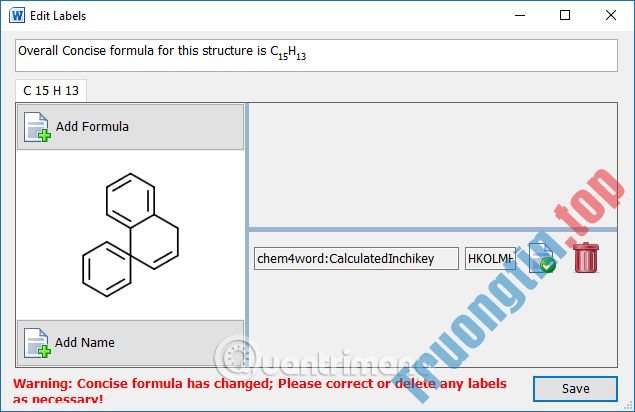
Để tự vẽ lược đồ phân tử thì bấm vào nút Draw ở thanh công cụ sau đó vẽ sơ đồ vào nội dung và nhấn OK.

Khi đó Chemistry Add-in sẽ nhận diện lược đồ mà bạn đã vẽ rồi cho ra sức thức hóa học của 1 chất nào đó. Để hiện lược đồ vào trong Word nhấn nút Save là được.
Trên này là các phương pháp để viết công thức hóa trên Word. Với những người thường xuyên phải viết công thức và nhiều loại bài tập liên quan tới hóa học thì hãy cài đặt thêm công cụ Chemistry Add-in. Công cụ này chắc chắn sẽ hỗ trợ biết bao cho người sử dụng khi bạn viết công thức hay vẽ sơ đồ phân tử chính xác hơn.
Chúc các bạn thực hiện thành công!
- Cách tự tạo phím tắt cho lệnh trong Word 2007
- Cách chèn dấu ngoặc trong Word, Excel
- Sơ đồ tư duy là gì? Cách vẽ lược đồ suy luận trên MindMup
- Cách vẽ bản đồ suy luận bằng Brainio
viết công thức hóa word,cách vẽ công thức hóa trong word,viết chỉ số trên dưới word,cách tạo công thức hoa word,cách vẽ sơ đồ phân tử word,cách viết công thức hóa,công thức hóa trong word
Nội dung Cách viết công thức hóa trong Word được tổng hợp sưu tầm biên tập bởi: Tin Học Trường Tín. Mọi ý kiến vui lòng gửi Liên Hệ cho truongtin.top để điều chỉnh. truongtin.top tks.
Bài Viết Liên Quan





Bài Viết Khác
- Địa Chỉ Sửa Laptop Quận 3 – Sửa Nhanh Giá Rẻ
- Địa Chỉ Vệ Sinh Máy Tính Quận 3 – Dịch Vụ Giá Rẻ
- Địa Chỉ Cài Win Quận 3 – Cài Đặt PC Laptop Tại Nhà Q3
- Sửa Wifi Tại Nhà Quận 4
- Dịch Vụ Cài Lại Windows 7,8,10 Tận Nhà Quận 4
- Dịch Vụ Cài Lại Windows 7,8,10 Tận Nhà Quận 3
- Tuyển Thợ Sửa Máy Tính – Thợ Sửa Máy In Tại Quận 4 Lương Trên 10tr
- Tuyển Thợ Sửa Máy Tính – Thợ Sửa Máy In Tại Quận 3
- Cách chọn camera giám sát CCTV
- Pin Laptop Dell Inspiron 452111 Giá Rẻ Nhất
- Download Outlook 2016 32Bit – 64bit Free Miễn Phí
- Cách cấu hình NTP Server và NTP Client trong Windows Server 2019
- Cách khắc phục lỗi máy tính không tắt nguồn hoàn toàn
