
 Forum
Forum


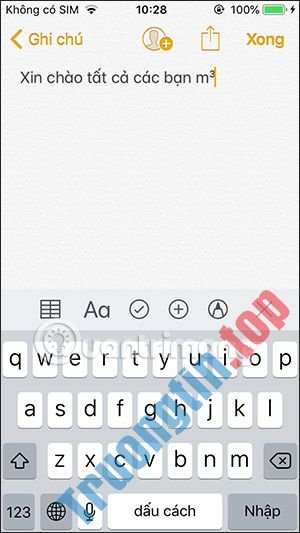
Trước đây Quản trị mạng đã từng hướng dẫn bạn biết bao bài về phong thái viết chỉ số trên dưới trong Word bằng phím tắt, hay viết biểu trưng độ C trong Word như thế nào. Vậy nếu muốn viết số mũ như mét vuông (m²), mét khối (m³) chẳng hạn như trên Facebook thì làm ra sao? Cách dùng phím tắt khi viết chỉ số trên dưới trong Word sẽ chẳng thể áp dụng khi bạn viết trên máy tính. Bài viết dưới đây sẽ chỉ dẫn bạn viết m², m³ trên điện thoại, máy tính rất đơn giản.
Hướng dẫn viết mét vuông (m²), mét khối (m³) trên PC
Bước 1:
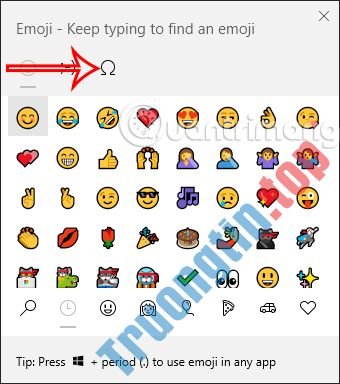
Trên máy tính Windows bạn nhấn tổ hợp phím Windows + “.” để hiển thị bảng ký hiệu có sẵn trên Windows 10. Tiếp đến bạn bấm vào biểu trưng Symbols như hình dưới đây.
Bước 2:
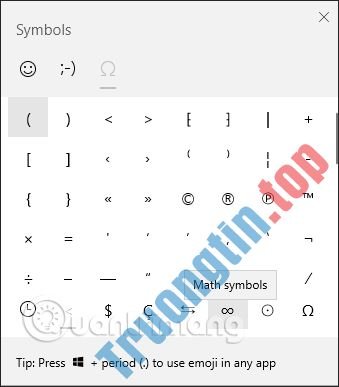
Sau đó tại giao diện các biểu tượng, chúng ta bấm vào biểu trưng vô cực nhóm Math symbols để tìm các biểu trưng dành riêng của môn Toán.
Bước 3:
Ngay sau đó bạn sẽ nhìn thấy các biểu trưng thường được sử dụng trong môn Toán để sử dụng, trong đó có những chỉ số m² và m³ .
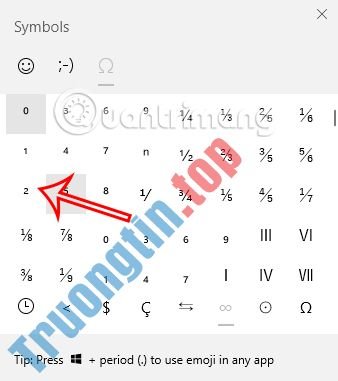
Bây giờ bạn chỉ cần nhấn lựa chọn chỉ số trên để sử dụng là xong.

Cách viết mét vuông, mét khối trên điện thoại
Mặc định trên điện thoại sẽ không có bảng biểu tượng như trên Windows 10, hay những phiên bản Windows thấp hơn cũng không có bảng tượng trưng đó thì chúng ta có thể sử dụng trang web piliapp với mục viết chỉ số trên dưới.
Bước 1:
Tại điện thoại hay trên Windows 7 trở xuống, bạn truy cập vào link dưới đây để vào mục sử dụng chỉ số trên dưới của trang web piliap.
https://www.piliapp.com/symbol/subscript-superscript/
Bước 2:
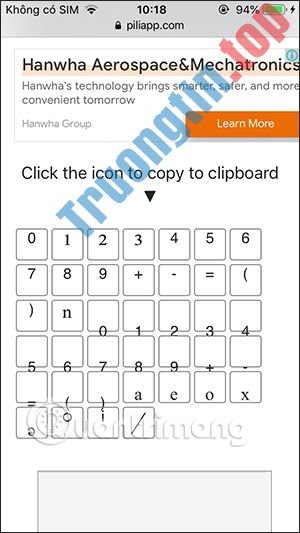
Tại giao diện này bạn sẽ nhìn thấy các tùy chọn chỉ số trên và chỉ số dưới, cùng những biểu trưng khác thường dùng trong môn Toán để chúng ta sử dụng.
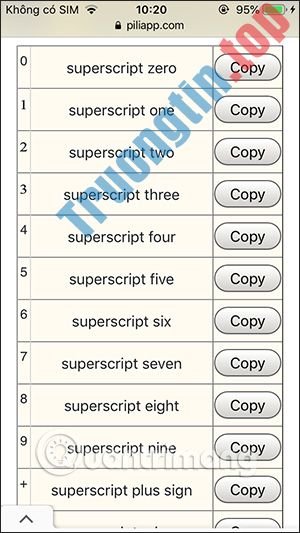
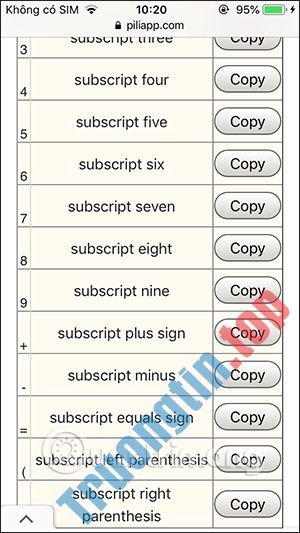
Bước 3:
Rất đơn giản, nếu bạn muốn dùng chỉ số nào thì chỉ cần nhấn chọn để sao chép .
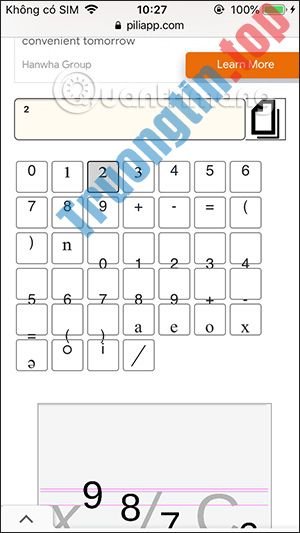
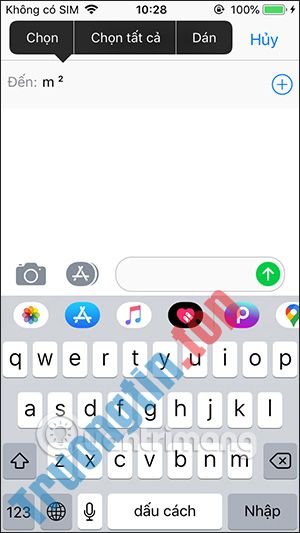
Sau đó mở giao diện trên điện thoại rồi dán nội dung mình vừa sao chép là được.
- Hướng dẫn tạo chỉ số trên dưới, số mũ trong Google Docs
- Cách viết chỉ số trên dưới trong PowerPoint
- Cách viết công thức toán học trong Word cực dễ
- Cách viết phân số trong Word dễ nhất trên các phiên bản 2016, 2010, 2013, 2007
- Cách chèn Công thức toán học, phương trình trong Google Docs
- Cách chèn dấu ngoặc trong Word, Excel
viết mét vuông trên máy tính,viết m2 trên máy tính,viết mét khối trên điện thoại,cách viết m3 trên máy tính,cách viết m3 trên điện thoại,viết m2 trên điện thoại
Nội dung Cách viết mét vuông (m²), mét khối (m³) trên điện thoại, máy tính được tổng hợp sưu tầm biên tập bởi: Tin Học Trường Tín. Mọi ý kiến vui lòng gửi Liên Hệ cho truongtin.top để điều chỉnh. truongtin.top tks.
Bài Viết Liên Quan



Bài Viết Khác
- Địa Chỉ Sửa Laptop Quận 3 – Sửa Nhanh Giá Rẻ
- Địa Chỉ Vệ Sinh Máy Tính Quận 3 – Dịch Vụ Giá Rẻ
- Địa Chỉ Cài Win Quận 3 – Cài Đặt PC Laptop Tại Nhà Q3
- Sửa Wifi Tại Nhà Quận 4
- Dịch Vụ Cài Lại Windows 7,8,10 Tận Nhà Quận 4
- Dịch Vụ Cài Lại Windows 7,8,10 Tận Nhà Quận 3
- Tuyển Thợ Sửa Máy Tính – Thợ Sửa Máy In Tại Quận 4 Lương Trên 10tr
- Tuyển Thợ Sửa Máy Tính – Thợ Sửa Máy In Tại Quận 3
- Dịch Vụ Cài Win Đường Tân Lập Quận 9
- Đơn Vị Sửa Chữa Máy In Có Một Vệt Đen Chạy Dọc, Thẳng Từ Trên Xuống Dưới Tại Nhà
- Top 10 Địa Chỉ Sửa laptop mất tiếng Ở Tại Quận 3 Tphcm
- Hướng dẫn “cày” tăng view Youtube cho thần tượng ngay trên máy tính
- Dịch Vụ Vệ Sinh Máy Giặt Quận Bình Tân
