
 Forum
Forum


Facebook đã đổi giao diện mới và tính từ lúc tháng 9 này thì giao diện mới chính thức được áp dụng cho cả các tài khoản của người dùng. So với giao diện cũ thì giao diện mới này thay đổi rất nhiều, nhất là menu bên trái cũng như việc truy cập vào một số tính năng như viết note trên Facebook chẳng hạn. Khi chuyển qua giao diện Facebook mới thì chúng ta sẽ không tìm thấy tượng trưng note trong mục Ghi chú như ở giao diện cũ. Thay vào chỗ này bạn sẽ tìm mục Ghi chú ở thanh menu bên trái. Tuy nhiên mục này chỉ hiển thị khi bạn đã viết ghi chú mà thôi. Vậy thế nào để viết chú giải trên Facebook giao diện mới?
1. Hướng dẫn viết note trên Facebook mới
Với những ai đã từng viết ghi chú thì ở giao diện Facebook mới bên tay trái sẽ có menu với các mục quản lý. Bạn nhấn Xem thêm để mở rộng và sẽ nhìn thấy mục Ghi chú .

Với tình huống bạn chưa viết chú giải lần nào thì cần truy cập vào link dưới đây.
https://www.facebook.com/notes
Lúc này bạn sẽ nhìn thấy mục Ghi chú và nút Viết ghi chú để thực hiện.

Hiển thị giao diện viết ghi chú tựa như như ở giao diện Facebook cũ. Bạn cũng tải ảnh bìa, viết tiêu đề ghi chú, viết nội dung ghi chú, chèn hình ảnh hay nhúng và chỉnh sửa định hình nếu muốn.

2. Tạo Notes Facebook cũ trên máy tính
Truy cập vào tài khoản Facebook cá nhân trên bất kể trình duyệt nào. Bạn thêm ” notes ” vào sau URL của trang cá nhân trên trình duyệt và nhấn Enter, hoặc làm theo chỉ dẫn dưới đây:

Tại trang cá nhân, nhấn vào phần Xem thêm và chọn phần Ghi chú .
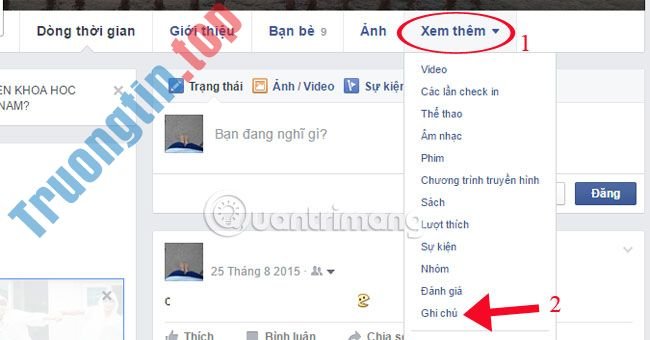
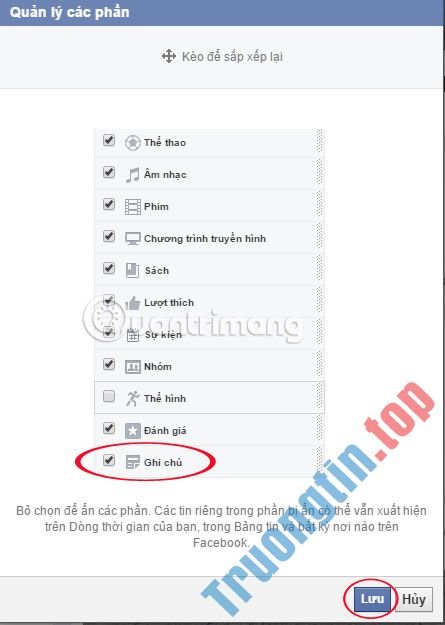
Lưu ý , nếu không tìm thấy phần ghi chú, người sử dụng có thể truy cập vào phần Quản lý các phần trong mục Xem thêm.

Nhấn vào mục Ghi chú để xuất hiển thị trên Facebook và sau đó ấn Lưu .
Khi giao diện ghi chú xuất hiện, kích chuột tại phần Thêm ghi chú góc bên phải để tạo ghi chú mới.

Giao diện Note mới của Facebook có thay đổi so với giao diện cũ. Bạn cũng đều có thể để ảnh cover cho ghi chú của mình.
Nhấn vào khu vực Kéo hoặc nhấp để thêm ảnh ngay phía trên trang Note để làm ảnh cover.

Tại đây, người sử dụng có thể chọn lựa ảnh có sẵn trong Facebook hoặc tải ảnh mới từ máy tính khi kích vào phần Tải ảnh mới lên .
Để thay ảnh cover khác, di chuột đến ảnh cover hiện tại và bấm vào chữ Xóa góc bên phải để thay ảnh mới.

Nhập tiêu đề cho mục Note của bạn.

Tại giao diện Note, bạn viết chú thích như bình thường. Nhấn vào tượng trưng 4 gạch ngang để chỉnh sửa Notes như thẻ H1, H2, mục lục,…

Chèn thêm ảnh vào Note bằng biểu trưng ảnh.

Bạn cũng cũng đều có thể chỉnh sửa từng dòng tùy theo nội dung và cách trình bày. Bôi đen vào dòng chỉnh sửa, chọn một trong 4 tùy chỉnh định hình kiểu chữ : bôi đậm, in nghiêng, liên kết chèn link, đơn đóng khung.
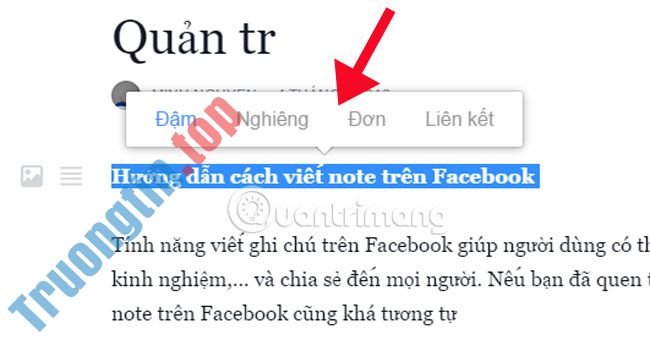
Để tắt chỉnh sửa, bôi đen dòng chữ và nhấn vào nội dung đã chỉnh sửa trước đấy để quay trở lại trạng thái ban đầu.
Sau khi đã xong xuôi nội dung ghi chú, cũng như chỉnh sửa bố cục tùy theo nội dung, bạn có thể chỉnh sửa chế độ hiển thị của chú thích : chế độ công khai, bạn bè, chỉ mình tôi hoặc bấm vào tùy chỉnh để chỉnh sửa người được xem Note của bạn.
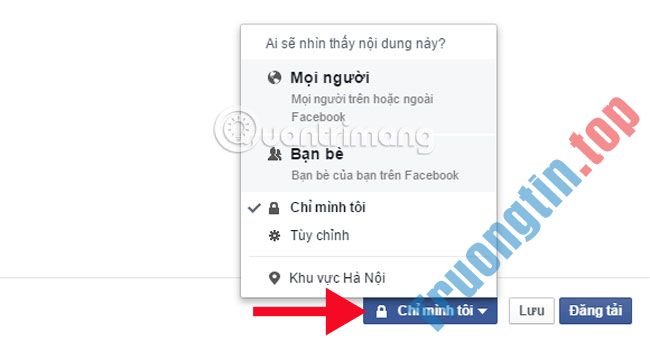
Nhấn vào Lưu để đọng lại nội dung của ghi chú vào bản nháp .

Để lưu lại và hình thành bản nháp, bấm vào phần Đăng tải để hoàn thành công đoạn tạo ghi chú trên Facebook.

3. Viết chú giải Facebook trên điện thoại
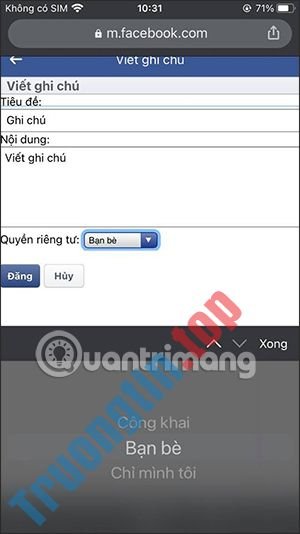
Hiện tại Facebook không bổ trợ viết ghi chú, tạo note trên phiên bản ứng dụng cho điện thoại. Chúng ta chỉ cần truy cập Facebook bằng trình duyệt Chrome hay trình duyệt web khác trên điện thoại rồi đăng nhập tài khoản Facebook. Sau đó bạn bấm vào biểu trưng 3 dấu gạch ngang . Lúc này người sử dụng sẽ thấy tùy chọn Ghi chú như hình.


Chuyển sang giao diện mới, người sử dụng nhấn tiếp vào Viết chú thích . Lúc này bạn viết tiêu đề cho ghi chú, nhập nội dung, chọn chế độ hiển thị của ghi chú. Cuối cùng nhấn nút Đăng là xong.

Theo thông báo mới nhất từ Facebook, người dùng sẽ không thể tạo hoặc sửa chú giải từ ngày 31/10. Tất cả các bài chú thích đã đăng vẫn sẽ có không thay đổi nhưng bài chú thích nháp chưa đăng sẽ bị xóa bỏ.

Xem thêm:
- 2 bước để thực hiện cuộc gọi video trên Facebook
- Cách dùng video làm Avatar cho Facebook trên iOS và Android
- Khôi phục tin nhắn đã trở nên xoá trên Facebook như ra sao?
Chúc các bạn thực hành thành công!
- Cách lưu chú giải dưới dạng ảnh bằng Marked.cc
- Những phím tắt Excel giá đắt bạn nên biết
- Cách viết status Facebook lên ảnh
- Cách thay tên Facebook trên điện thoại
tạo note facebook,Note Facebook,viết note trên Facebook,cách viết note Facebook,hướng dẫn viết Note Facebook,viết ghi chú facebook,ghi chú facebook,viết note facebook trên điện thoại,viết ghi chú facebook trên điện thoại
Nội dung Cách viết note trên Facebook giao diện mới được tổng hợp sưu tầm biên tập bởi: Tin Học Trường Tín. Mọi ý kiến vui lòng gửi Liên Hệ cho truongtin.top để điều chỉnh. truongtin.top tks.
Bài Viết Liên Quan






Bài Viết Khác
- Địa Chỉ Cài Win Quận 3 – Cài Đặt PC Laptop Tại Nhà Q3
- Sửa Wifi Tại Nhà Quận 4
- Sửa Laptop Quận 3
- Dịch Vụ Cài Lại Windows 7,8,10 Tận Nhà Quận 4
- Dịch Vụ Cài Lại Windows 7,8,10 Tận Nhà Quận 3
- Tuyển Thợ Sửa Máy Tính – Thợ Sửa Máy In Tại Quận 4 Lương Trên 10tr
- Tuyển Thợ Sửa Máy Tính – Thợ Sửa Máy In Tại Quận 3
- Địa Chỉ Vệ Sinh Máy Tính Quận 3 – Dịch Vụ Giá Rẻ
- Cách đặt mã khóa Viber trên máy tính
- Địa Chỉ Sửa Máy Tính Kêu To Quận 4 Gần Đây, Uy Tín
- Top 10 Chỗ Sửa Chữa Thay Mực Máy In HP MFP 586dn Ở Tphcm
- Dịch Vụ Sửa Máy Tính Đường Nguyễn Xuân Ôn Quận Bình Thạnh
- Dịch Vụ Cài Đặt 3D Max Vray