
 Forum
Forum


Xem chung video với bạn bè, xem video theo nhóm đã được áp dụng trên YouTube thông quá các công ty ShareTube online hay MyCircle và Watch2Gether. Và gần đây Facebook cũng từng có tính năng xem chung video, mời bạn bè cùng xem video trên Facebook.
Xem chung trên Facebook là cách hoàn toàn mới để xem video với bạn bè theo một nhóm Facebook. Người dùng sẽ chọn lựa phát nhiều video nổi tiếng trên Facebook theo các chủ đề khác nhau, do chính mình chọn lựa. Sau đó chúng ta sẽ mời bạn bè tham gia vào buổi phát video đó. Hiện tại tính năng xem chung video đã được cập nhật cho Facebook web và Facebook điện thoại.
- Cách tạo bản kê công việc trên Facebook
- Cách lọc bạn bè, đổi quyền riêng tư bài viết, bảo quản avatar Facebook
- Hướng dẫn tải toàn bộ bộ hình trên Facebook
1. Cách xem chung video Facebook web
Bước 1:
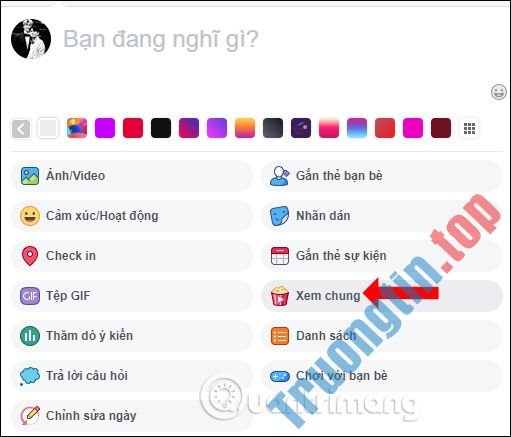
Tại khung viết tình trạng nhấn vào tượng trưng 3 dấu chấm để mở rộng tùy chọn.

Bước 2:
Trong khung mở rộng bấm vào tính năng Xem chung như hình.
Hiển thị giao diện giới thiệu tính năng xem chung trên Facebook, nhấn OK để bắt đầu.

Bước 3:
Trong giao diện mới này người sử dụng cũng đều có thể thêm tiêu đề cho buổi xem chung video, rồi nhấn nút Thêm video ở bên dưới.
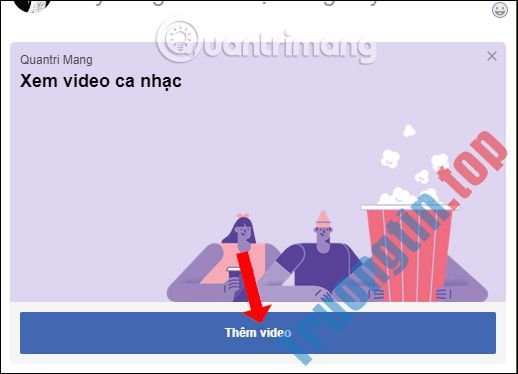
Bước 4:
Hiển thị giao diện lựa chọn video trên Facebook. Sẽ có những nhóm video không trùng lặp gồm Tìm kiếm, Đã xem, Trực tiếp, Đã lưu, Gợi ý.
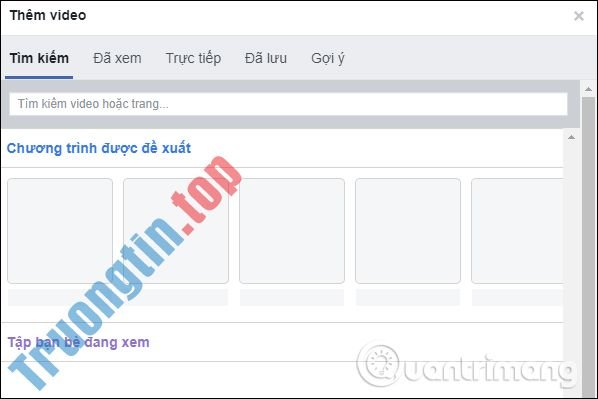
Các chủ đề tìm kiếm video trên Facebook rất phong phú, với nhiều chủ đề khác nhau.

Bước 5:
Để thêm video vào danh sách phát nhấn nút Thêm vào hàng đợi .
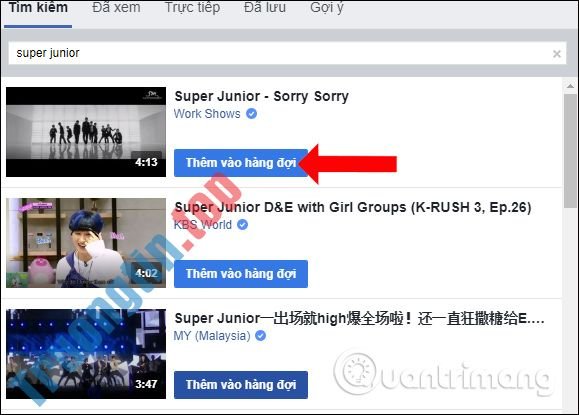
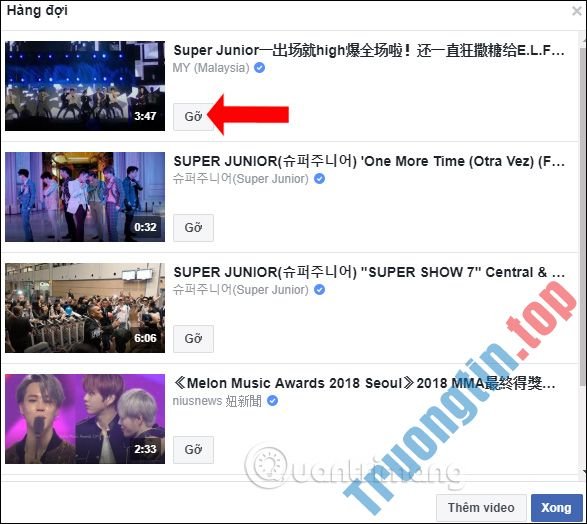
Để kiểm tra lại bản kê các video đã thêm, nhấn Xem hàng đợi .

Trong bản kê này nếu muốn xóa video nào đó khỏi danh sách phát, nhấn nút Gỡ. Nếu muốn thêm tiếp video vào bản kê thì nhấn nút Thêm video bên dưới.
Bước 6:
Nhấn Xong để lưu danh sách phát video. Quay lại giao diện đăng status trên Facebook, bấm vào nút Đăng để triển khai xem video chung với bạn bè.

Bước 7:
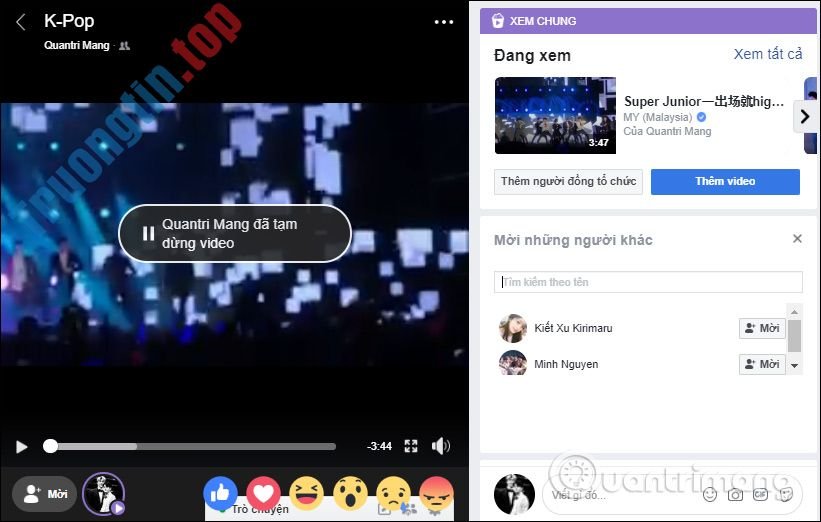
Giao diện xem chung video trên Facebook sẽ như hình dưới đây. Trên cùng bên phải sẽ là bản kê các video. Nếu muốn thêm tiếp video thì nhấn nút Thêm video .
Nhấn chuột vào video sẽ hiện các tùy chọn như dưới.
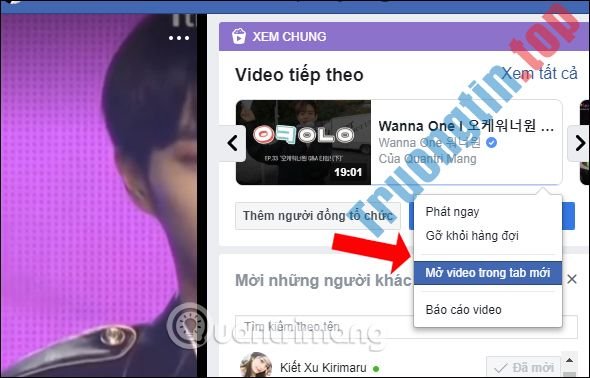
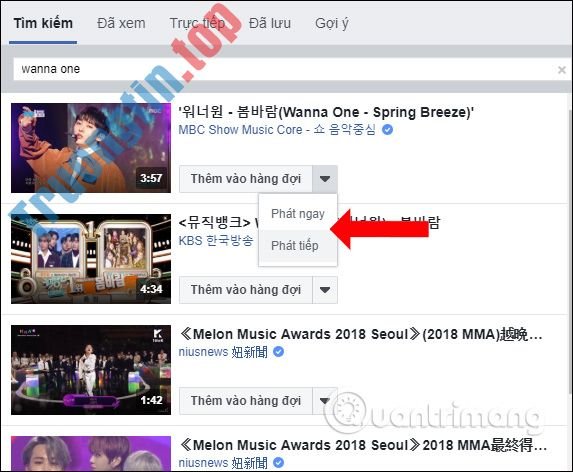
Trong giao diện này bạn có thể chọn lựa phát video ngay, hoặc phát tiếp sau video đang phát. Hoặc nhấn vào Thêm vào hàng đợi.
Bước 8:
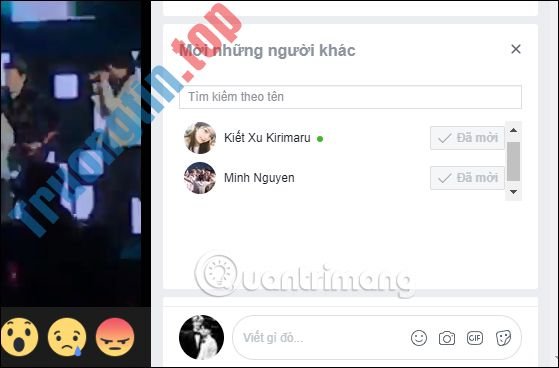
Bên dưới góc trái màn hình sẽ là avatar Facebook của bạn, người tổ chức buổi xem chung video. Người tổ chức xem video sẽ được quyền dừng phát video. Nhấn vào nút Mời để mời bạn bè tham gia.

Nhập tên tài khoản Facebook bạn bè rồi nhấn nút Mời để xem chung video. Khi có ai tham gia xem video, avatar Facebook của họ sẽ hiện trong giao diện phát video.

Ngoài ra khi bấm vào dòng Chia sẻ buổi xem chung này trong một bài viết , chúng ta sẽ đăng video xem chung này lên Facebook.

Bước 9:
Trong lúc xem video, những người tham dự cũng có thể có thể viết bình luận .
Bước 10:
Để dừng buổi phát video bấm vào biểu tượng 3 dấu chấm trong giao diện video, chọn Kết thúc buổi xem chung .
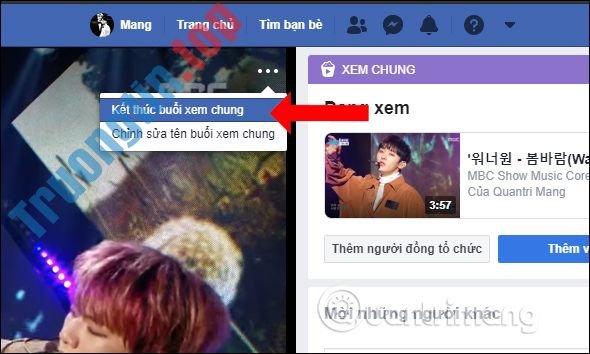
Nhấn nút Kết thúc để đồng ý dừng buổi xem video chung.

Trên giao diện Facebook cá nhân của bạn sẽ thông báo về buổi xem chung video, cũng như các video đã xem.

Video chỉ dẫn mời xem chung video Facebook
2. Cách xem chung video Facebook điện thoại
Bước 1:
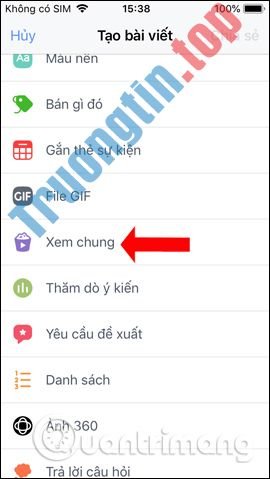
Tại giao diện Facebook trên điện thoại bạn cũng nhấn vào dòng viết status. Sau kia cũng nhấn vào mục Xem chung .

Bước 2:
Hiển thị tin tức về buổi xem chung, nhấn OK. Lúc này cũng hiển thị giao diện kiếm tìm các chủ đề video cho người dùng.


Bước 3:
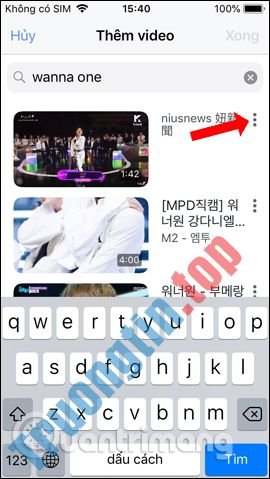
Tìm video muốn xem rồi nhấn luôn vào video để thêm nữa danh sách. Hoặc nhấn biểu tượng 3 chấm dọc để hiện tên đầy đặn video nếu muốn xem, rồi cũng nhấn Thêm vào hàng đợi .
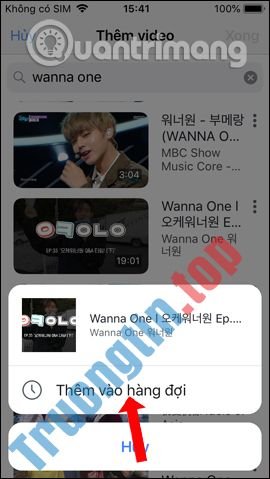
Bước 4:
Các video thêm vào bản kê phát sẽ hiển thị bên dưới với tổng cộng video. Nhấn Xong bên trên. Tiếp đó bạn cũng có thể thêm tin tức cho buổi video này, nhấn nút Chia sẻ ở góc phải.
Buổi phát chung video sẽ xảy ra ngay sau đó.
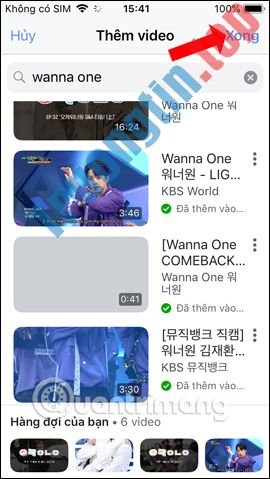


Bước 5:
Giao diện video sẽ hiện ngay sau đó. Bên dưới sẽ là các tùy chọn phát video với biểu trưng máy quay để chèn thêm khuôn mặt của bạn khi phát video. Biểu tượng list sẽ hiện danh sách video. Ngoài ra sẽ được những biểu trưng cảm xúc.


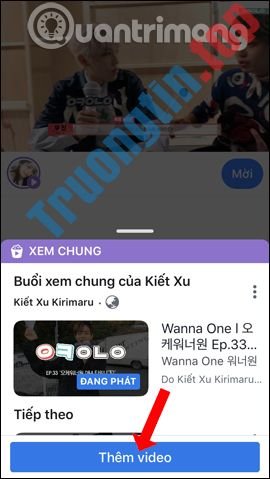
Nhấn nút máy quay để sử dụng máy ảnh. Khuôn mặt của bạn sẽ luôn hiển thị trong buổi phát video. Nhấn dấu X đỏ để tắt.


Bước 6:
Nhấn tiếp vào nút Mời để thêm bạn bè trong buổi phát sóng video. Trong khi xem video cũng có thể viết bình luận.


Bước 7:
Để dừng buổi phát video nhấn vào dấu X trong giao diện video. Kế tiếp nhấn vào Kết thúc buổi xem chung . Thông tin về buổi xem video cũng hiện trên Facebook.


Với tính năng Xem chung mới trên Facebook, người dùng sẽ tổ chức những buổi phát sóng video cùng với bạn bè. Bản Facebook điện thoại sẽ được thêm tùy chọn quay camera và hiển thị trong giao diện phát video.
Video hướng dẫn xem chung video Facebook điện thoại
Xem thêm:
- Cách dùng Facebook Watch
- Cách dùng video làm ảnh bìa Facebook cá nhân
- Bạn đã thử chụp ảnh, quay video ngay trên Facebook nền web hay chưa?
Chúc các bạn thực hiện thành công!
- Cách thay đổi cỡ chữ trên Zalo
- Cách xem video HD và tải video trên 5Kplayer
- PUBG Mobile: Cách sắp xếp balo hợp lý nhất tiết kiệm TOP 1
xem chung video facebook,cách xem chung video facebook,xem video facebook với bạn bè,cách mời bạn bè xem video facebook,mời bạn bè xem video facebook,xem video facebook cùng bạn bè
Nội dung Cách xem chung video Facebook với bạn bè được tổng hợp sưu tầm biên tập bởi: Tin Học Trường Tín. Mọi ý kiến vui lòng gửi Liên Hệ cho truongtin.top để điều chỉnh. truongtin.top tks.
Bài Viết Liên Quan






Bài Viết Khác
- Địa Chỉ Sửa Laptop Quận 3 – Sửa Nhanh Giá Rẻ
- Địa Chỉ Vệ Sinh Máy Tính Quận 3 – Dịch Vụ Giá Rẻ
- Địa Chỉ Cài Win Quận 3 – Cài Đặt PC Laptop Tại Nhà Q3
- Sửa Wifi Tại Nhà Quận 4
- Dịch Vụ Cài Lại Windows 7,8,10 Tận Nhà Quận 4
- Dịch Vụ Cài Lại Windows 7,8,10 Tận Nhà Quận 3
- Tuyển Thợ Sửa Máy Tính – Thợ Sửa Máy In Tại Quận 4 Lương Trên 10tr
- Tuyển Thợ Sửa Máy Tính – Thợ Sửa Máy In Tại Quận 3
- Top 10 Địa Chỉ Sửa laptop Samsung Ở Tại Quận Tân Bình Tphcm
- Dịch Vụ Cài Win Đường Vườn Thơm Huyện Bình Chánh
- PowerPoint 2019 (Phần 32): Chia sẻ bài thuyết trình trực tuyến
- Pin Laptop HP Compaq CQ60 Giá Rẻ Nhất
- Hướng dẫn chọn và thay đổi màu sắc đối tượng trong Photoshop nhanh nhất
