
 Forum
Forum


Messenger hỗ trợ bạn tìm lại lời nhắn đầu tiên trên Messenger máy tính và Messenger điện thoại. Điều này giúp bạn cũng có thể coi lại bất kỳ nội dung lời nhắn cũ nào trên Messenger, cho dù xem lời nhắn trước mắt trên Messenger. Nếu bạn chỉ cần tìm kiếm nội dung lời nhắn cụ thể thì sử dụng ngay công cụ tìm kiếm trong khúc chat có sẵn trên Messenger. Lúc này bạn sẽ cực kỳ cần nhập từ khóa liên quan tới đoạn chat. Trong trường hợp bạn mong muốn tìm tin nhắn Messenger theo ngày, lọc tin nhắn trên Messenger theo khoảng thời gian, tìm tin nhắn trước mắt trên Messenger thì cần sự bổ trợ của 1 số công cụ ngoài. Bài viết dưới đây sẽ hướng dẫn bạn tìm tin nhắn trên Messenger, coi lại tin nhắn Messenger đầu tiên.
Tìm lời nhắn Messenger, xem lại tin nhắn Messenger
- 1. Cách tìm tin nhắn Messenger
- 1.1. Tìm lại tin nhắn Messenger Android, iOS
- 1.2. Tìm lại tin nhắn Messenger trên PC
- 2. Hướng dẫn coi lại tin nhắn trước mắt Messenger
- 2.1 Tiện ích Messages Saver for Facebook lọc lời nhắn Facebook
- 2.2. Xem lại lời nhắn đầu tiên Messenger theo thời gian
1. Cách tìm lời nhắn Messenger
1.1. Tìm lại tin nhắn Messenger Android, iOS
Bước 1:
Tại cuộc hội thoại bạn muốn xem lại lời nhắn đầu tiên, nhấn vào tượng trưng chữ i . Tiếp đến trong giao diện mới bạn nhấn chọn vào Tìm kiếm trong cuộc chuyện trò .


Bước 2:
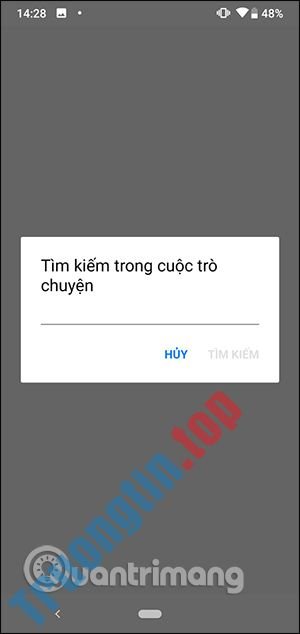
Lúc này hiển thị giao diện để bạn nhập từ khóa trong lời nhắn mà bạn muốn tìm rồi nhấn nút Tìm kiếm . Nếu từ khóa có hiển thị trong bất kỳ đoạn chat nào sẽ hiện kết quả ngay sau đó. Bạn chỉ cần nhấn vào kết quả để chuyển ngay tới nội dung tin nhắn đó.

1.2. Tìm lại tin nhắn Messenger trên PC
Để tìm lại lời nhắn Messenger trên máy tính, bạn cần truy cập vào phiên bản Messenger trên máy tính theo link dưới đây, rồi đăng nhập tài khoản Facebook của mình.
https://www.messenger.com/
Sau đó trong giao diện nhắn tin bạn tìm về tài khoản Messenger muốn tìm lại tin nhắn cũ. Trong giao diện nhắn tin bạn nhìn sang cạnh phải nội dung, chúng ta bấm vào mục Hành động khác rồi nhấn tiếp vào Tìm kiếm trong cuộc nói chuyện .
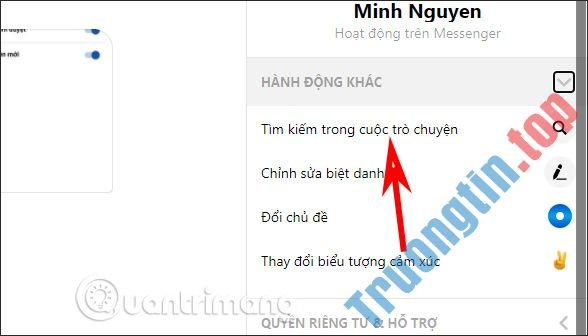
Lúc này ngay trên đầu giao diện lời nhắn hiển thị khung để bạn nhập từ khóa lời nhắn mà chúng ta muốn tìm và nhấn Tìm kiếm ở bên cạnh.

Ngay sau đó bạn sẽ nhìn thấy con số từ khóa lời nhắn hiển thị trong đối thoại chat và đoạn lời nhắn có chứa từ khóa đó.

2. Hướng dẫn xem lại lời nhắn đầu tiên Messenger
2.1 Tiện ích Messages Saver for Facebook lọc tin nhắn Facebook
- Tải tiện ích Messages Saver for Facebook
Bước 1:
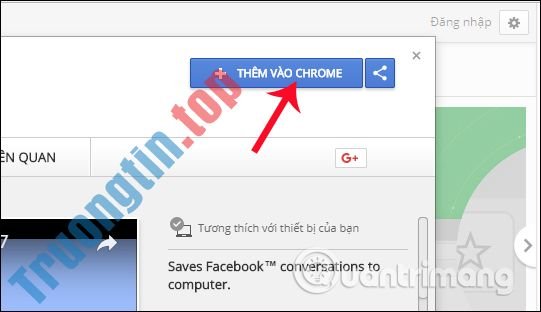
Đầu tiên chúng ta click vào link bên trên để tiến hành cài đặt tiện ích Messages Saver for Facebook trên trình duyệt Google. Sau đó bạn nhấn vào nút Thêm vào Chrome .
Bước 2:
Tiếp đến chúng ta nhấn Thêm tiện ích để cài đặt Messages Saver for Facebook trên Chrome.
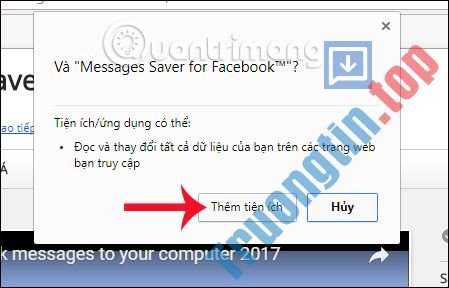
Ngay sau đó bạn sẽ nhìn thấy tiện ích cài đặt thành công trên trình duyệt, khi xuất hiện icon tiện ích ở cuối thanh nhập địa điểm website, kèm theo đó là thông báo như hình dưới đây.

Bước 3:
Bây giờ bạn đăng nhập tài khoản Facebook cá nhân. Sau đó bấm vào tượng trưng lời nhắn . Để mở rộng khung xem tin nhắn, bạn nhấn vào mục Xem tất cả trong Messenger .

Bước 4:
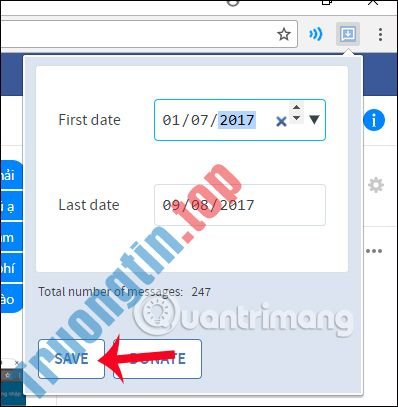
Trong giao diện các tin nhắn trên Facebook, chúng ta sẽ lựa chọn một quãng chat muốn xem lại những lời nhắn đầu tiên. Khi bạn nhấn vào biểu trưng của tiện ích Messages Saver for Facebook , sẽ thấy xuất hiện khung thời gian như hình dưới đây.

Bước 5:
Việc tiếp theo, chúng ta sẽ chọn khoảng thời gian để tiện ích triển khai lọc lời nhắn trên Facebook. Bạn nhập thời gian bắt đầu tại khung First date và thời gian cuối cùng tại khung Last date . Cuối cùng, nhấn Save ở bên dưới để tiện ích Messages Saver for Facebook tiến hành lọc lời nhắn Facebook theo thời gian đã chọn.
Bước 6:
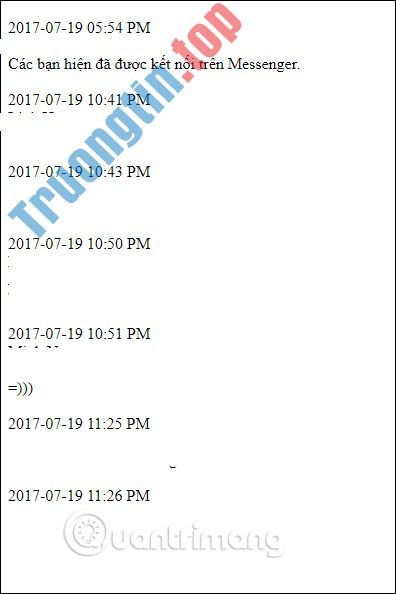
Bạn chờ vài giây để tiện ích xử lý yêu cầu. Ngay sau đó, người dùng sẽ thấy nội dung tin nhắn trên Facebook được tải xuống máy tính dưới dạng file .html như hình.

Cuối cùng bạn chỉ cần mở file .html tải xuống là xong. Toàn bộ lời nhắn sẽ được hiển thị và bạn sẽ tìm được những lời nhắn đầu tiên trên Facebook, mà không cần phải đợi load như khi tìm trực diện trên Facebook.
Lưu ý với những người dùng , những tin nhắn đã xóa bỏ Facebook sẽ chẳng thể tải về.
Với tiện ích Messages Saver for Facebook cài đặt trên trình duyệt Chrome, chúng ta có thể tìm lại được các tin nhắn đầu tiên ở bất kỳ hội thoại chat nào trên Facebook. Người dùng sẽ chẳng luôn phải dùng chuột lội lại giao diện chat và chờ load tin nhắn, mà chỉ cần vài thao tác đơn giản với Messages Saver for Facebook là xong.
2.2. Xem lại tin nhắn đầu tiên Messenger theo thời gian
Bước 1:
Chúng ta truy cập vào trang web dưới đây để vào giao diện Facebook bản mobile trên máy tính.
- Truy cập giao diện Facebook mobile
Tại giao diện trang web bạn bấm vào biểu trưng Messenger để truy cập phần tin nhắn.

Bước 2:
Tiếp đến chúng ta lựa chọn hội thoại muốn coi lại tin nhắn. Trong giao diện hộp thoại bạn nhấn chuột phải vào tùy chọn Xem lời nhắn cũ hơn > Chọn Mở liên kết trong tab mới .

Bước 3:
Bạn truy cập trang web theo link dưới đây rồi nhập thời gian cụ thể theo ngày giờ mà bạn muốn xem tin nhắn. Sau đó nhấn Human date to Timestamp rồi copy dãy số tại mục Epoch timestamp .
https://www.epochconverter.com/

Quay lại trang web mở ở bước 2, chúng ta sẽ paste dãy số vào sau đoạn “timestamp=“ trong link rồi nhấn Enter.

Bước 4:
Ngay tức thì bạn sẽ có chuyển tới đoạn chat trùng với ngày đã nhập, hoặc gần với ngày đó nếu như không có tin nhắn nào trong thời gian bạn đã chọn.

Xem thêm:
- Cách khôi phục lời nhắn đã biết thành xoá trên Facebook
- Cách xóa toàn bộ tin nhắn trên Facebook Messenger chỉ với 1 cú click
- Bạn rất nhiều nhiêu cách tắt thông báo Đã xem lời nhắn Facebook Messenger?
Chúc các bạn thi hành thành công!
- Cách gọi video Messenger chọn phông nền
- Hé lộ về Centra, công cụ theo dấu người dùng đáng sợ của Facebook, xóa ứng dụng vẫn không thoát
- Cách sử dụng hiệu ứng mới trên Messenger
- Cách tải Messenger phiên bản mới trên PC
Messages Saver for Facebook,tin nhắn Facebook,cách lọc tin nhắn Facebook,cách tìm tin nhắn Facebook,thủ thuật Facebook,bảo mật facebook,Messages Saver for Facebook Chrome
Nội dung Cách xem lại tin nhắn trên Facebook không cần kéo chuột mỏi tay được tổng hợp sưu tầm biên tập bởi: Tin Học Trường Tín. Mọi ý kiến vui lòng gửi Liên Hệ cho truongtin.top để điều chỉnh. truongtin.top tks.
Bài Viết Liên Quan






Bài Viết Khác
- Địa Chỉ Cài Win Quận 3 – Cài Đặt PC Laptop Tại Nhà Q3
- Sửa Wifi Tại Nhà Quận 4
- Sửa Laptop Quận 3
- Dịch Vụ Cài Lại Windows 7,8,10 Tận Nhà Quận 4
- Dịch Vụ Cài Lại Windows 7,8,10 Tận Nhà Quận 3
- Tuyển Thợ Sửa Máy Tính – Thợ Sửa Máy In Tại Quận 4 Lương Trên 10tr
- Tuyển Thợ Sửa Máy Tính – Thợ Sửa Máy In Tại Quận 3
- Địa Chỉ Vệ Sinh Máy Tính Quận 3 – Dịch Vụ Giá Rẻ
- Nạp Mực Máy In Đường Hoàng Hoa Thám Quận Tân Bình
- 10 giải pháp thay thế Audacity
- Cách hiển thị thanh menu trong Internet Explorer 7
- Đánh giá Asus ZenBook 14 UX433F: Chiếc laptop 14 inch toàn màn hình
- Thủ thuật gỡ bỏ Microsoft Edge trên Windows 10