
 Forum
Forum


Khi bạn chia sẻ file Excel với nhiều người khác sẽ giúp kết thúc dữ liệu và đơn giản trong việc cộng tác để nhập và phân tích số liệu. Tất cả thay đổi từ các người tham gia làm việc trong file Excel kia đều sẽ được lưu lại, giúp chủ nắm giữ tài liệu Excel có thể xem tất cả nội dung đã được thêm hoặc thay đổi so với file gốc ban đầu. Bài viết dưới đây sẽ chỉ dẫn bạn đọc xem nội dung thay đổi khi chia sẻ file Excel.
Hướng dẫn xem thay đổi file Excel khi chia sẻ
Bước 1:
Chúng ta mở file Excel đã chia sẻ với các người khác rồi nhấn vào tab Review , chọn tiếp vào mục Show Changes ở bên dưới.

Bước 2:
Lúc này ở cạnh phải màn hình sẽ hiển thị cột quản lý nội dung thay đổi , bạn nhấn vào biểu tượng mũi tên để mở rộng giao diện này.
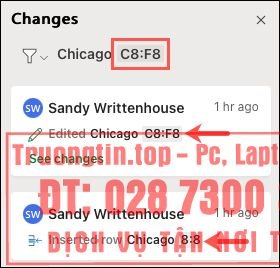
Lúc này sẽ hiển thị bản kê các lần thay đổi cho bảng dữ liệu Excel, tên người đã thi hành thay đổi, thời gian thay đổi, nội dung và địa thế trong bảng dữ liệu thay đổi.

Để xem rõ nội dung thay đổi trong bảng dữ liệu là gì, bạn bấm vào See changes để hiện nội dung. Nếu muốn thu gọn lại thì nhấn Hide changes.

Bước 3:
Ngoài việc hiển thị toàn bộ các thay đổi cho bảng dữ liệu thì chúng ta có thể lọc nội dung thay đổi . Tại biểu tượng hình phễu bạn nhấn chọn vào biểu trưng mũi tên để hiển thị menu, nhấn tiếp vào Sheet rồi chọn Sheet mà bạn mong muốn lọc thay đổi .

Bước 4:
Trong tình huống bạn muốn lọc thay đổi theo phạm vi ô thì nhấn vào Rage , bây giờ bên trên hiện thanh ngang để chúng ta nhập độ rộng dữ liệu muốn xem những thay đổi nếu có.

Khi nhập xong vùng dữ liệu thì các nội dung đã thay đổi sẽ hiển thị ngay lập tức. Nếu xem xong một bộ lọc nội dung thay đổi nào đó thì nhấn Clear Filter để xóa bộ lọc đã dùng.
- Cách tính tiền phạt đi muộn trong Excel
- Cách theo dõi sinh nhật nhân viên, học sinh trong Excel
- Cách tạo mối quan hệ giữa nhiều bảng bằng Data Model trong Excel
- Cách khóa cột trong Excel
- Cách tạo Combo Box trong Excel
- ### trong Excel là lỗi gì?
xem thay đổi file Excel khi chia sẻ,cách xem nội dung file excel thay đổi khi chia sẻ,cách xem nội dung thay đổi file excel,cách lọc nội dung thay đổi file Excel
Nội dung Cách xem nội dung thay đổi khi chia sẻ file Excel được tổng hợp sưu tầm biên tập bởi: Tin Học Trường Tín. Mọi ý kiến vui lòng gửi Liên Hệ cho truongtin.top để điều chỉnh. truongtin.top tks.
Bài Viết Liên Quan






Bài Viết Khác
- Địa Chỉ Cài Win Quận 3 – Cài Đặt PC Laptop Tại Nhà Q3
- Sửa Wifi Tại Nhà Quận 4
- Sửa Laptop Quận 3
- Dịch Vụ Cài Lại Windows 7,8,10 Tận Nhà Quận 4
- Dịch Vụ Cài Lại Windows 7,8,10 Tận Nhà Quận 3
- Tuyển Thợ Sửa Máy Tính – Thợ Sửa Máy In Tại Quận 4 Lương Trên 10tr
- Tuyển Thợ Sửa Máy Tính – Thợ Sửa Máy In Tại Quận 3
- Địa Chỉ Vệ Sinh Máy Tính Quận 3 – Dịch Vụ Giá Rẻ
- Sự khác biệt giữa Internet và mạng máy tính là gì?
- Cửa Hàng Sửa Máy Tính Ở Phường 3 Quận Bình Thạnh
- Sửa Máy Tính Rơi Vỡ Quận 3 – Giá Rẻ Uy Tín
- Hướng dẫn tạo video Facebook tiêu đề trên dưới
- Dịch Vụ Cài Win Đường Hòa Bình Quận Thủ Đức