
 Forum
Forum


Để kiểm tra nội dung các file dữ liệu trên máy tính, như file Word, PDF hay file hình ảnh thì thông thường bạn sẽ mở trực tiếp nội dung. Tuy nhiên nếu bạn muốn kiểm tra nhanh nội dung, chẳng cần xem quá chi tiết thì nên sử dụng công cụ Preview Pane trên Windows.
Theo đó Preview Pane sẽ cho người sử dụng xem trước các file văn bản, hình ảnh, PDF, Word hay Excel…. trên Win 7 / 8/ 8.1 và Windows 10 mà chẳng luôn phải mở file trực tiếp như bình thường. Khi đó ngay cạnh bên phải màn hình sẽ hiển thị nội dung của file đó. Bài viết dưới đây sẽ hướng dẫn bạn đọc cách sử dụng Preview Pane để xem trước file Word mà chẳng cần mở trực tiếp.
- Cách sửa lỗi ảnh thumb không hiển thị trên File Explorer Windows 10
- Khắc phục lỗi Windows không hiện ảnh, video se khít Thumbnail
- Tùy chỉnh Windows Explorer trong Windows 7
- Làm làm sao để hiển thị bản xem trước trong Gmail?
Hướng dẫn xem file Word bằng Preview Pane
1. Preview Pane trên Windows 7
Chúng ta mở thư mục chứa tài liệu Word rồi bấm vào biểu trưng Preview ở góc bên phải như hình bên dưới.

Sau đó chúng ta chỉ cần vào file Word muốn xem trước là xong.

2. Xem trước file Word trên Windows 8
Bước 1:
Đầu tiên người dùng cũng mở thư mục chứa tập tin Word trên máy tính rồi bấm vào tab View ở phía trên cùng giao diện.

Bước 2:
Hiển thị giao diện các công cụ bên dưới, chúng ta nhấn chọn vào công cụ Preview Pane , hoặc bạn cũng đều có thể sử dụng tổ hợp phím Alt + P để thao tác nhanh hơn.

Bước 3:
Tiếp đến tích chọn vào file Word bên dưới muốn xem nội dung. Ngay lập tức ở bên phải hiển thị cột xem trước nội dung của file như hình.

3. Xem trước file Word trên Windows 10
Bước 1:
Tại giao diện Windows Explorer, chúng ta nhấn vào tab View ở bên trên giao diện.

Bước 2:
Sau đó chúng ta cũng bấm vào công cụ Preview Pane ở bên dưới. Tiếp tục click vào file Word cần xem qua nội dung. Kết quả ở cạnh phải hiển thị cột xem trước nội dung. Người dùng vẫn có thể trượt lên xuống hoặc trượt ngang để xem nội dung. Có thể phóng to hoặc se khít kích cỡ của thanh Preview.
Để tắt chế độ xem trước này chỉ cần nhấn lại vào chế độ Preview Pane là xong.
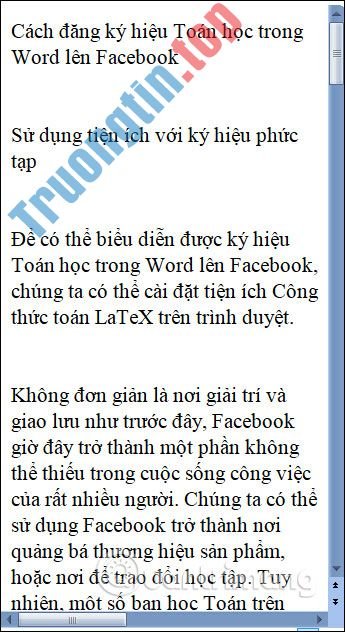
Chế độ xem trước Preview Pane này áp dụng cho biết bao định dạng file, dành dụm được thời gian xem nội dung. Một số trường hợp nghi file bị virus thì hãy mở bằng phương pháp này để có hạn virus đột nhập máy tính. Những file tài liệu bị lỗi chẳng thể mở được, thì với chế độ Preview này bạn vẫn cũng đều có thể xem được nội dung ở trên trong.
Chúc các bạn thực hành thành công!
- Cách thụt lề dòng đầu tiên trong Word
- Cách thêm trang mới trong Word
- Đặt mật khẩu cho file Word, cách khóa file Word không cho chỉnh sửa và copy
- 11 mẹo và thủ thuật sử dụng Microsoft Word Online bạn cần phải biết
Preview Pane trên windows,cách xem trước file word,xem file word không cần mở,cách xem trước file word,mở trước file word trên windows,cách dùng Preview Pane trên windows
Nội dung Cách xem trước file Word không cần mở được tổng hợp sưu tầm biên tập bởi: Tin Học Trường Tín. Mọi ý kiến vui lòng gửi Liên Hệ cho truongtin.top để điều chỉnh. truongtin.top tks.
Bài Viết Liên Quan





Bài Viết Khác
- Địa Chỉ Cài Win Quận 3 – Cài Đặt PC Laptop Tại Nhà Q3
- Sửa Wifi Tại Nhà Quận 4
- Sửa Laptop Quận 3
- Dịch Vụ Cài Lại Windows 7,8,10 Tận Nhà Quận 4
- Dịch Vụ Cài Lại Windows 7,8,10 Tận Nhà Quận 3
- Tuyển Thợ Sửa Máy Tính – Thợ Sửa Máy In Tại Quận 4 Lương Trên 10tr
- Tuyển Thợ Sửa Máy Tính – Thợ Sửa Máy In Tại Quận 3
- Địa Chỉ Vệ Sinh Máy Tính Quận 3 – Dịch Vụ Giá Rẻ
- Top 10 Địa Chỉ Bán LCD Màn Hình Máy Tính Mới Aoc Full Box
- PowerPoint 2019 (Phần 13): Thụt lề và giãn dòng
- Top 10 Cửa Hàng Bán Máy Tính Cũ Chơi Game Ở Tại Quận 7 Tphcm
- Top 10 Đơn Vị Lắp Đặt Camera Quan Sát Phòng Khách Ở Quận 10
- Dịch Vụ Sửa Máy Giặt Bị Hôi Quận 11